O SalesBox é o CRM e funil de vendas integrado ao ispbox2: um quadro kanban onde cada oportunidade de venda passa por etapas até virar contrato, com atividades, anotações e relatórios próprios.
¶ O que você vai aprender
- O que é o SalesBox e onde acessá-lo
- Os conceitos principais: Funil, Etapa, Negócio, Prospecto, Lead, Status e Motivo de Perda
- A diferença entre mover a Etapa de um negócio e Finalizar/Perder um negócio
- Quais outras páginas da wiki detalham cada parte do SalesBox
¶ Antes de começar
- O SalesBox é um módulo contratado à parte: sua disponibilidade e o número de usuários com acesso dependem do seu plano (veja Acesso e Licenças do SalesBox).
- Cada usuário que for usar o SalesBox precisa ter um cadastro de Funcionário vinculado ao próprio login, com o acesso ao SalesBox habilitado.
¶ Passo a passo: acessando o SalesBox

O ícone do SalesBox (funil) fica no topo direito do ispbox2, ao lado dos ícones de notificações e mensagens.
- No topo direito do ispbox2, clique no ícone em formato de funil (identificado como "SalesBox").
- Você chega direto no quadro kanban do seu funil de vendas padrão.
- Se você tiver mais de um funil cadastrado, use o seletor de funil no topo da tela para trocar entre eles.
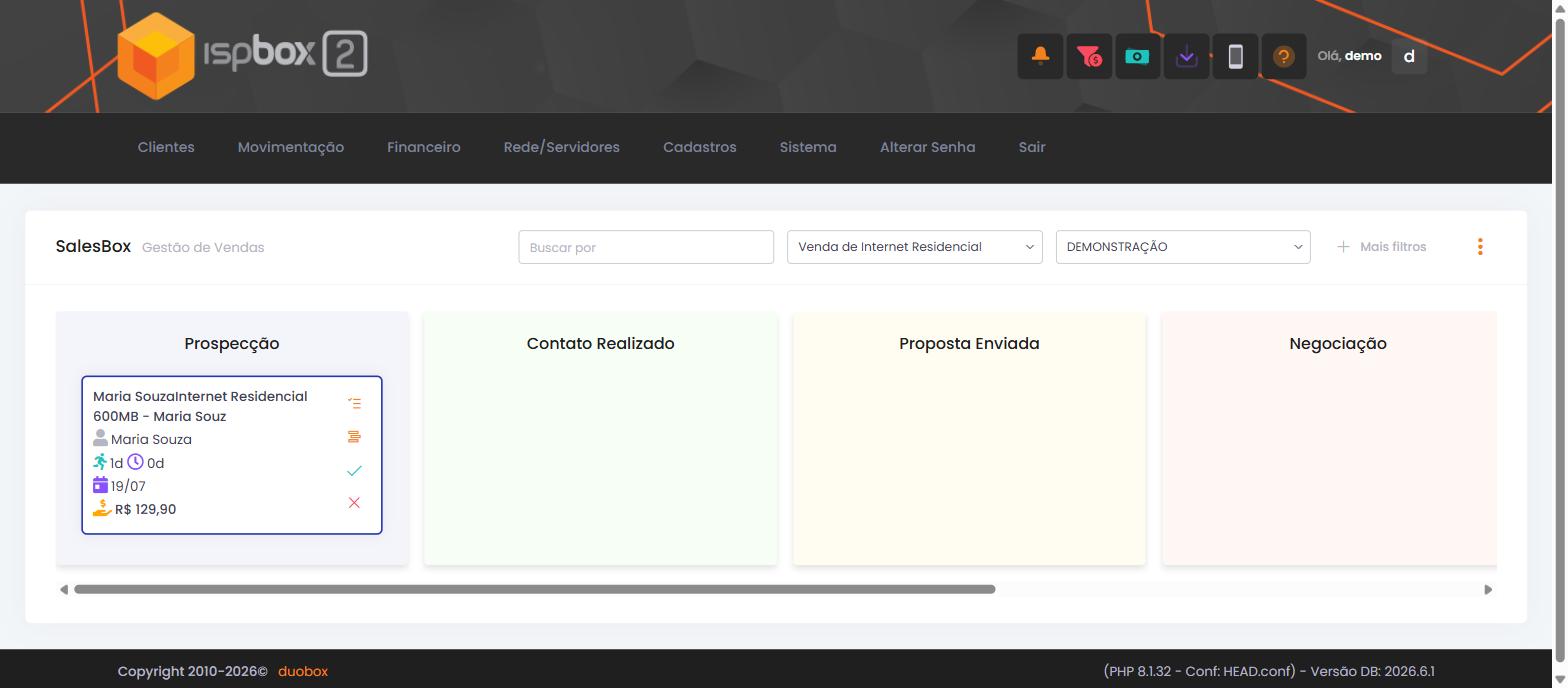
Quadro kanban padrão do SalesBox, aberto no funil de vendas.
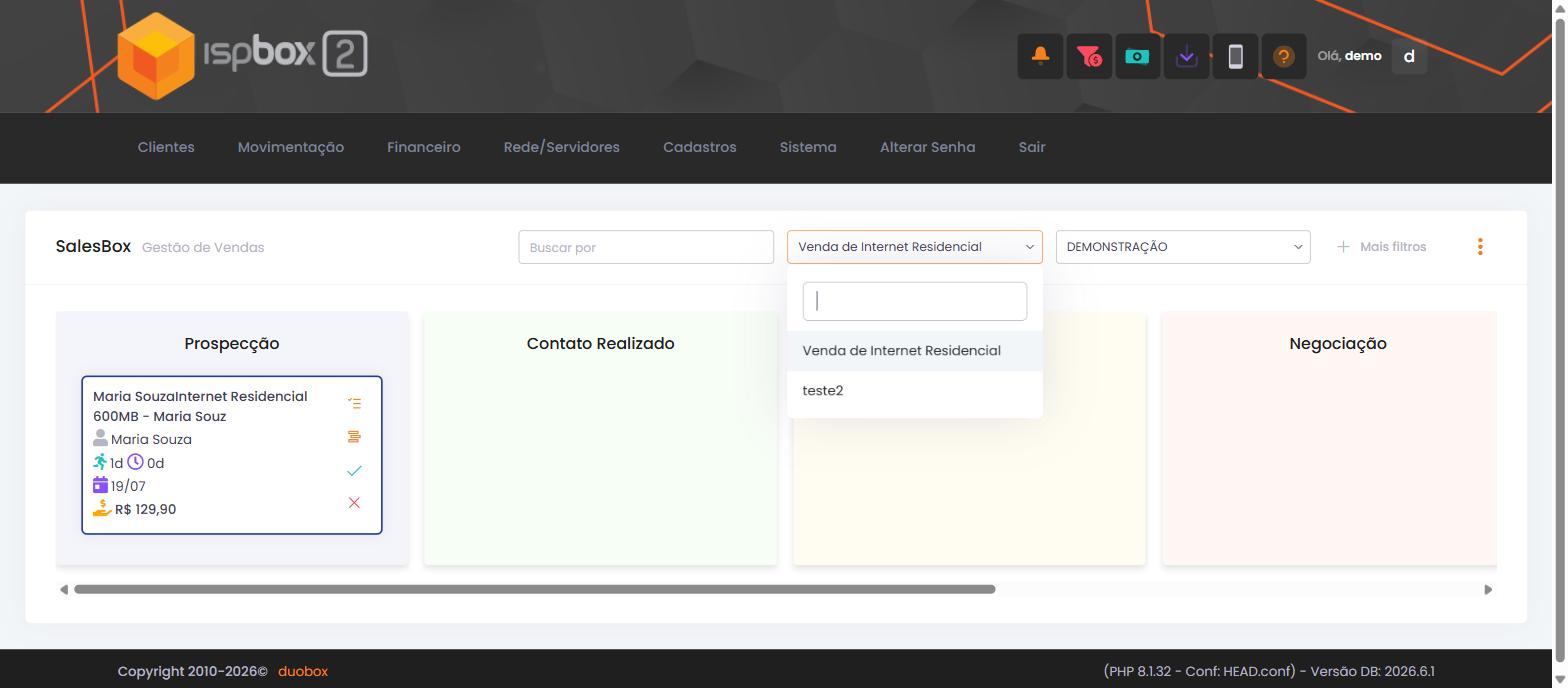
Use o seletor de funil no topo da tela para trocar entre os funis cadastrados.
¶ Conceitos principais
- Funil: o fluxo de vendas em si, composto por uma sequência de Etapas. Você pode ter mais de um funil (por exemplo, um para Internet Residencial e outro para Planos Empresariais); cada um é configurado em Funil de Vendas.
- Etapa: cada coluna do kanban dentro de um funil (ex.: Prospecção, Contato Realizado, Proposta Enviada, Negociação, Fechado - Ganhou, Fechado - Perdeu). As etapas têm nome e cor configuráveis.
- Negócio: é o card do kanban — a oportunidade de venda em si, com vendedor, plano, valor e prospecto vinculado.
- Prospecto: o contato (pessoa ou empresa) por trás do negócio. Um mesmo prospecto pode ter mais de um negócio ao longo do tempo.
- Lead: um contato ainda não qualificado, cadastrado na fila de entrada (Cadastro de Leads) antes de virar um Negócio de fato. Veja Prospectos e Leads.
- Status do negócio: independente da Etapa, todo negócio também tem um status — Em Andamento, Finalizado ou Perdido.
¶ Etapa não é a mesma coisa que Status
Este é o ponto que mais confunde quem começa a usar o SalesBox: mover um negócio para a etapa "Fechado - Ganhou" não finaliza o negócio automaticamente, e finalizar um negócio não move sua etapa sozinho. São dois campos independentes:
- Mover a Etapa só reposiciona o card no kanban (arrastando o card ou usando o ícone de "Alterar Etapa" no próprio card).
- Finalizar ou Marcar como perdido o negócio (pelo menu "..." do card, pelos ícones rápidos de ação, ou de dentro do detalhe do negócio) muda o Status, e trava a Etapa até você desfazer a finalização.
Para terminar com um negócio "redondo" — etapa e status consistentes — mova a Etapa para "Fechado - Ganhou" (ou "Fechado - Perdeu") primeiro, e só depois finalize ou marque como perdido. O passo a passo completo, com um negócio de exemplo avançando por todas as etapas, está em Gerenciando Negócios no Kanban.
¶ Dicas e erros comuns
- Se um negócio "sumir" do quadro depois de finalizado, ele não foi excluído — o filtro padrão do kanban só mostra "Negócios Em Andamento". Use "+ Mais filtros" e troque para "Negócios Finalizados" ou "Negócios Perdidos" (veja Filtros e Relatórios do SalesBox).
- Tentar finalizar um negócio com atividades pendentes é bloqueado pelo sistema: conclua ou cancele as atividades primeiro.
- O acesso ao SalesBox consome licença por usuário — antes de liberar acesso para toda a equipe, confira quantas licenças o seu plano contratado inclui.