Cada usuário que for usar o SalesBox precisa de um cadastro de Funcionário vinculado ao próprio login, com o acesso ao SalesBox habilitado — e cada acesso liberado consome uma licença do seu plano contratado. As ações específicas que essa pessoa pode fazer dentro do SalesBox são então ajustadas pelas permissões do próprio login.
¶ O que você vai aprender
- Onde habilitar o acesso ao SalesBox para um usuário
- Como o acesso ao SalesBox se relaciona com o login do usuário no sistema
- Onde conferir quantas licenças de usuário do SalesBox o seu plano contratado inclui
- Como ajustar, dentro do login do usuário, quais ações do SalesBox essa pessoa pode executar
¶ Antes de começar
- Acesso a Cadastros > Funcionários e a Sistema > Usuários.
- Ter um Login no Sistema já cadastrado para a pessoa (Sistema > Usuários), já que o Funcionário precisa estar vinculado a esse login para o acesso funcionar. Veja Usuários, Grupos e Permissões para o cadastro completo de usuários e grupos.
¶ Passo a passo: liberando acesso ao SalesBox para um usuário
- Acesse Cadastros > Funcionários e abra o cadastro do funcionário (ou crie um novo).
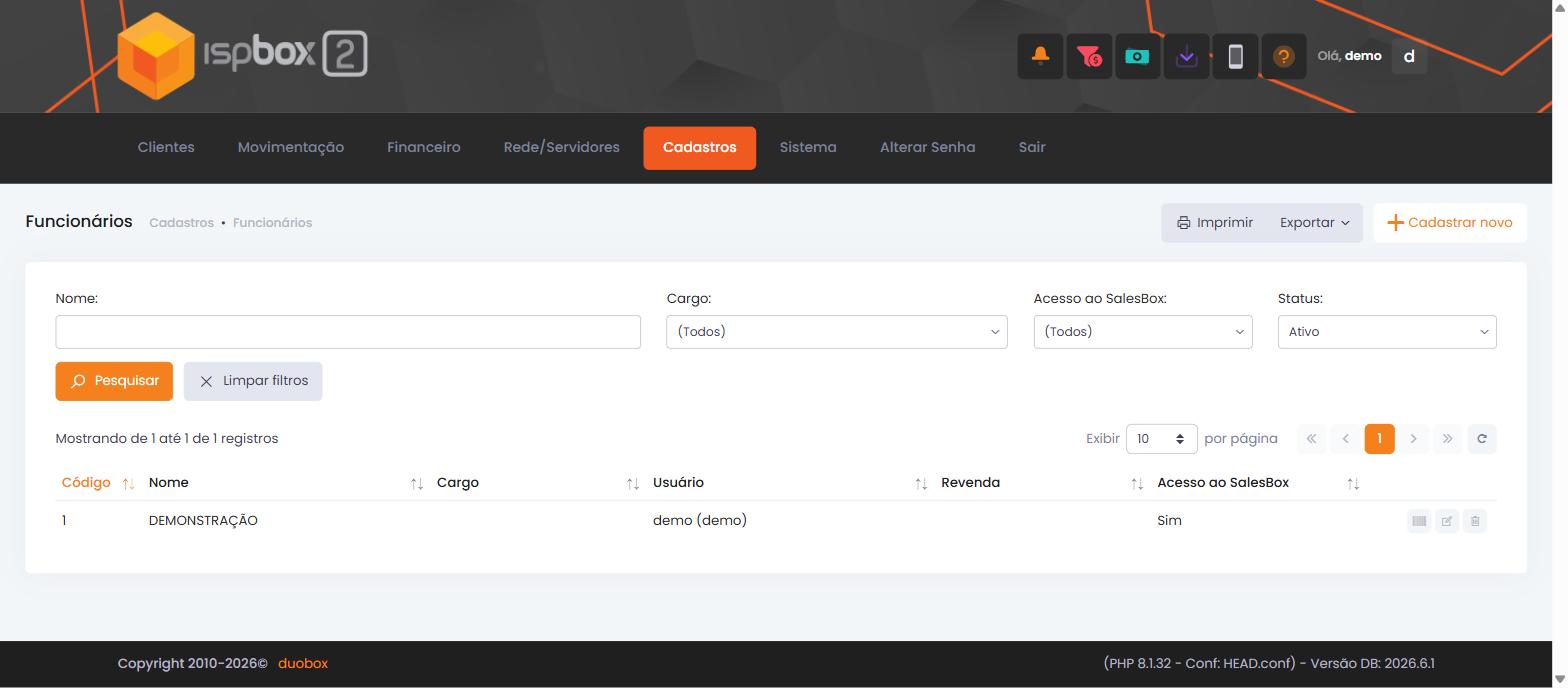
A lista de Funcionários tem uma coluna e um filtro "Acesso ao SalesBox" para conferir rapidamente quem já consome licença.
- No campo "Login no Sistema", confirme que o funcionário está vinculado ao usuário correto — é esse vínculo que conecta o acesso ao SalesBox à conta de login da pessoa.
- Role até a seção "Disponível para".
- Ative o toggle "SalesBox".
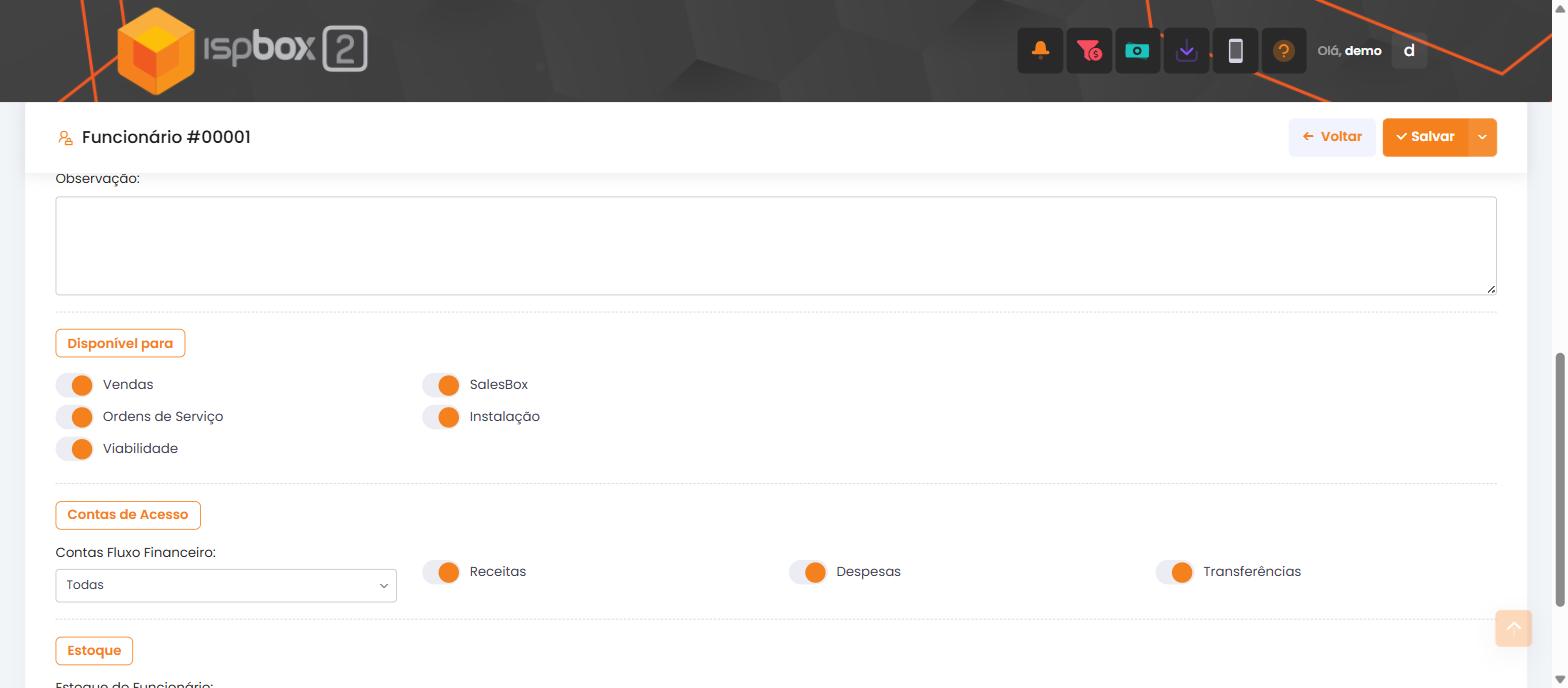
Seção "Disponível para" do cadastro de Funcionário: ative o toggle SalesBox para liberar o acesso.
- Salve. A partir de agora, ao fazer login, essa pessoa vê o ícone do SalesBox no topo da tela e consegue acessar o kanban.
¶ Passo a passo: conferindo as licenças contratadas
- Acesse Sistema > Financeiro Duobox.
- Localize a linha "Salesbox" — ela indica se o módulo está contratado (Sim/Não) e, ao lado, o número de "Usuários" incluído no seu plano.
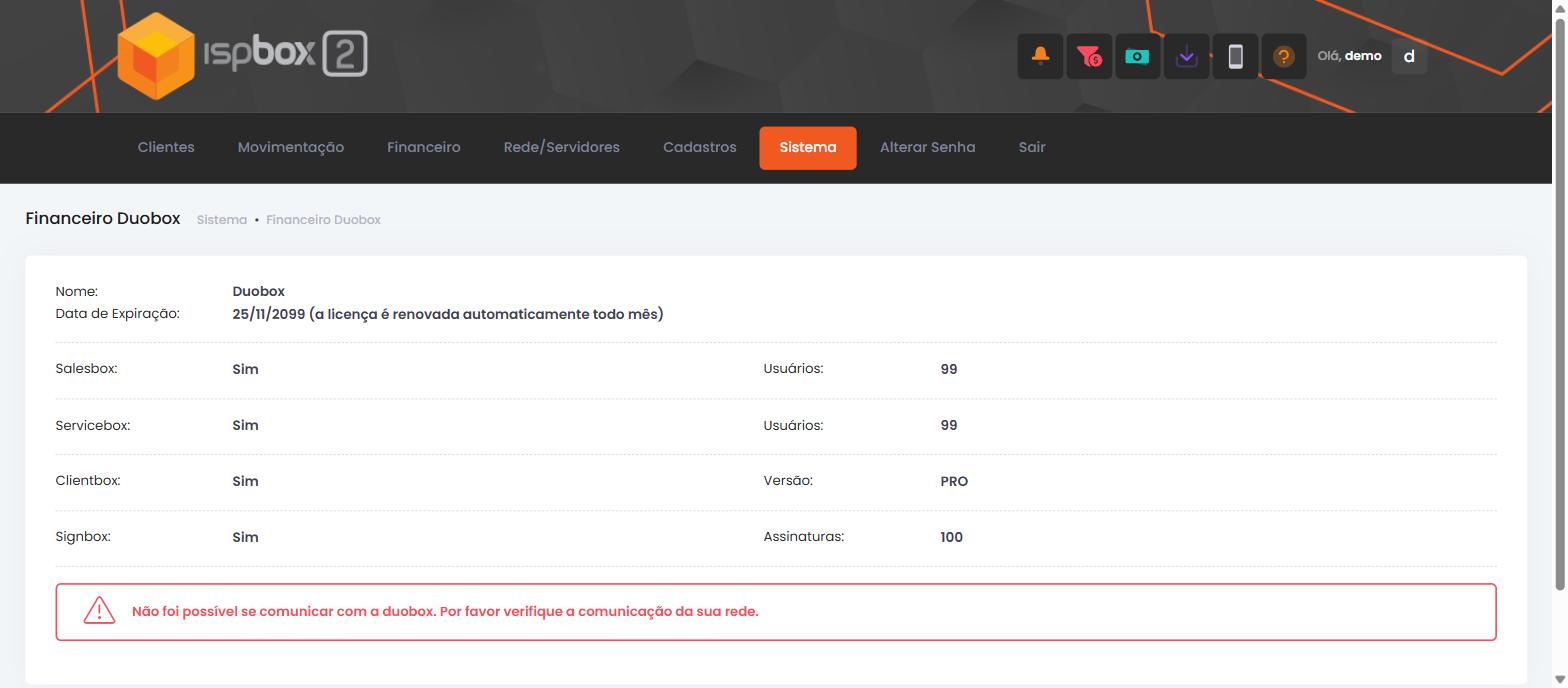
Sistema > Financeiro Duobox: a linha Salesbox mostra se o módulo está contratado e quantos usuários o plano inclui.
- Esse número é o total de funcionários que podem ter o toggle "SalesBox" ativado ao mesmo tempo.
¶ Passo a passo: ajustando as permissões do SalesBox no login do usuário
O toggle do Funcionário libera o acesso ao módulo; quem controla o que a pessoa pode fazer dentro dele é a aba "SalesBox" das Permissões do cadastro de Usuário.
- Acesse Sistema > Usuários e abra o cadastro do usuário (o mesmo vinculado ao Funcionário).
- Na seção Permissões, clique na aba "SalesBox".
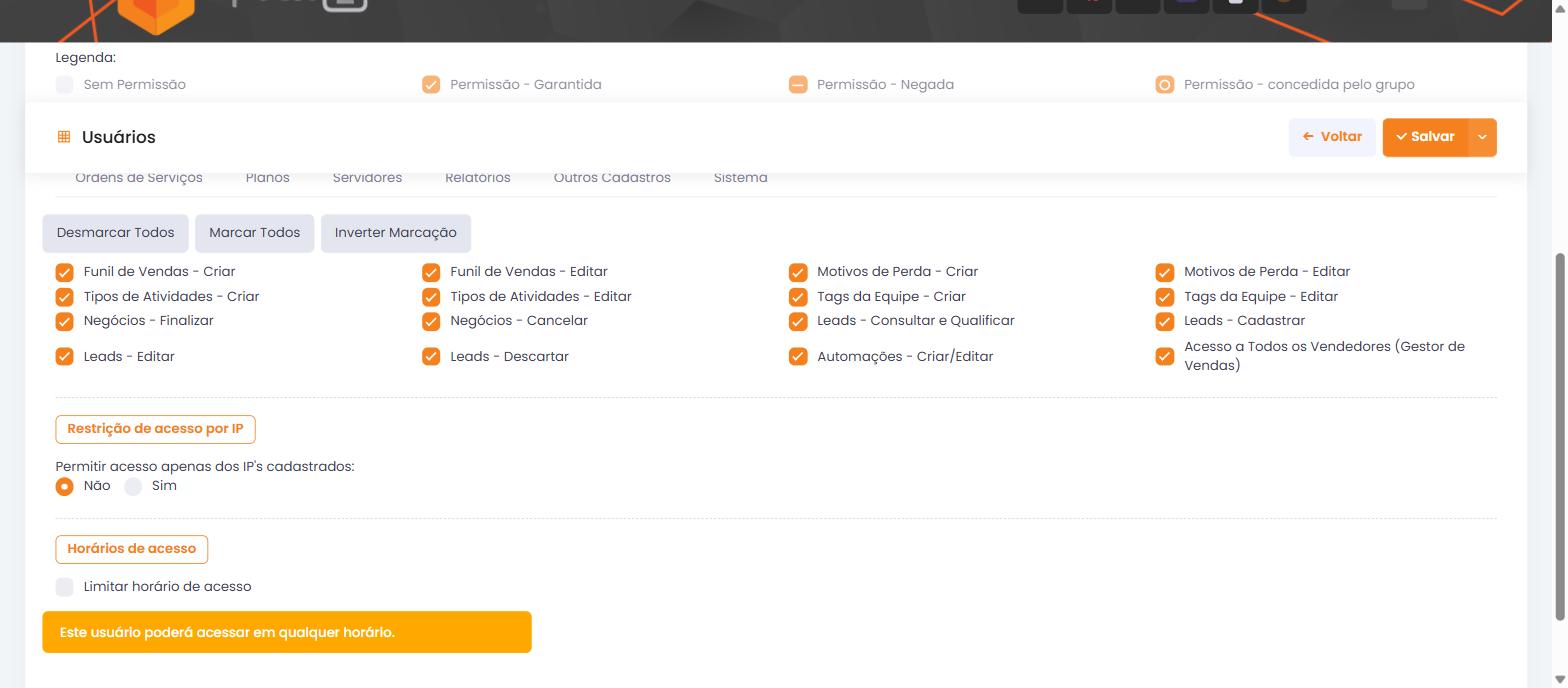
Aba SalesBox nas Permissões do Usuário: marque ou desmarque cada ação conforme o perfil da pessoa.
- Marque ou desmarque as permissões conforme o perfil da pessoa. As disponíveis são: Funil de Vendas - Criar/Editar, Motivos de Perda - Criar/Editar, Tipos de Atividades - Criar/Editar, Tags da Equipe - Criar/Editar, Negócios - Finalizar, Negócios - Cancelar, Leads - Consultar e Qualificar, Leads - Cadastrar, Leads - Editar, Leads - Descartar, Automações - Criar/Editar, e Acesso a Todos os Vendedores (Gestor de Vendas).
- Salve.
Se o usuário pertence a um ou mais Grupos que já concedem permissões do SalesBox, ele herda essas permissões automaticamente — só mexa na aba SalesBox do usuário se precisar de uma exceção específica para essa pessoa (conceder algo a mais, ou negar algo que o grupo concede). O funcionamento completo da matriz de permissões e grupos está em Usuários, Grupos e Permissões.
¶ Dicas e erros comuns
- A lista de Funcionários tem um filtro "Acesso ao SalesBox" e uma coluna com o mesmo nome — use-os para conferir rapidamente quem já consome licença, sem precisar abrir cadastro por cadastro.
- Se você desativar o toggle "SalesBox" de um funcionário, a licença dele é liberada para outro usuário — mas essa pessoa perde acesso ao módulo imediatamente, mesmo que as permissões da aba SalesBox continuem marcadas no usuário.
- "Acesso a Todos os Vendedores (Gestor de Vendas)" é a permissão que diferencia um vendedor comum (que só vê os próprios negócios e prospectos) de um gestor (que enxerga o funil inteiro, de todos os vendedores).
- Se todas as licenças do seu plano já estiverem em uso, fale com o suporte duobox para ajustar a quantidade contratada antes de tentar liberar acesso para mais um usuário.