Cada pessoa que acessa o ispbox2 precisa de um usuário próprio, com permissões controladas por módulo — direto no usuário ou herdadas de um ou mais Grupos de Usuário.
¶ O que você vai aprender
- Como cadastrar um usuário e vincular Grupos a ele
- Como cadastrar um Grupo de Usuário e o que ele concede
- Como funciona a matriz de Permissões por módulo, e a diferença entre permissão garantida, negada e concedida pelo grupo
- Como restringir o acesso de um usuário por IP ou por horário
¶ Antes de começar
- Acesso a Sistema > Usuários.
- Vale planejar os Grupos antes de cadastrar muitos usuários: é mais rápido montar 2 ou 3 perfis de acesso (Grupos) e só depois vincular cada pessoa ao(s) grupo(s) certo(s), do que configurar a permissão de cada módulo usuário por usuário.
¶ Passo a passo: cadastrando um usuário
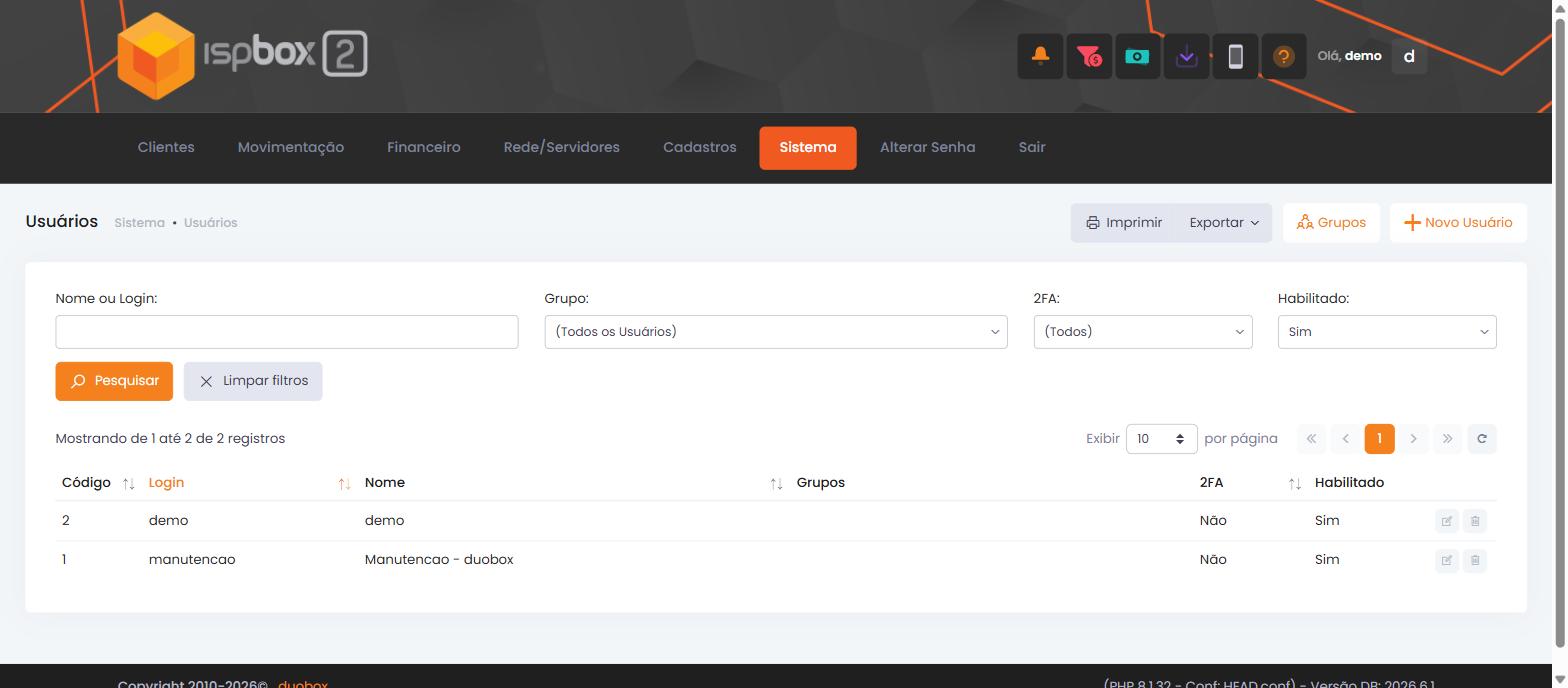
- Acesse Sistema > Usuários.
- Clique em "+ Novo Usuário".
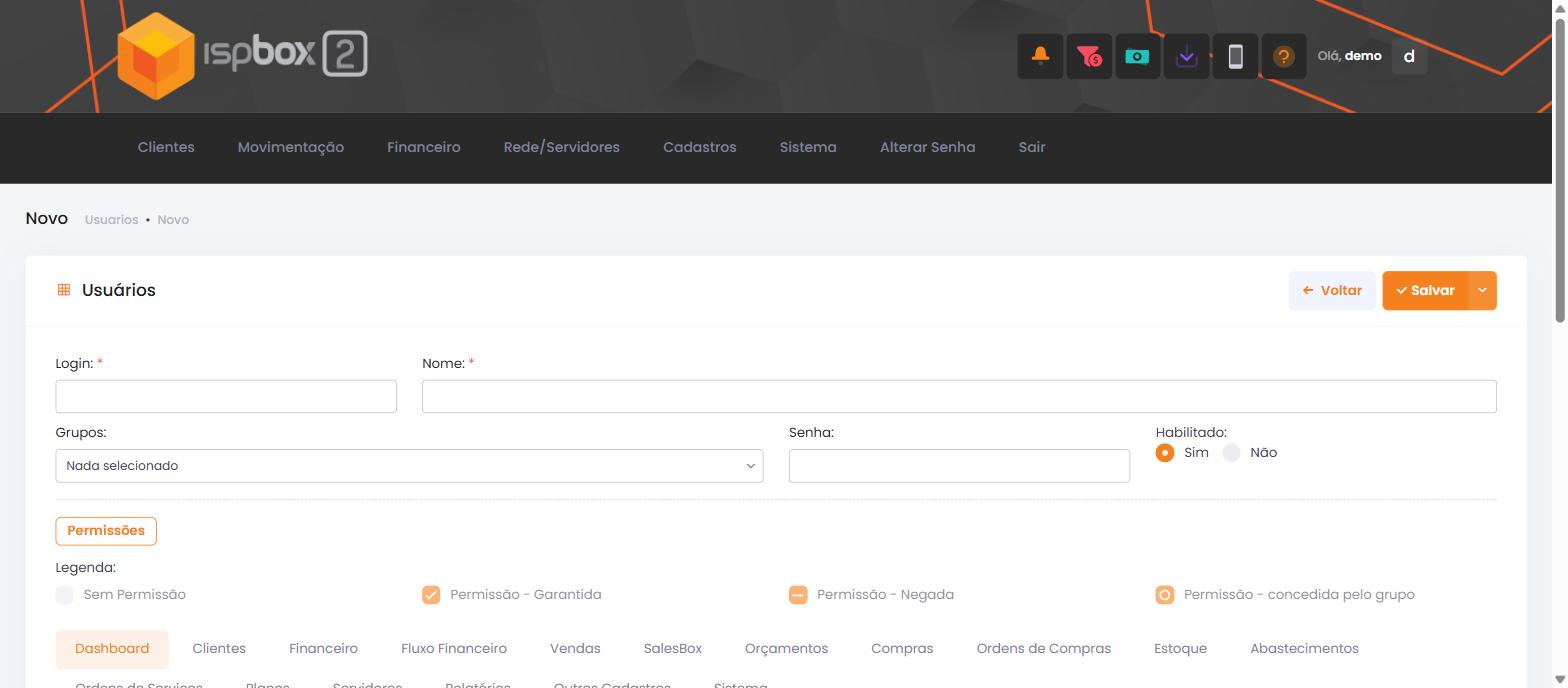
- Informe Login e Nome, e defina uma Senha.
- Em "Grupos", selecione um ou mais Grupos de Usuário já cadastrados — um mesmo usuário pode pertencer a vários grupos ao mesmo tempo, e acumula as permissões de todos eles.
- Mantenha "Habilitado" como Sim para que o login funcione.
- Ajuste a aba Permissões conforme necessário (veja a seção abaixo) e salve.
¶ Passo a passo: cadastrando um Grupo de Usuário
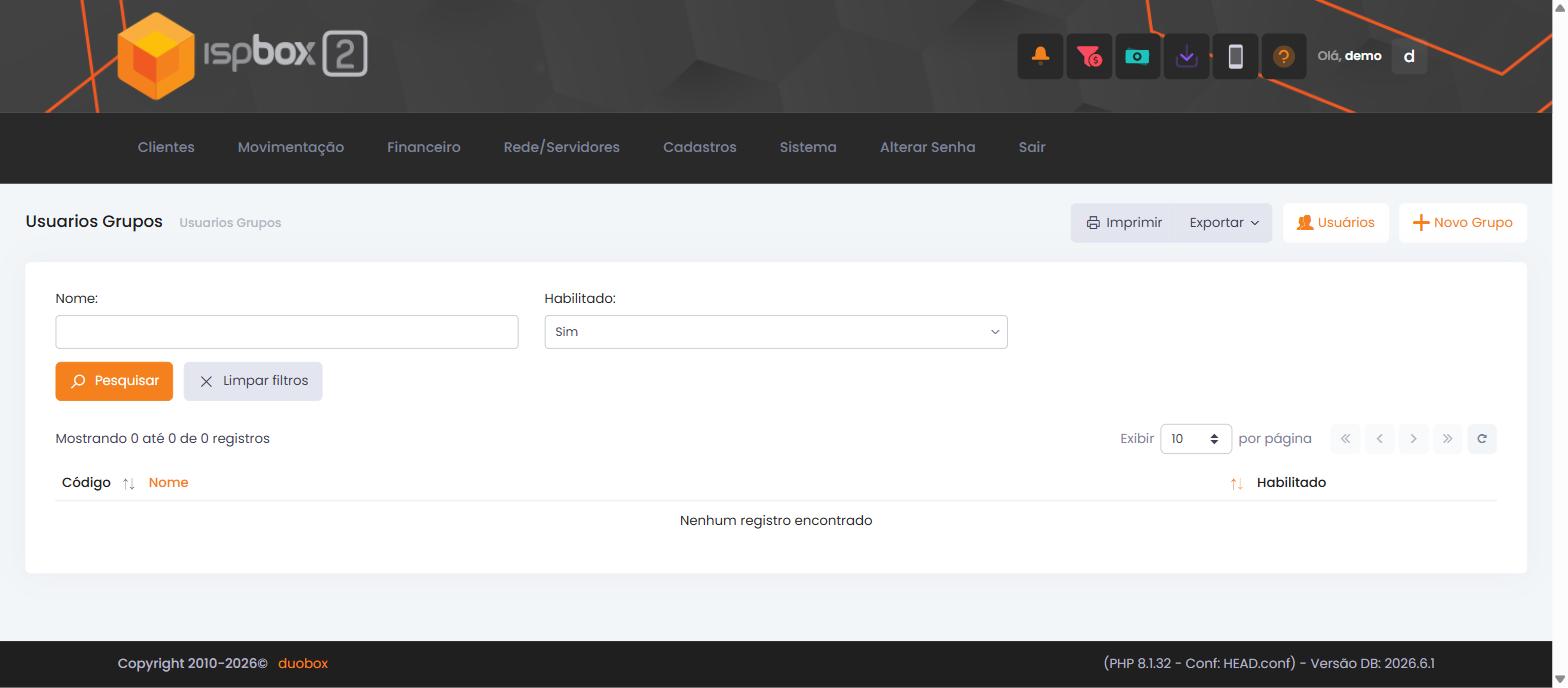
- Na tela de Usuários, clique em "Grupos" (no topo, ao lado de "Novo Usuário").
- Clique em "+ Novo Grupo".
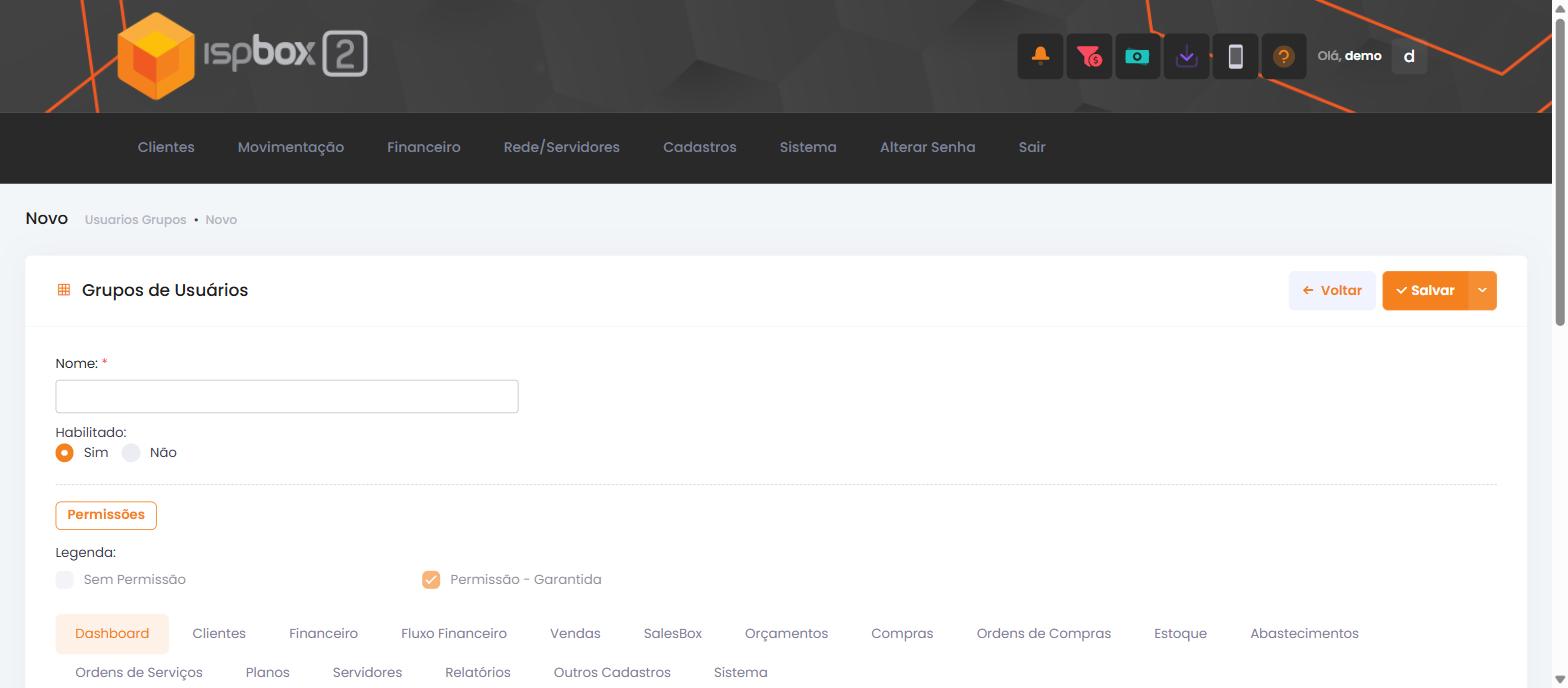
- Informe o Nome do grupo (ex.: "Vendedores", "Suporte Técnico", "Financeiro") e mantenha "Habilitado" como Sim.
- Configure a aba Permissões do grupo — aqui só existem dois estados por permissão: Sem Permissão ou Permissão - Garantida. Um grupo nunca nega uma permissão, ele só concede.
- Salve. Qualquer usuário vinculado a esse grupo passa a herdar as permissões marcadas nele.
¶ A matriz de Permissões
Tanto o cadastro de Usuário quanto o de Grupo têm uma seção "Permissões" organizada em abas por módulo do sistema (Dashboard, Clientes, Financeiro, Fluxo Financeiro, Vendas, SalesBox, Orçamentos, Compras, Ordens de Compras, Estoque, Abastecimentos, Ordens de Serviços, Planos, Servidores, Relatórios, Outros Cadastros, Sistema). Dentro de cada aba, cada ação do módulo (por exemplo, "Negócios - Finalizar" dentro da aba SalesBox) tem sua própria permissão individual.
No cadastro de Usuário, cada permissão pode estar em 4 estados:
- Sem Permissão — círculo cinza vazio: o usuário não tem acesso àquela ação, nem por conta própria nem por grupo.
- Permissão - Garantida — caixa marcada em laranja: o próprio usuário tem a permissão, concedida diretamente no cadastro dele.
- Permissão - Negada — círculo com traço: o usuário não tem a permissão, mesmo que algum grupo dele a conceda — a negação direta no usuário sempre vence.
- Permissão - concedida pelo grupo — círculo laranja preenchido: o usuário não tem a permissão marcada diretamente, mas a recebe porque pelo menos um dos grupos dele concede.
No cadastro de Grupo, só existem os dois primeiros estados (Sem Permissão / Garantida), já que um grupo apenas concede permissões — quem decide negar uma permissão específica para uma pessoa é sempre o cadastro individual do usuário.
Os botões "Desmarcar Todos", "Marcar Todos" e "Inverter Marcação", disponíveis dentro de cada aba de módulo, agilizam a configuração quando você quer liberar ou bloquear um módulo inteiro de uma vez.
¶ Passo a passo: restringindo acesso por IP ou por horário
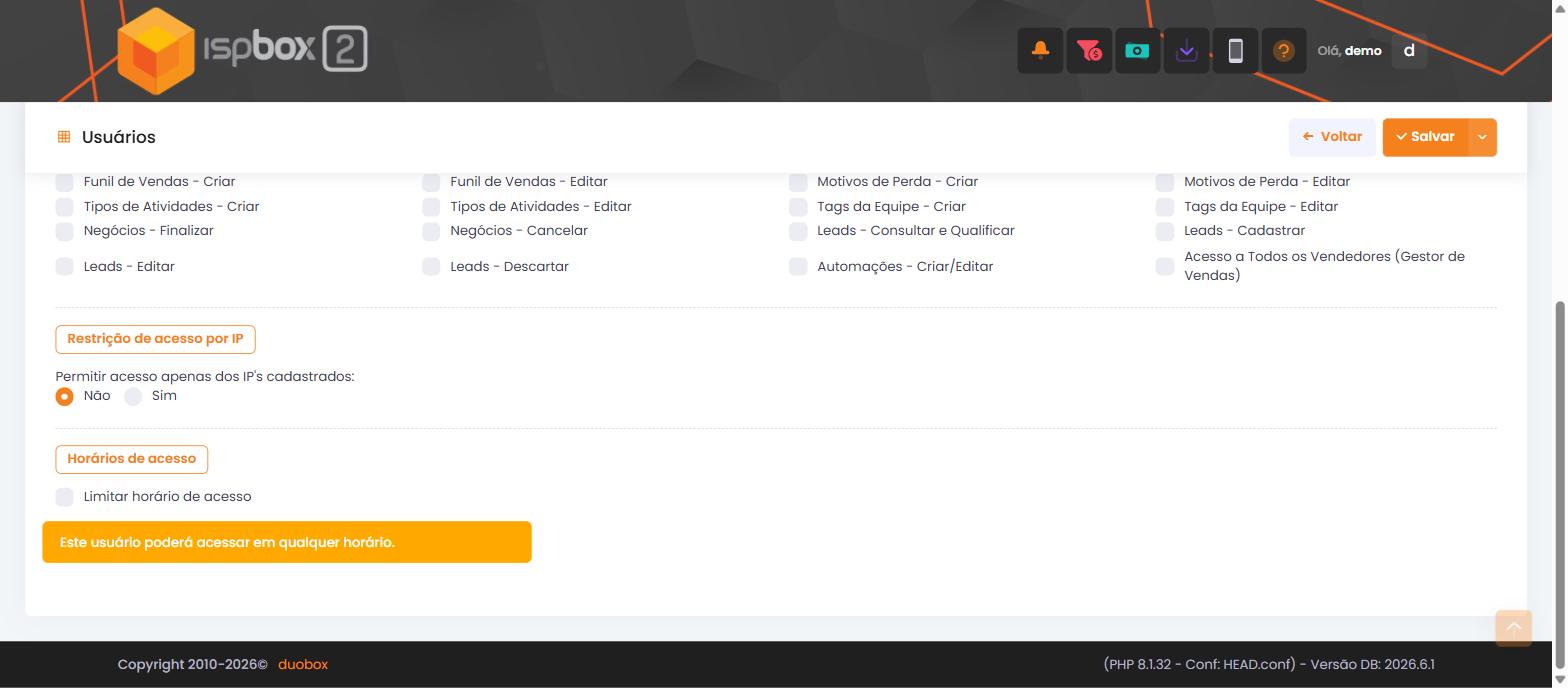
- No cadastro do Usuário (ou do Grupo), role até "Restrição de acesso por IP".
- Marque "Sim" em "Permitir acesso apenas dos IP's cadastrados" e informe os IPs liberados, se quiser travar o login a uma rede específica.
- Em "Horários de acesso", ative "Limitar horário de acesso" para restringir os dias e horários em que aquele usuário (ou os usuários daquele grupo) podem entrar no sistema.
- Sem nenhuma dessas restrições ativadas, o acesso vale para qualquer IP e qualquer horário.
¶ Dicas e erros comuns
- Uma permissão "Negada" direto no usuário sempre bloqueia o acesso, mesmo que um grupo dele conceda a mesma permissão — use isso para abrir uma exceção pontual sem precisar tirar a pessoa do grupo.
- Ao trocar alguém de função, revise os Grupos vinculados antes de mexer permissão por permissão — geralmente é mais rápido remover um grupo e adicionar outro do que reconfigurar tudo manualmente.
- Um usuário sem nenhum grupo e sem nenhuma permissão marcada consegue fazer login, mas não enxerga praticamente nenhuma tela — sempre confira a aba Permissões (ou os grupos vinculados) depois de criar um usuário novo.
- As permissões da aba SalesBox aqui no cadastro de Usuário são específicas de ações dentro do CRM (criar/editar funil, tipos de atividade, tags, motivos de perda, finalizar/cancelar negócio, gerenciar leads, criar/editar automações, e acesso a todos os vendedores como gestor de vendas) — elas complementam, mas não substituem, o toggle "SalesBox" da seção "Disponível para" no cadastro de Funcionário, que é quem realmente libera o acesso ao módulo e consome a licença. Veja Acesso e Licenças do SalesBox.