O técnico que usa o ServiceBox pode ser acompanhado em tempo real no mapa do ispbox2: você vê onde ele está, a rota do dia e a O.S. em atendimento.
¶ O que você vai aprender
- Como liberar a permissão de monitoramento para quem acompanha os técnicos
- Como o técnico deve configurar a localização no celular
- Como abrir o mapa, ver a rota do dia e a O.S. em atendimento
- O que significam as cores de cada técnico
¶ Antes de começar
- O app já deve estar em uso pelos técnicos: veja ServiceBox — Primeiros passos.
- Você precisa poder editar usuários: veja Usuários, Grupos e Permissões.
¶ Passo a passo: liberar a permissão
- Acesse Sistema → Usuários e edite o usuário que vai acompanhar os técnicos.
- Na aba Permissões, grupo Ordens de Serviços, marque Monitorar Técnicos e salve.

A permissão é só para quem acompanha. Os técnicos não precisam dela: eles já veem a própria rota e a dos colegas.
¶ Passo a passo: configurar a localização no celular do técnico
- No celular, abra as configurações de localização do app ServiceBox.
- Escolha Permitir durante o uso do app.
- Em localização em segundo plano, escolha Permitir o tempo todo.
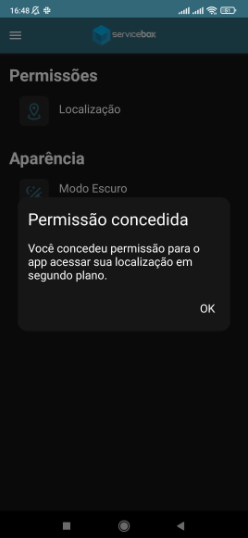
¶ Passo a passo: acompanhar os técnicos
- Acesse Movimentação → Ordens de Serviços. Ao lado de + Abrir OS está o botão Monitoramento.
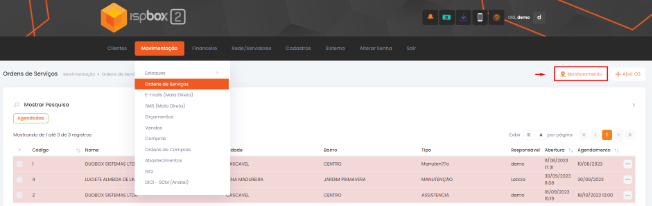
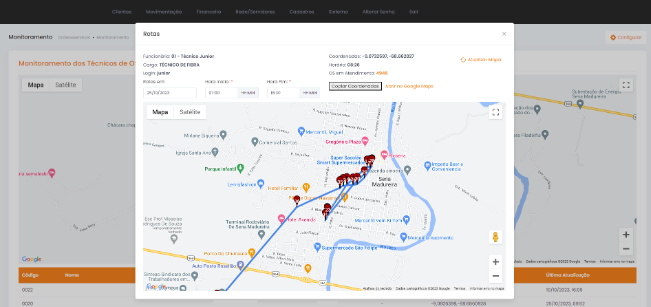
- O mapa mostra a localização dos técnicos.
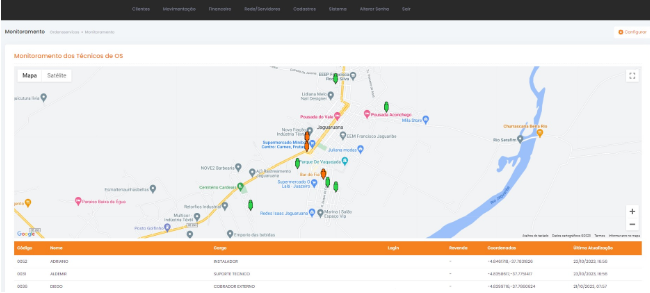
- Selecione um técnico (no mapa ou na lista abaixo dele) e escolha uma data para ver a rota feita naquele dia.
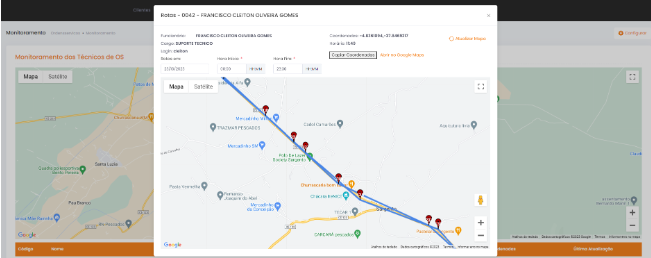
- Clique na localização de um técnico para ver o código da O.S. em atendimento. Ao clicar na O.S. você vê os detalhes do cliente e do atendimento.
¶ Cores do monitoramento
- Verde: a permissão de localização está ativa no celular do técnico.
- Laranja: não chega atualização de localização há mais de 2 horas.
- Vermelho: a permissão de localização está desativada.
¶ Dicas e erros comuns
- O técnico pode desligar a localização do celular a qualquer momento. Por isso o mapa usa as cores acima: técnico em laranja ou vermelho precisa ser avisado.
- Se o botão Monitoramento não aparece, o seu usuário está sem a permissão Monitorar Técnicos.
- A localização em segundo plano precisa estar em Permitir o tempo todo; do contrário o app só informa a posição durante o uso.