Abra, acompanhe e feche as Ordens de Serviço do seu provedor - as demandas técnicas de instalação, manutenção e outros atendimentos em campo.
¶ O que você vai aprender
- Consultar a listagem de Ordens de Serviço e usar os filtros disponíveis
- Abrir uma nova O.S. diretamente pelo módulo de Movimentação
- Usar as ações disponíveis para cada O.S. (reagendar, visualizar, fechar, cancelar, entre outras)
- Fechar uma O.S. registrando o serviço executado
¶ Antes de começar
- Os Tipos de Serviço, Modelos, Motivos de Cancelamento e Motivos de Contato usados nas O.S. precisam estar cadastrados em Atendimentos/Ordens de Serviços, dentro de Cadastros
- Uma O.S. também pode ser aberta automaticamente a partir de um Atendimento - veja a página de Atendimento
¶ Passo a passo: Consultar a listagem de O.S.
- Acesse Movimentação, Ordens de Serviços
- Use os filtros no topo da tela para localizar O.S. por Número, Data de Abertura/Fechamento, Agendamento, Setor, Responsável, Tipo, Cliente, Origem, Cidade, Bairro, Status, Motivo de Contato, Solução ou quem abriu a O.S.
- Por padrão, a tela mostra as O.S. com status Abertas
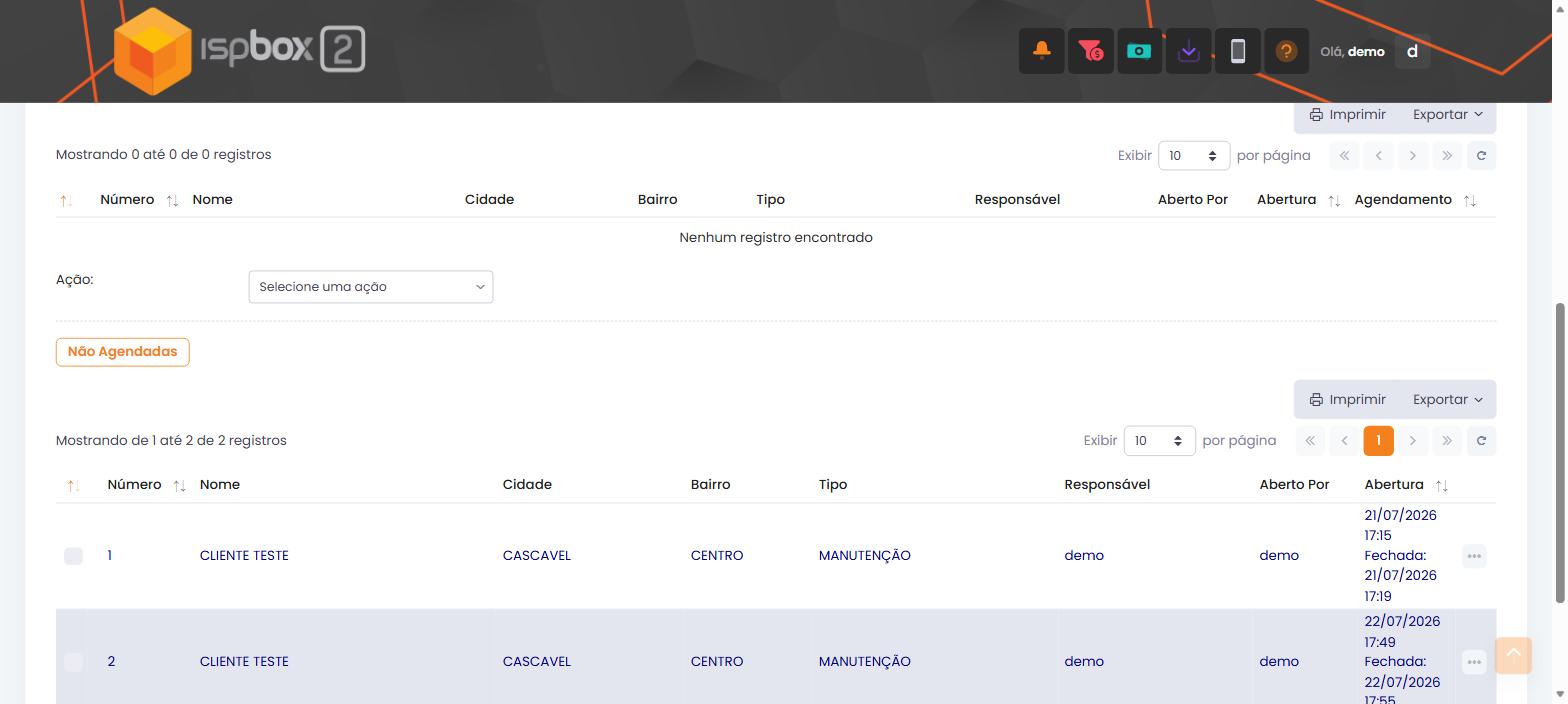
- A listagem é dividida em duas tabelas: Agendadas, com data e hora de execução definidas, e Não Agendadas
¶ Passo a passo: Abrir uma nova O.S.
- Clique em + Abrir OS, no canto superior direito
- Informe o cadastro de origem: Cliente, PoP ou Elemento
- Se o cliente tiver mais de um serviço cadastrado, selecione o serviço correspondente na listagem exibida
- Preencha os Dados da Ordem de Serviço: Tipo, Prioridade, Responsável e Setor
- Descreva o Serviço Previsto e, se necessário, Indicações para o Serviço
- Ao final da página, defina o Agendamento - uma data e hora específica para execução, se aplicável
- Clique em Abrir Ordem de Serviço
¶ Passo a passo: Ações disponíveis em uma O.S.
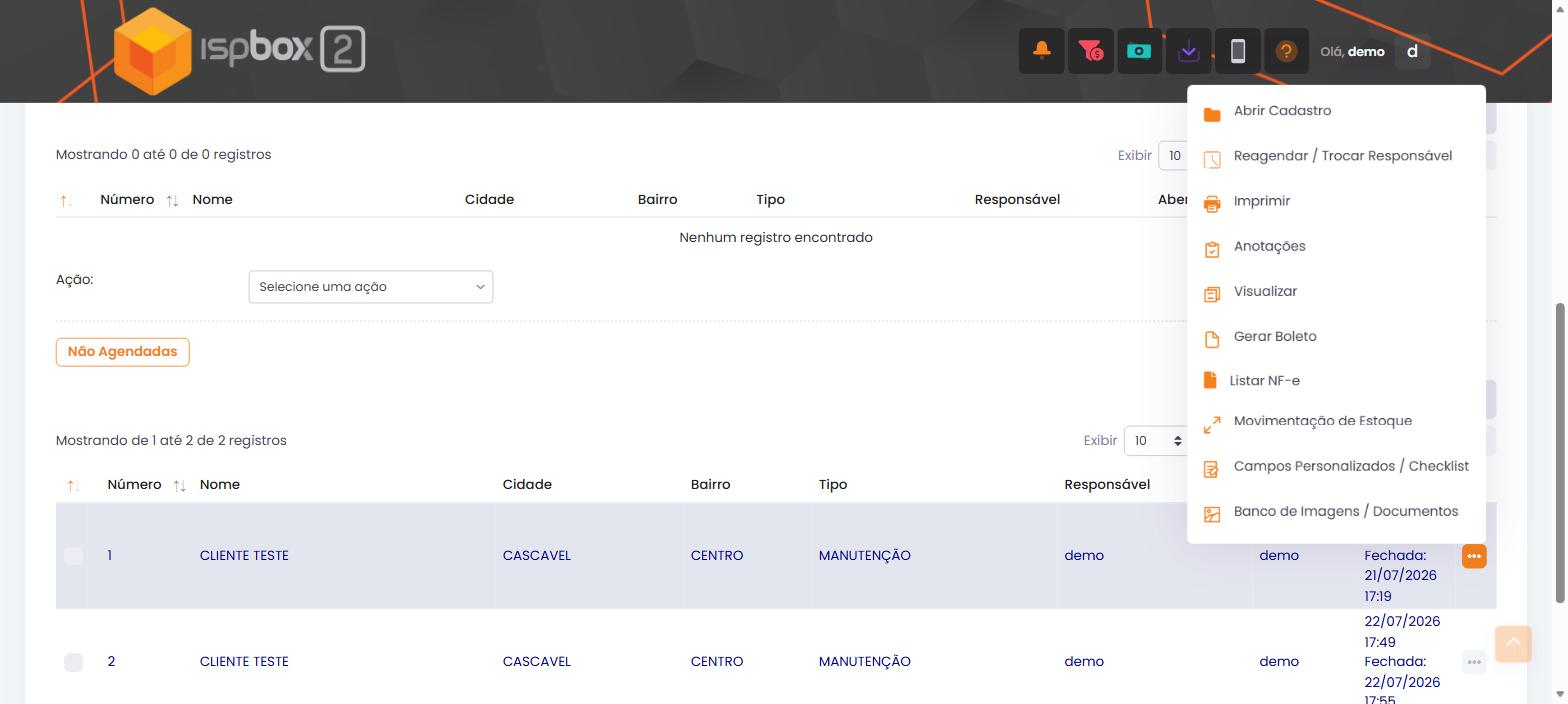
Clique no ícone de opções ao final da linha de uma O.S. para acessar:
- Abrir Cadastro: leva à consulta do serviço do cliente vinculado à O.S.
- Reagendar / Trocar Responsável: altera a data de execução e/ou o técnico responsável
- Imprimir: gera a via impressa da O.S.
- Anotações: registra observações internas sobre a O.S.
- Visualizar: mostra uma pré-visualização com os dados completos da O.S. (cliente, serviço, plano e dados de acesso)
- Fechar: finaliza a O.S. (veja o passo a passo abaixo)
- Cancelar: cancela a O.S.
- Gerar Boleto: gera cobrança referente ao serviço executado, quando aplicável
- Listar NF-e: lista notas fiscais emitidas relacionadas à O.S.
- Movimentação de Estoque: registra a saída de materiais e equipamentos usados
- Banco de Imagens / Documentos: anexa fotos ou documentos à O.S.
¶ Passo a passo: Fechar uma O.S.
- No menu de opções da O.S., clique em Fechar
- Confira os Dados do Cliente e do Serviço
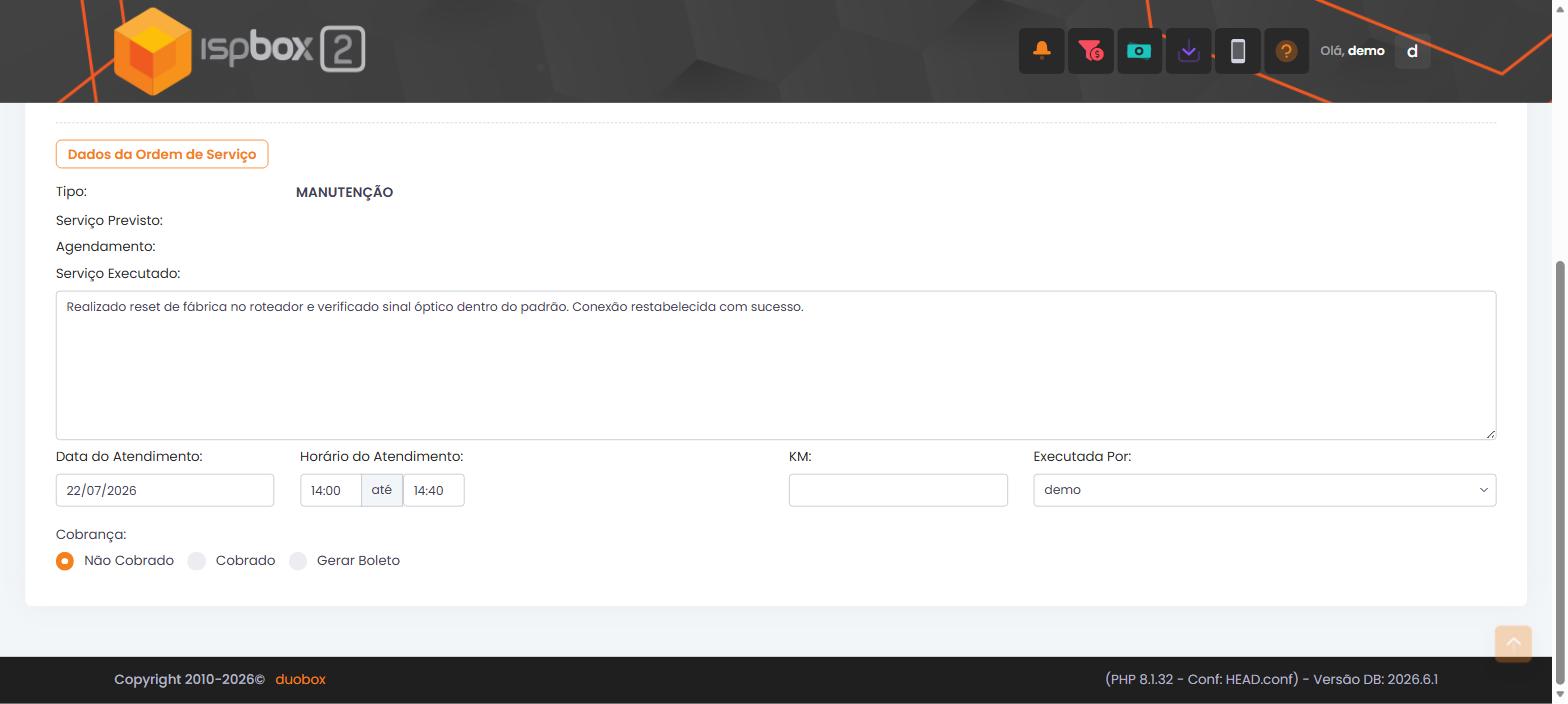
- Descreva o Serviço Executado
- Preencha Data do Atendimento e Horário do Atendimento, início e fim - ambos são obrigatórios
- Se aplicável, informe o KM rodado e confirme quem Executou o serviço
- Em Cobrança, escolha Não Cobrado, Cobrado ou Gerar Boleto
- Clique em Fechar Ordem de Serviço
¶ Agendamentos
Na tela inicial de Ordens de Serviço, clique em Agendamentos para ver uma visão em formato de agenda (mês, semana ou dia) de todas as O.S. com data e hora de execução definida.
¶ Monitoramento (ServiceBox)
Se você contratar o ServiceBox, a tela de O.S. também disponibiliza o monitoramento em tempo real dos técnicos em campo. É necessário que o aplicativo tenha permissão de localização concedida - sem ela, o nome do técnico aparece em vermelho com a observação Sem permissão. Dê um duplo clique sobre o nome do técnico para acompanhar o trajeto percorrido, com horários e caminhos seguidos.
¶ Dicas e erros comuns
- Ao fechar uma O.S., o Horário do Atendimento (início e fim) é obrigatório - o sistema bloqueia o fechamento se você deixar em branco
- Uma O.S. aberta a partir de um Atendimento usa o mesmo formulário e as mesmas regras de uma O.S. aberta diretamente por este módulo
- O Tipo de Serviço escolhido na abertura determina o Modelo (checklist) disponível no fechamento - sem um Modelo vinculado, a tela de fechamento não mostra campos de checklist
- Os filtros Motivo Contato e Solução só retornam resultados se esses cadastros já tiverem itens cadastrados em Atendimentos/Ordens de Serviços, dentro de Cadastros