Cadastre categorias, urgências, meios de comunicação, motivos de contato, tipos de serviço, modelos, motivos de cancelamento, soluções e automações usados na abertura de Atendimentos e Ordens de Serviço.
¶ O que você vai aprender
- Cadastrar Categorias, Urgências e Meios de Comunicação usados nos Atendimentos
- Cadastrar Motivos de Contato (compartilhados entre O.S., Atendimento e ClientBox)
- Cadastrar Tipos de Serviço e Modelos usados nas Ordens de Serviço
- Cadastrar Motivos de Cancelamento e Soluções de O.S.
- Criar Automações para abertura automática de O.S. ou Atendimento
¶ Antes de começar
- Você precisa ter permissão de acesso ao menu Cadastros no seu ispbox2
- Esses cadastros alimentam os campos usados nos módulos de Atendimento e Ordem de Serviço - cadastre-os antes de operar esses módulos no dia a dia
- Sem pelo menos um Motivo de Contato cadastrado com a opção Disponível Atendimento habilitada, não será possível salvar um novo Atendimento
¶ Passo a passo: Categorias, Urgências e Meios de Comunicação
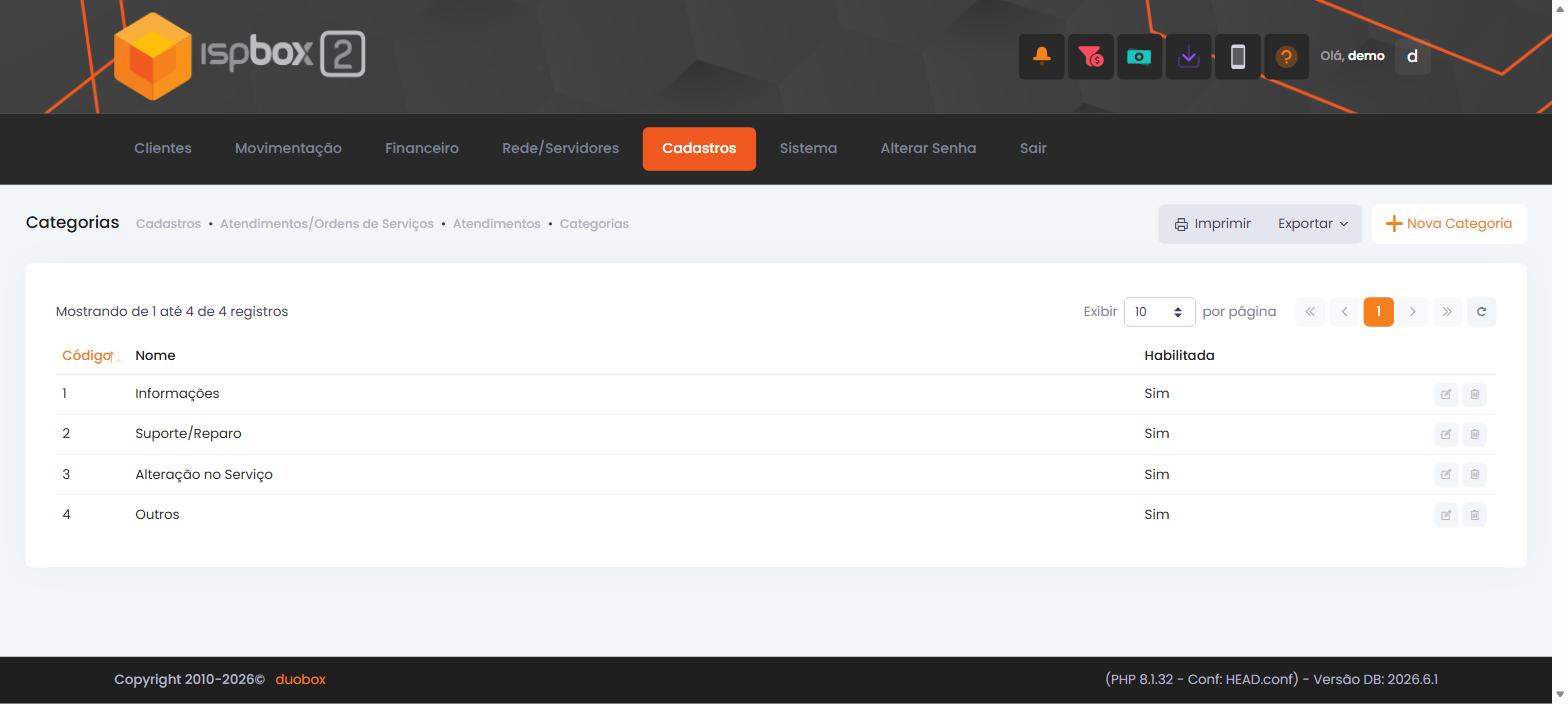
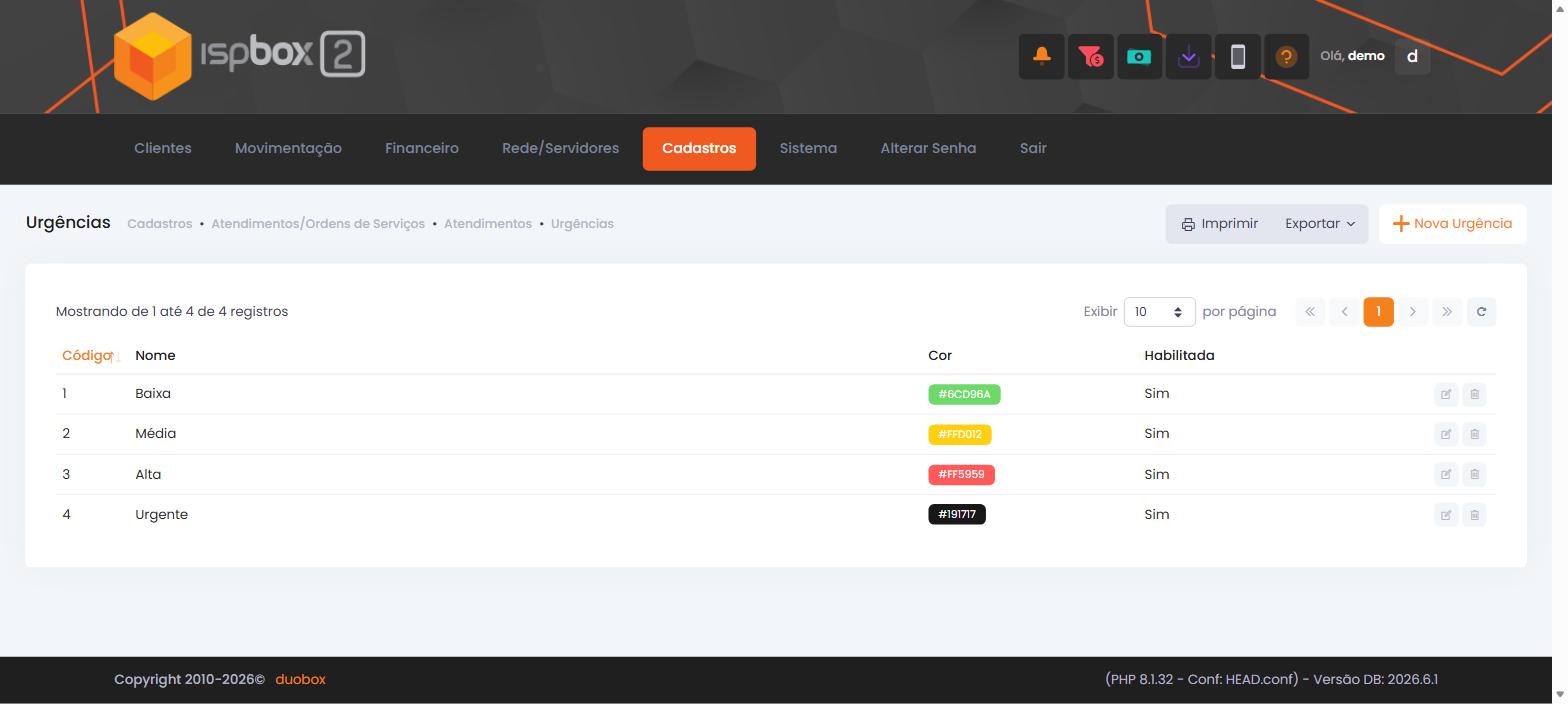
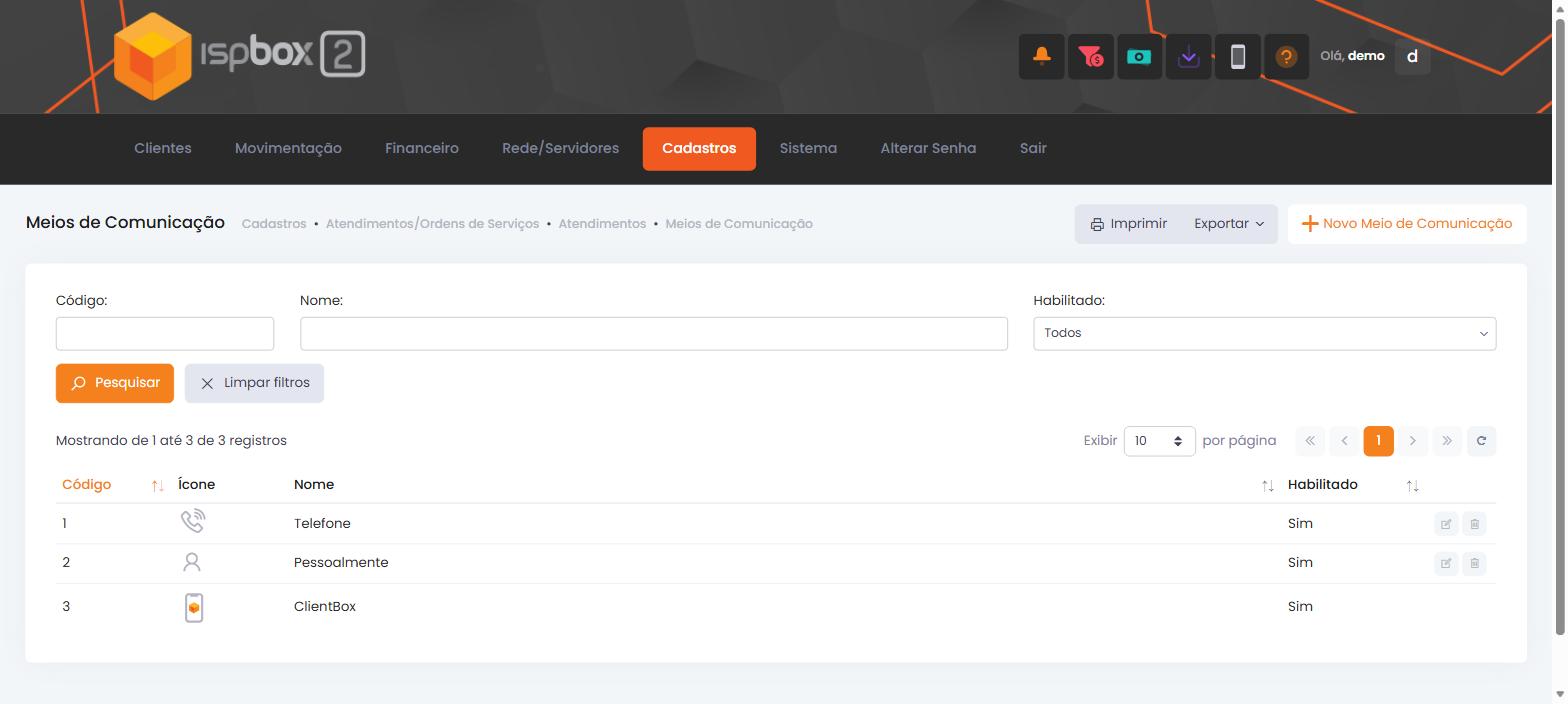
Esses três cadastros classificam o Atendimento e ficam no submenu Atendimentos dentro de Cadastros, Atendimentos/Ordens de Serviços.
- Acesse o cadastro de Categorias (ou Urgências, ou Meios de Comunicação)
- Clique no botão de novo cadastro
- Informe o Nome
- Em Urgências, também é possível escolher uma Cor para identificar visualmente o nível de urgência nos painéis
- Marque Habilitada e salve
¶ Passo a passo: Motivos de Contato
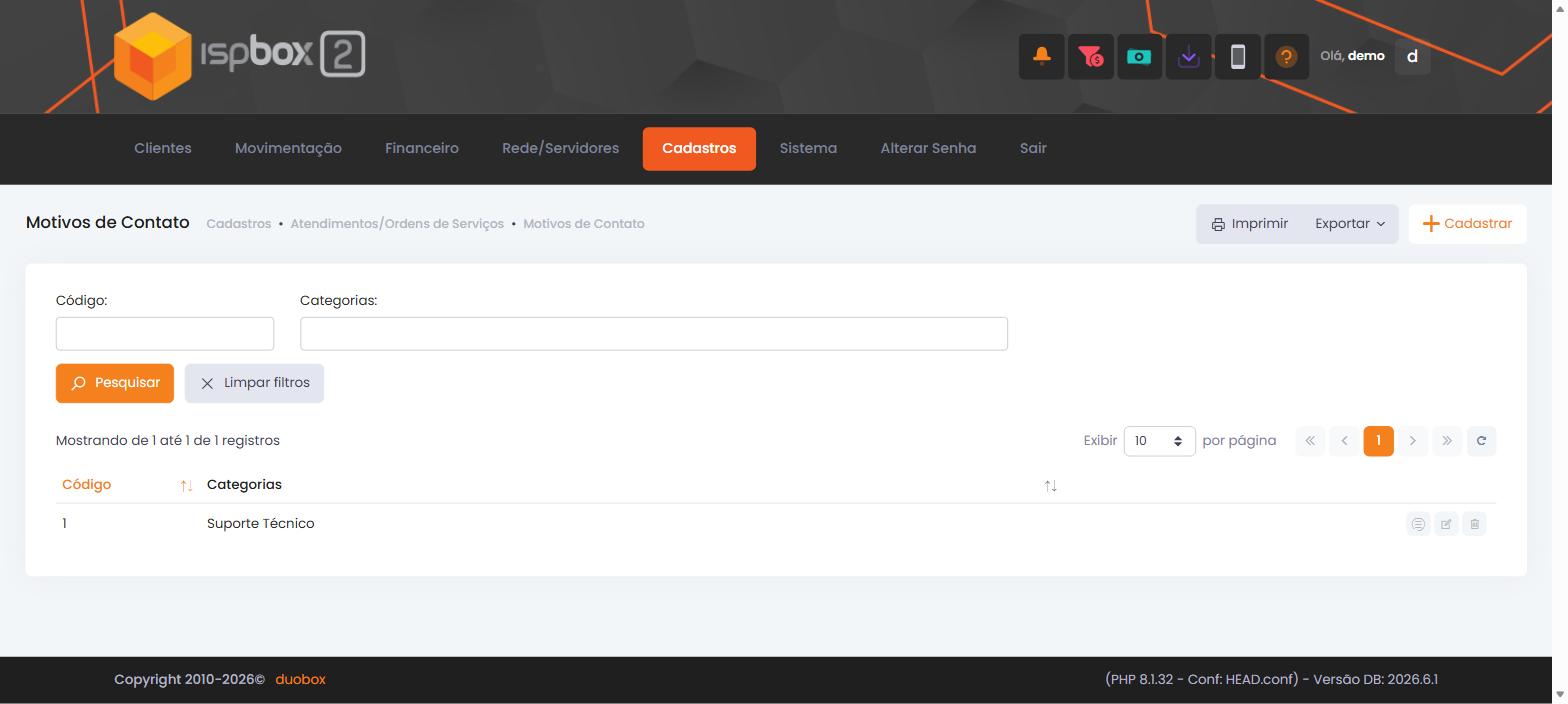
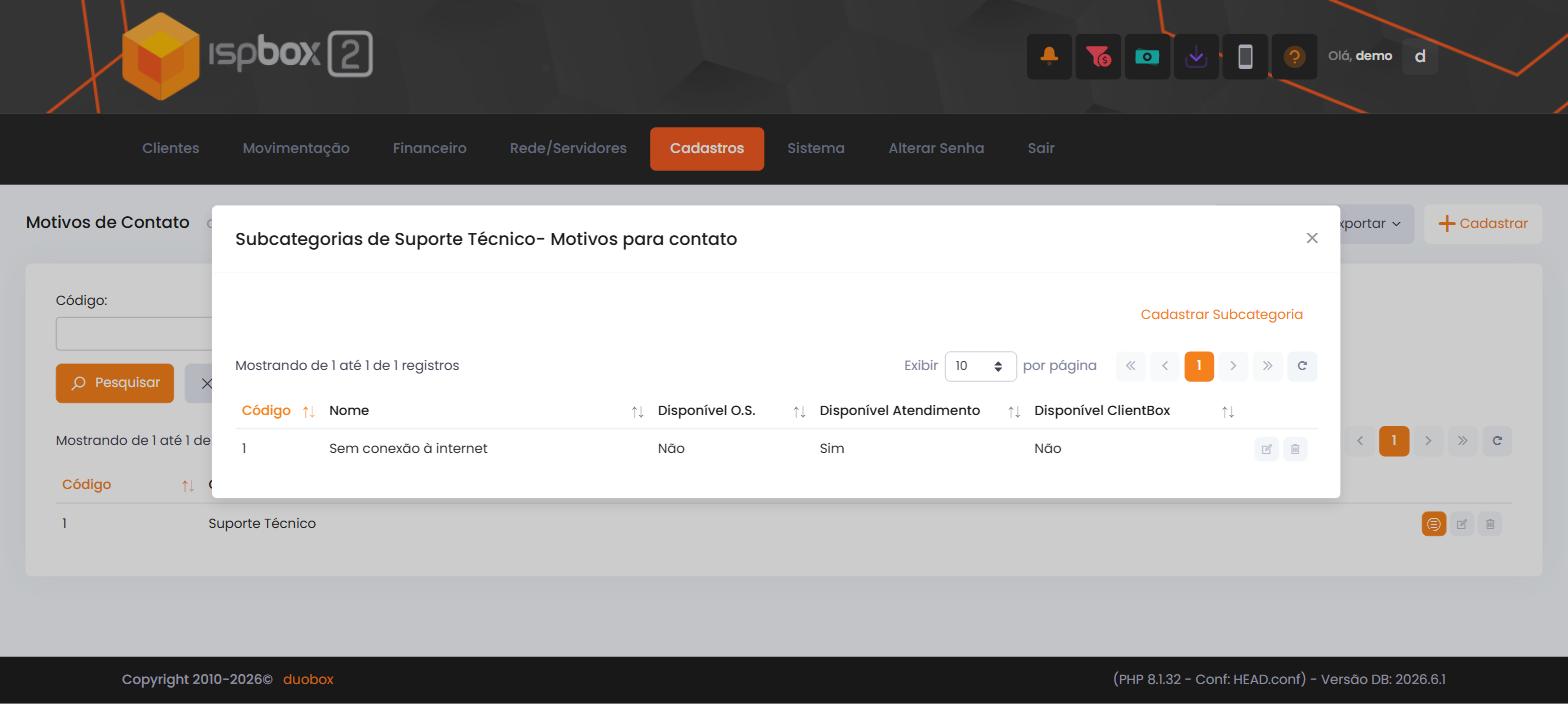
Motivos de Contato têm uma estrutura própria de Categoria e Subcategoria, e são compartilhados entre O.S., Atendimento e ClientBox.
- Acesse o cadastro de Motivos de Contato
- Clique em Cadastrar para criar uma nova categoria, por exemplo Suporte Técnico
- Na listagem, clique no ícone de subcategorias da categoria desejada
- Clique em Cadastrar Subcategoria e informe o Nome
- Marque em quais módulos essa subcategoria deve ficar disponível: Disponível O.S., Disponível Atendimento e Disponível ClientBox
- Salve
¶ Passo a passo: Tipos de Serviço e Modelos de O.S.
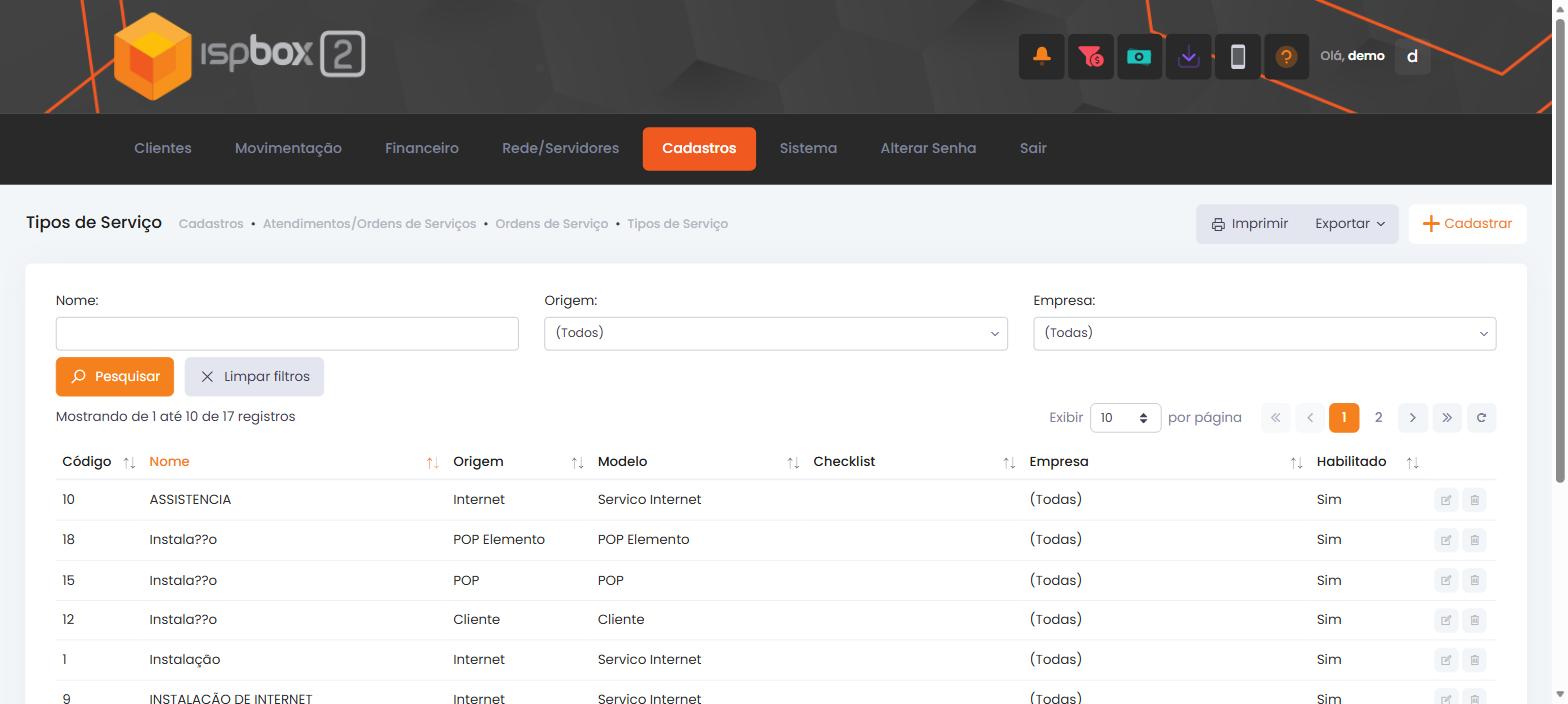
- Acesse o cadastro de Tipos de Serviço, dentro de Ordens de Serviço
- Clique em Cadastrar, informe o Nome, a Origem (Internet, Telefone Fixo, Cliente, POP, POP Elemento, entre outras) e o Modelo que será usado como checklist
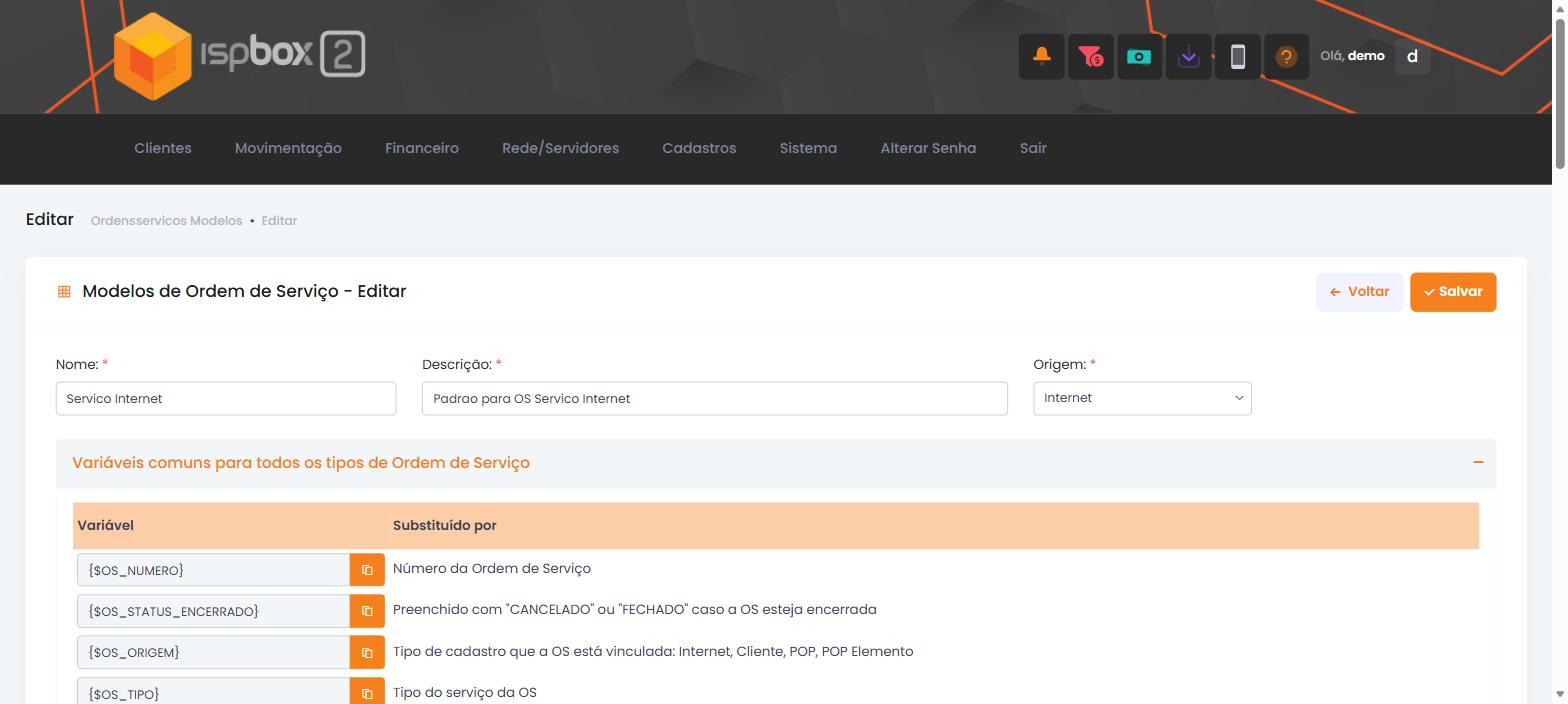
- Para criar ou revisar um Modelo, acesse Modelos, clique em Cadastrar (ou edite um existente) e informe Nome, Descrição e Origem
- Dentro do Modelo, expanda os grupos de variáveis para montar o checklist que o técnico vai preencher ao fechar a O.S.
¶ Passo a passo: Motivos de Cancelamento e Soluções
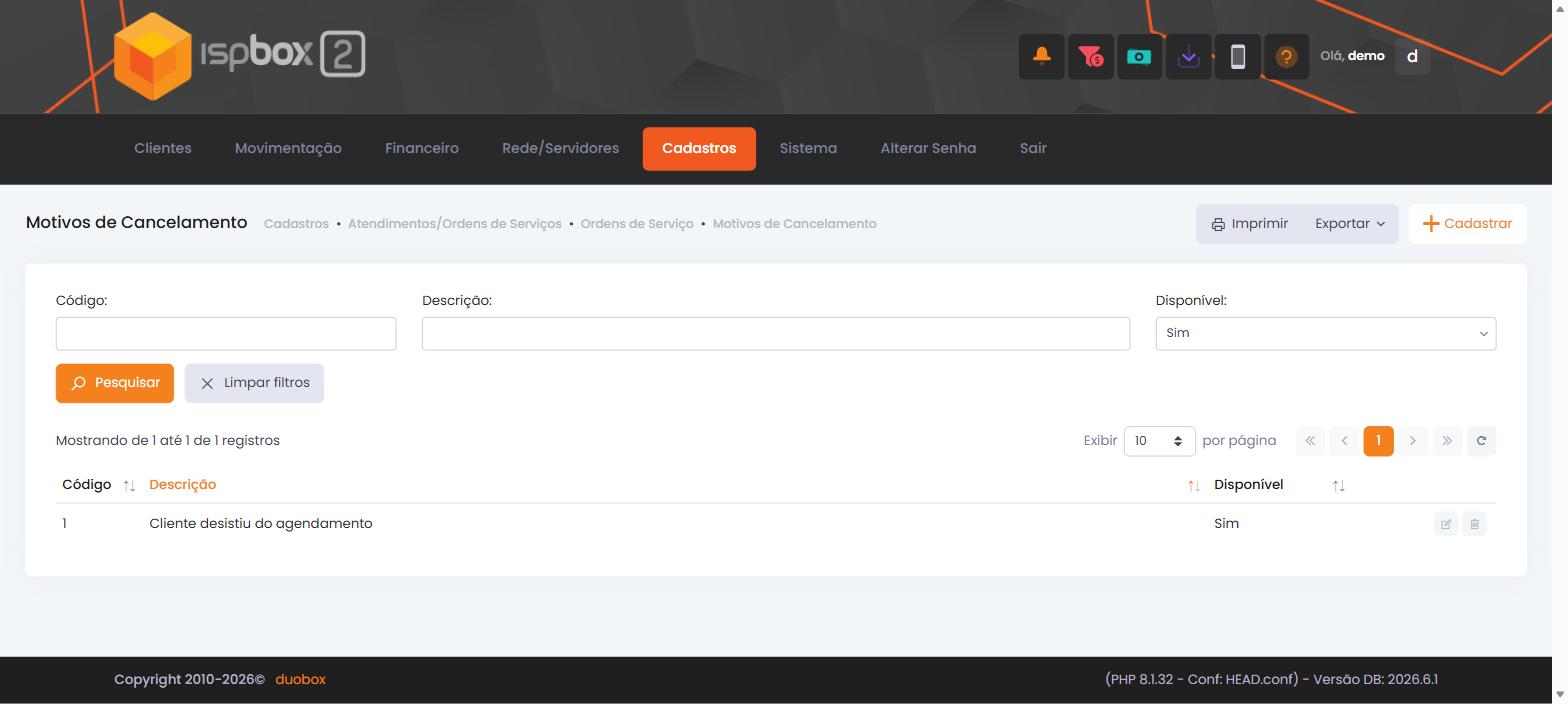
- Acesse o cadastro de Motivos de Cancelamento, dentro de Ordens de Serviço
- Clique em Cadastrar, informe a Descrição e marque se está Disponível
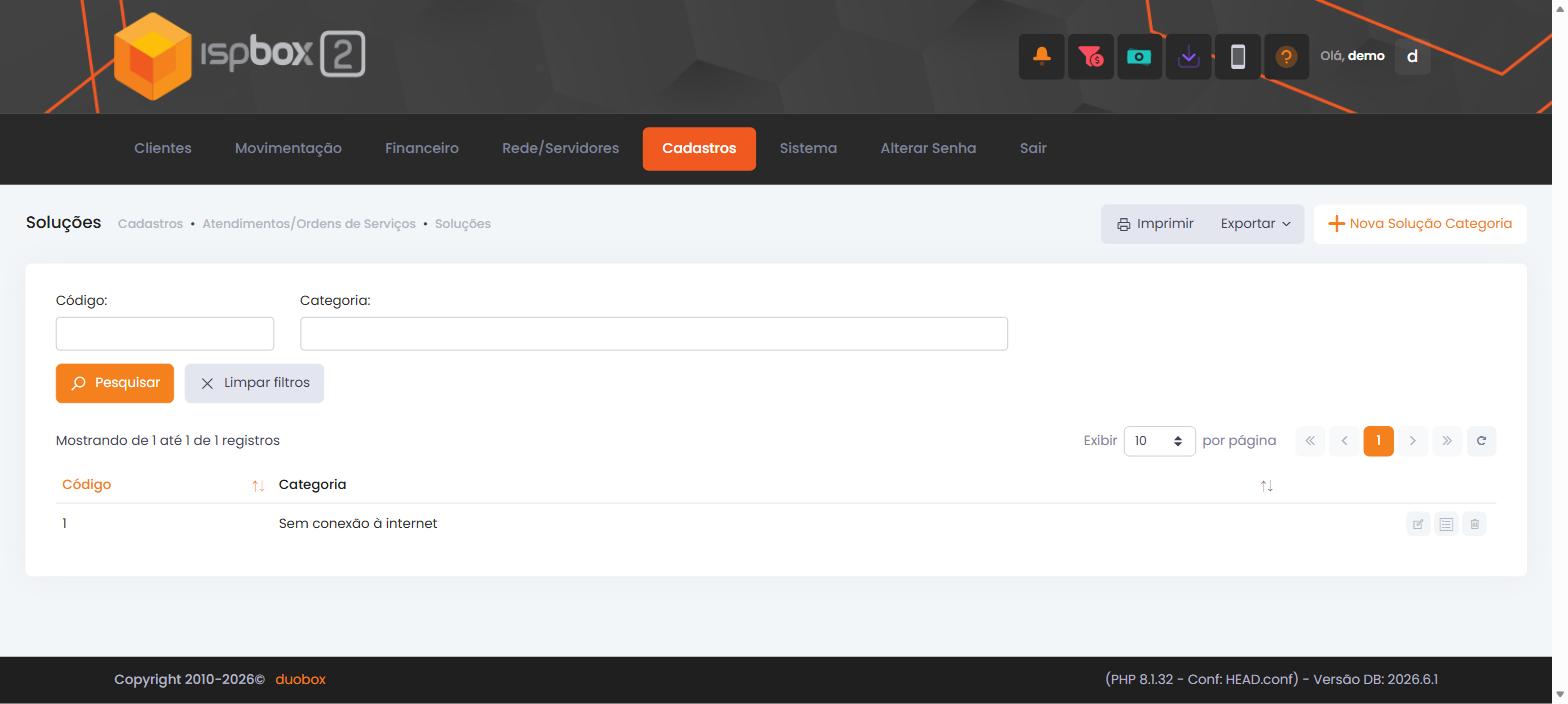
- Para Soluções, acesse o cadastro de Soluções, clique em Nova Solução Categoria e informe a Categoria - assim como Motivos de Contato, aceita subcategorias
¶ Passo a passo: Automações de abertura de O.S. ou Atendimento
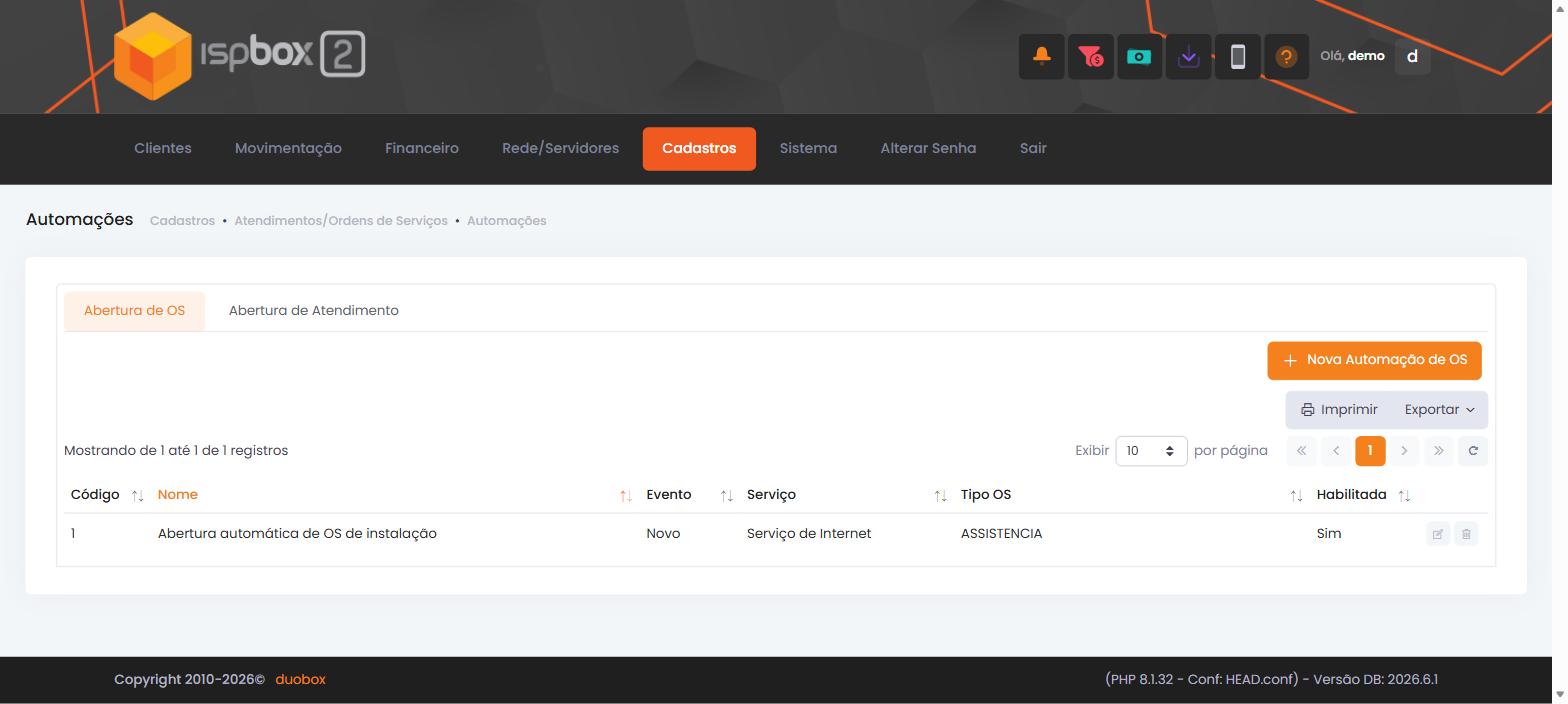
Automações abrem uma O.S. ou um Atendimento automaticamente quando uma condição é atendida, por exemplo todo novo serviço de Internet gera uma O.S. de instalação.
- Acesse o cadastro de Automações
- Escolha a aba Abertura de OS ou Abertura de Atendimento
- Clique em Nova Automação
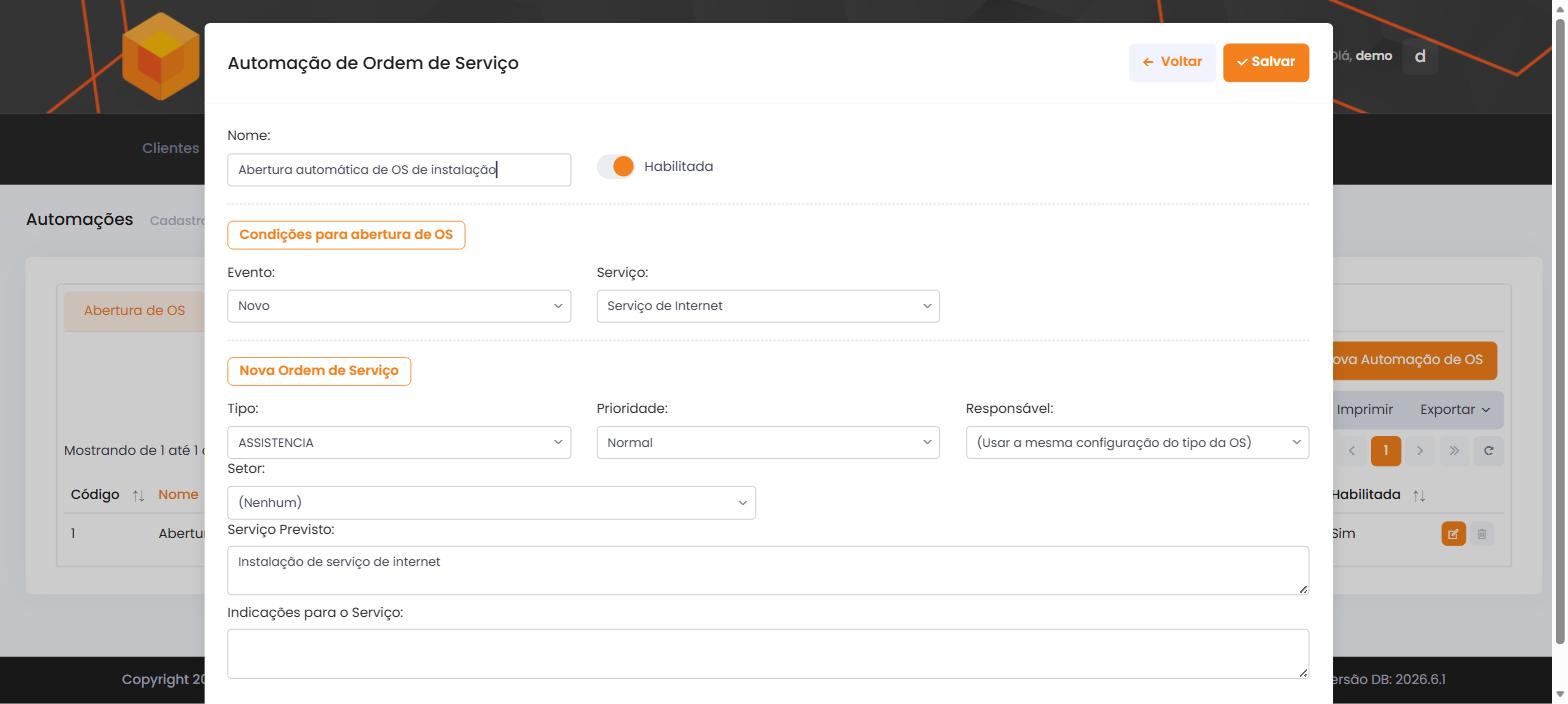
- Informe o Nome e habilite a automação
- Nas condições para abertura, escolha o Evento (por exemplo Novo) e o Serviço (por exemplo Serviço de Internet) que vão disparar a automação
- Preencha os dados da O.S. ou Atendimento que será criado automaticamente: Tipo, Prioridade, Responsável, Setor e Serviço Previsto
- Salve
¶ Dicas e erros comuns
- Se o campo Motivo do Contato aparecer vazio e obrigatório na tela de Novo Atendimento, é porque nenhum Motivo de Contato foi cadastrado com Disponível Atendimento igual a Sim
- Motivos de Contato e Categorias de Atendimento são cadastros diferentes, apesar do nome parecido - Categorias é uma lista simples, Motivos de Contato tem Categoria e Subcategoria
- O campo de Motivo de Contato na tela de Atendimento é carregado uma única vez ao abrir a página - se você acabou de cadastrar um novo motivo em outra aba, atualize a tela de Novo Atendimento antes de tentar selecioná-lo
- O Modelo de O.S. define o checklist que aparece ao fechar a O.S.; sem um Modelo vinculado ao Tipo de Serviço, a tela de fechamento não exibirá campos de checklist