Organize, abra e acompanhe os Atendimentos da sua base de clientes: solicitações, dúvidas, reclamações e qualquer contato registrado no ispbox2.
¶ O que você vai aprender
- Abrir um novo Atendimento e preencher seus campos corretamente
- Usar os painéis para filtrar e acompanhar os Atendimentos em aberto
- Visualizar, editar e responder um Atendimento existente
- Abrir uma Ordem de Serviço diretamente de dentro de um Atendimento
¶ Antes de começar
- Você precisa ter ao menos um Motivo de Contato cadastrado com a opção Disponível Atendimento habilitada - veja Atendimentos/Ordens de Serviços em Cadastros - senão o campo obrigatório Motivo do Contato ficará vazio e você não conseguirá salvar o Atendimento
- Para atribuir um Atendimento a um Setor, o setor precisa estar cadastrado em Cadastros, Tabelas, Setores, e vinculado ao funcionário responsável
¶ Passo a passo: Abrir um novo Atendimento
- Acesse Clientes, Atendimentos
- Clique em + Novo Atendimento, no canto superior direito
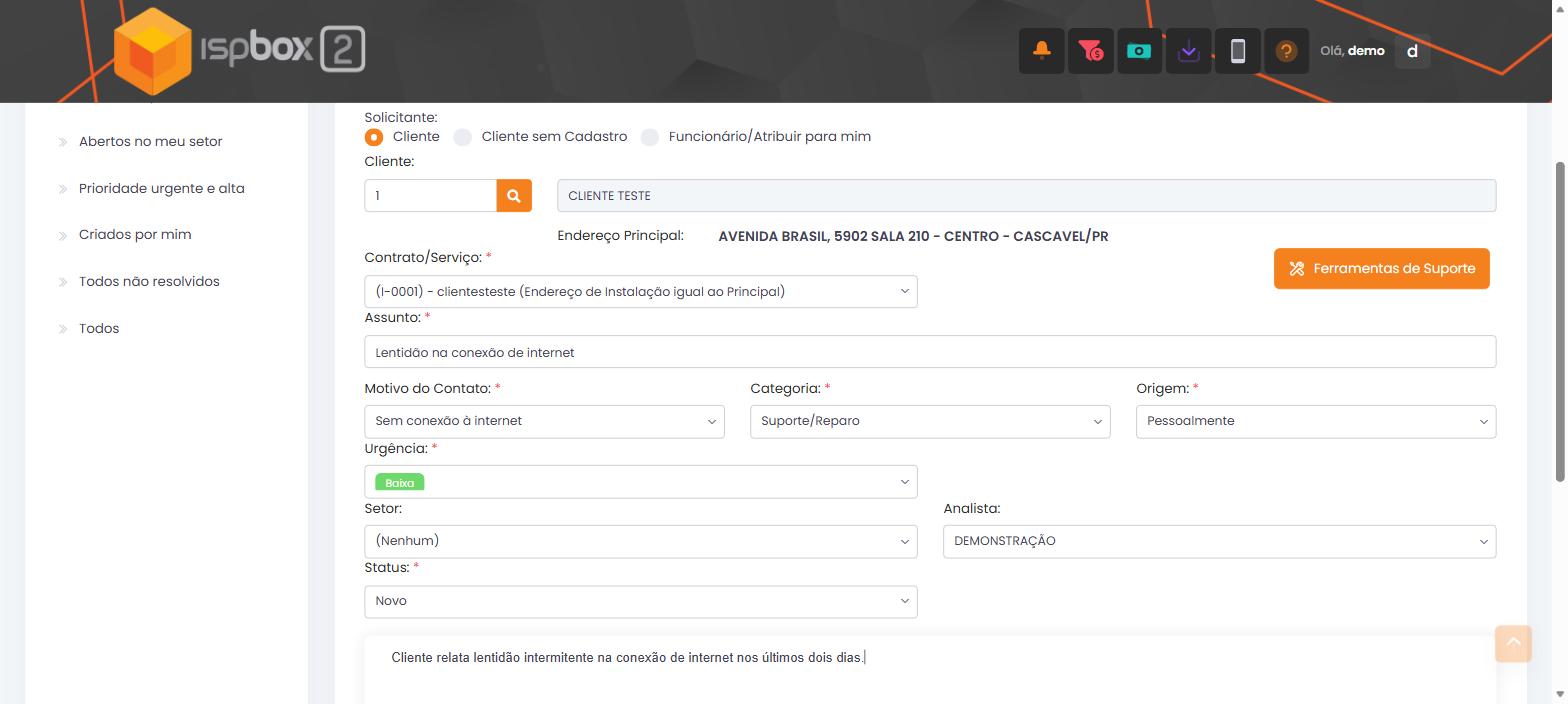
- Em Solicitante, escolha se o Atendimento é de um Cliente já cadastrado, de um Cliente sem Cadastro ou de um Funcionário/Atribuir para mim
- Se for Cliente: clique na lupa ao lado do campo Cliente, pesquise por Nome, CPF ou CNPJ e selecione o cliente na listagem
- Em Contrato/Serviço, escolha o serviço ao qual o Atendimento se refere, ou Sem Contrato/Serviço
- Preencha Assunto com um resumo do que está sendo tratado
- Selecione Motivo do Contato, Categoria, Origem e Urgência
- Se desejar, defina Setor e Analista responsáveis, e ajuste o Status (o padrão é Novo)
- No campo de texto abaixo, descreva detalhadamente a solicitação do cliente
- Clique em Salvar
¶ Passo a passo: Acompanhar Atendimentos pelos painéis
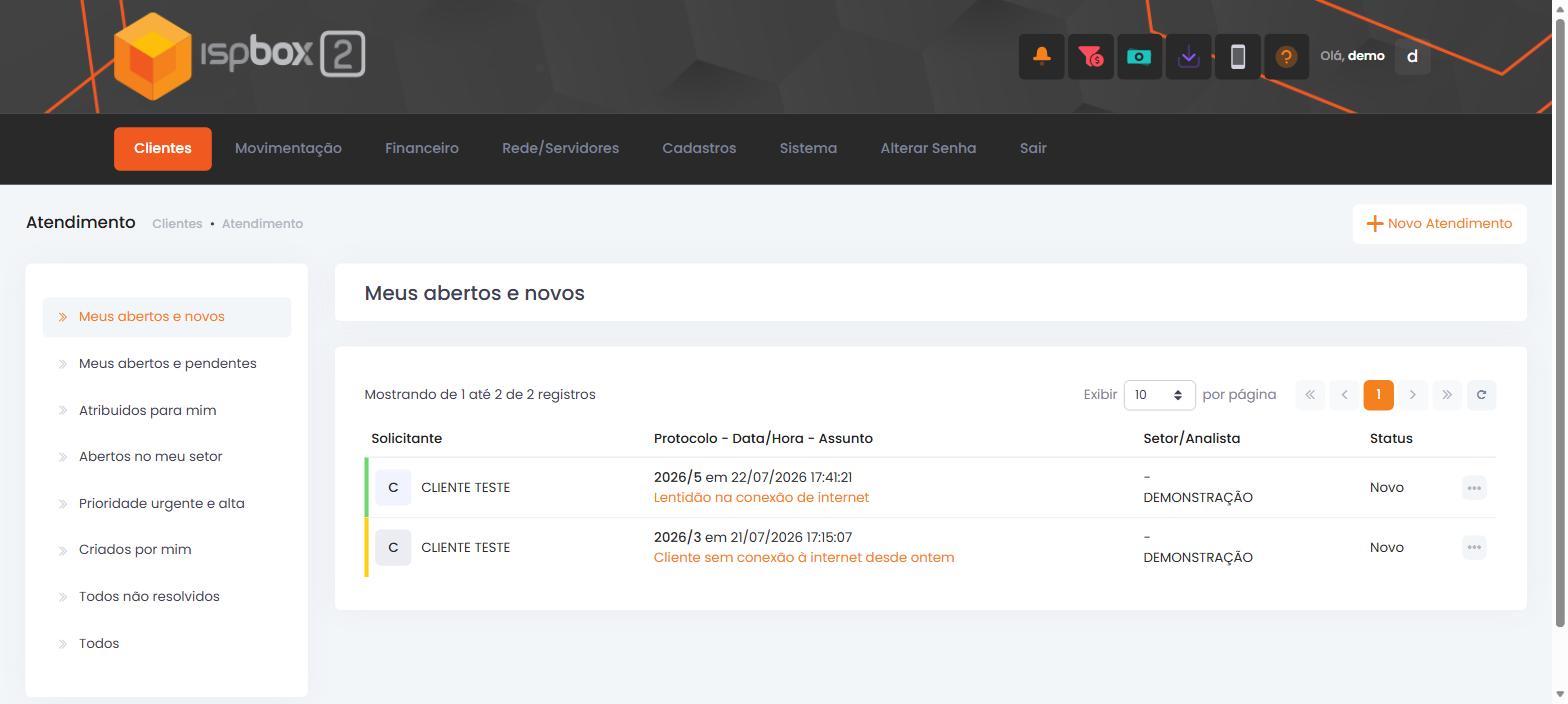
No menu lateral de Atendimentos você encontra painéis prontos para organizar sua fila de trabalho:
- Meus abertos e novos: Atendimentos em aberto, atribuídos a você, com status Novo
- Meus abertos e pendentes: os seus Atendimentos com status Pendente
- Atribuídos para mim: Atendimentos em que você é o analista responsável
- Abertos no meu setor: todos os Atendimentos em aberto no seu setor
- Prioridade urgente e alta: apenas os Atendimentos em aberto com urgência alta ou urgente
- Criados por mim: Atendimentos que você abriu
- Todos não resolvidos: todos os Atendimentos em aberto, de qualquer setor ou analista
- Todos: todo o histórico de Atendimentos, em aberto ou já finalizados
¶ Passo a passo: Visualizar, editar e responder um Atendimento
- Na listagem de um dos painéis, clique no ícone de opções ao lado do Atendimento desejado
- Escolha Visualizar para uma pré-visualização rápida (motivo, status, urgência e respostas já registradas) ou Editar para abrir o Atendimento completo
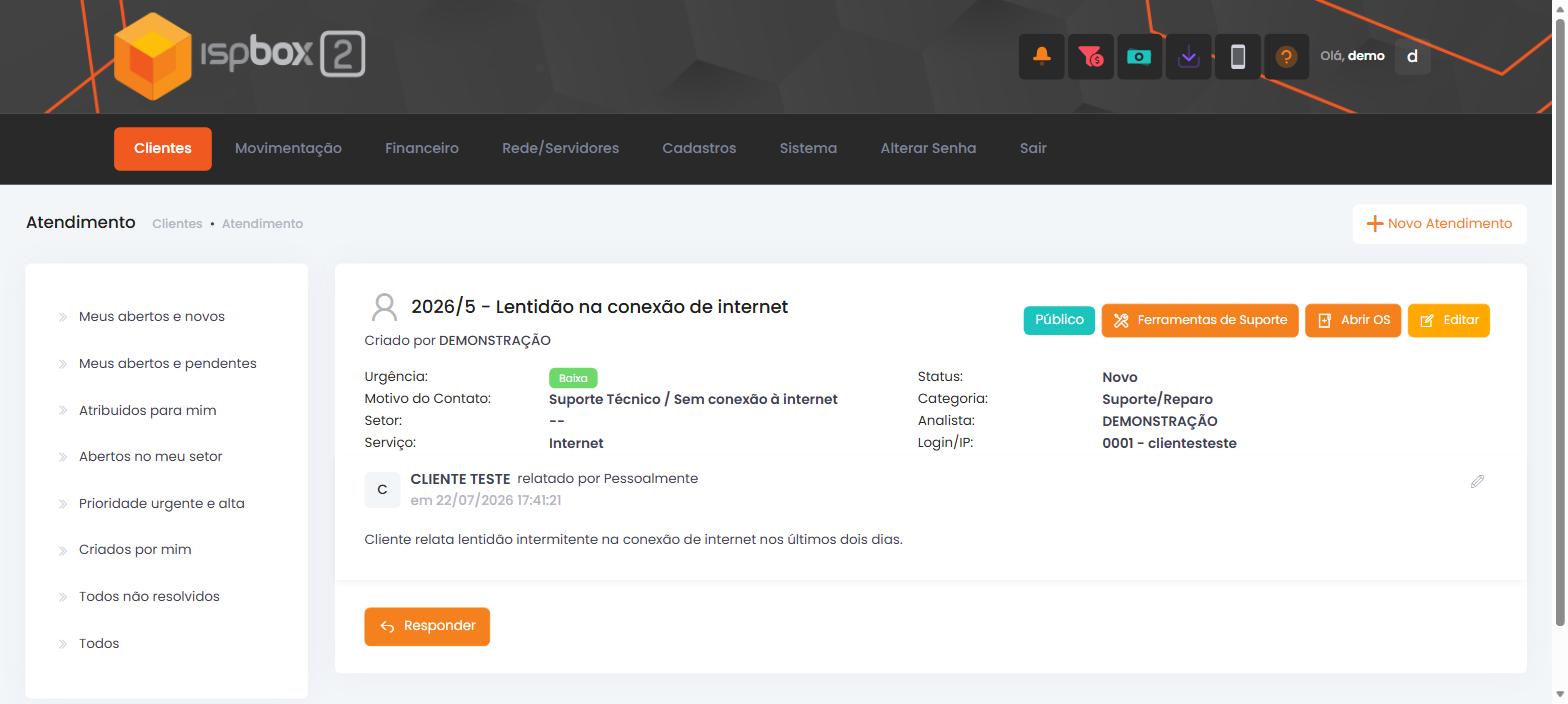
- Na tela de edição, use Ferramentas de Suporte para ver as informações do serviço de Internet do cliente (plano, status da conexão, relatório de acesso e consumo de banda)
- Use Responder para adicionar um comentário - orientações, descrição do serviço prestado ou o assunto tratado com o cliente
- Use o ícone de edição ao lado de uma resposta já registrada para corrigi-la, se necessário
- Use o ícone de edição ao lado de Abrir OS ou Visualizar OS para alterar Setor, Analista responsável ou Status do Atendimento
¶ Passo a passo: Abrir uma Ordem de Serviço a partir do Atendimento
- Na tela de edição do Atendimento, clique em Abrir OS
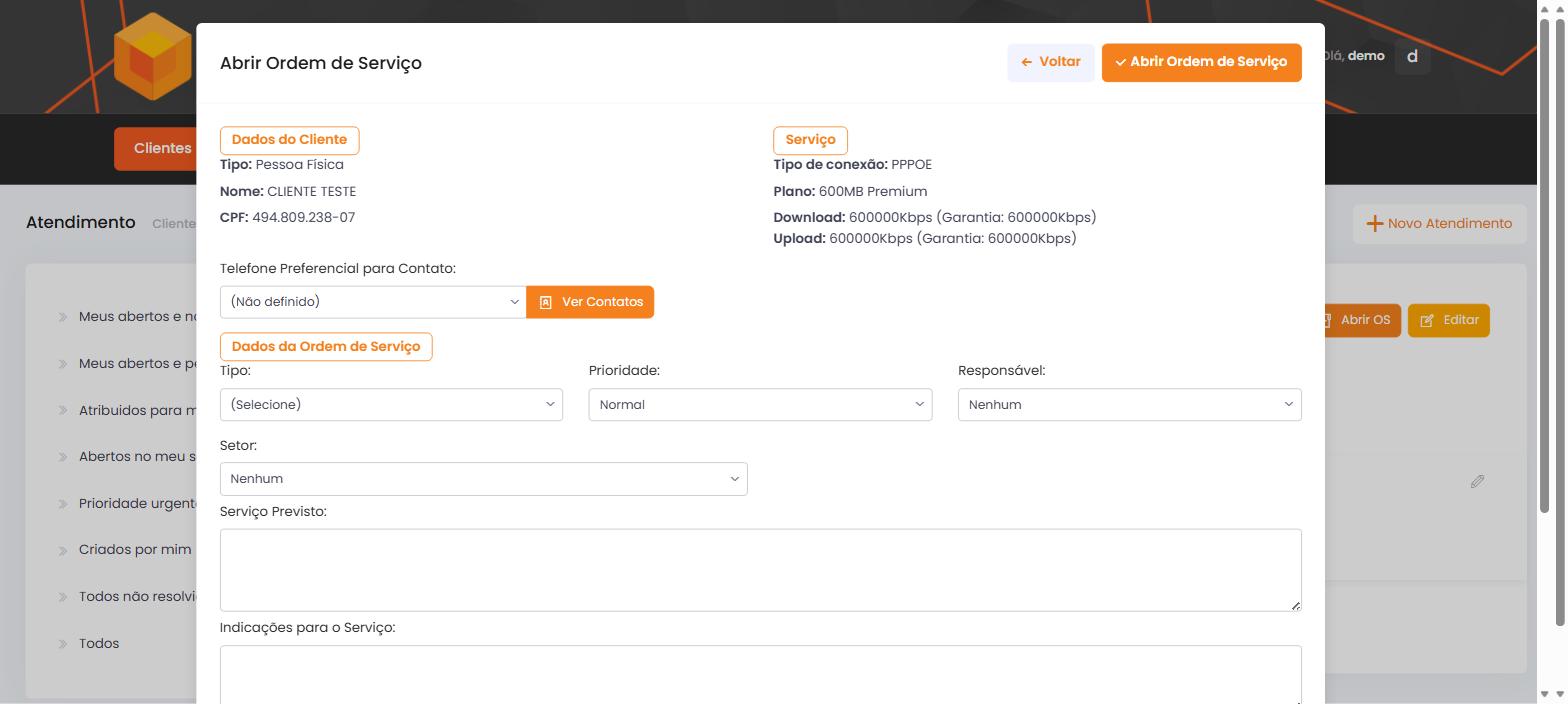
- Confira os Dados do Cliente e do Serviço, já preenchidos automaticamente
- Escolha o Telefone Preferencial para Contato, se necessário
- Em Dados da Ordem de Serviço, informe Tipo, Prioridade, Responsável e Setor
- Descreva o Serviço Previsto e, se necessário, Indicações para o Serviço
- Clique em Abrir Ordem de Serviço
- O sistema mostra o número da O.S. gerada e pergunta se deseja imprimi-la
- A partir daí, o botão passa a mostrar Visualizar OS, para acompanhar a O.S. vinculada a esse Atendimento
¶ Dicas e erros comuns
- O sistema não permite salvar um Atendimento com o corpo do texto em branco, mesmo com todos os outros campos preenchidos - a mensagem de erro é O corpo das informações do atendimento não pode ficar em branco
- A O.S. aberta a partir de um Atendimento funciona exatamente como uma O.S. aberta diretamente por Movimentação, Ordens de Serviços
- Se Funcionário/Atribuir para mim não mostrar o funcionário esperado, confira se ele está cadastrado em Cadastros, Funcionários
- Motivo do Contato, Categoria, Urgência e Meio de Comunicação (Origem) vêm dos cadastros em Atendimentos/Ordens de Serviços, dentro de Cadastros - para adicionar novas opções, cadastre-as lá