Veja como abrir o cadastro completo de um cliente já existente, entender as abas de informações da tela de consulta e usar os botões de ação rápida disponíveis.
¶ O que você vai aprender
- Como abrir a tela de consulta de um cliente
- O que cada aba (Dados, Serviços, Financeiro - Outros, Resumo Financeiro) mostra
- Para que servem os botões de ação rápida no topo da tela
- O que está disponível no menu + Mais ações
¶ Antes de começar
- Você precisa ter permissão para consultar clientes
- Algumas ações do menu Mais ações (Bloquear CPF/CNPJ, Excluir, Gerenciar Cartões de Crédito etc.) podem exigir permissões adicionais, específicas para cada ação
- Para ver login, senha, status técnico e demais detalhes de um serviço específico, consulte o artigo dedicado ao tipo de serviço (Internet, Telefonia Fixa, Telefonia Móvel ou Outro) listado em Ver também
¶ Passo a passo: abrindo a consulta de um cliente
- No menu Clientes, use a Pesquisa de Clientes para localizar o cliente desejado
- Clique no código ou no nome do cliente na lista de resultados para abrir a tela Consultar
¶ Passo a passo: navegando pelas abas da consulta
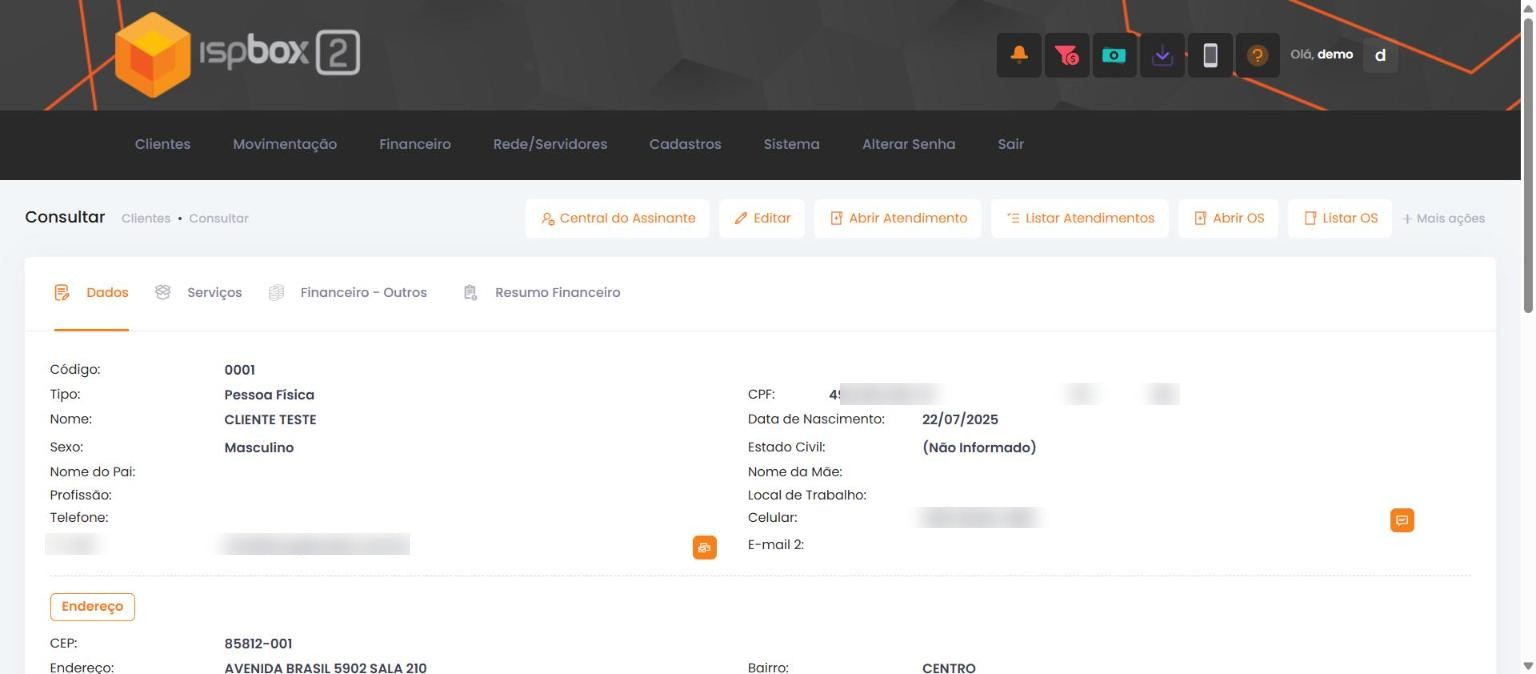
- Em Dados, veja as informações cadastrais do cliente (documento, contato, endereço, envios de mala direta, Central do Assinante, contatos e anotações)
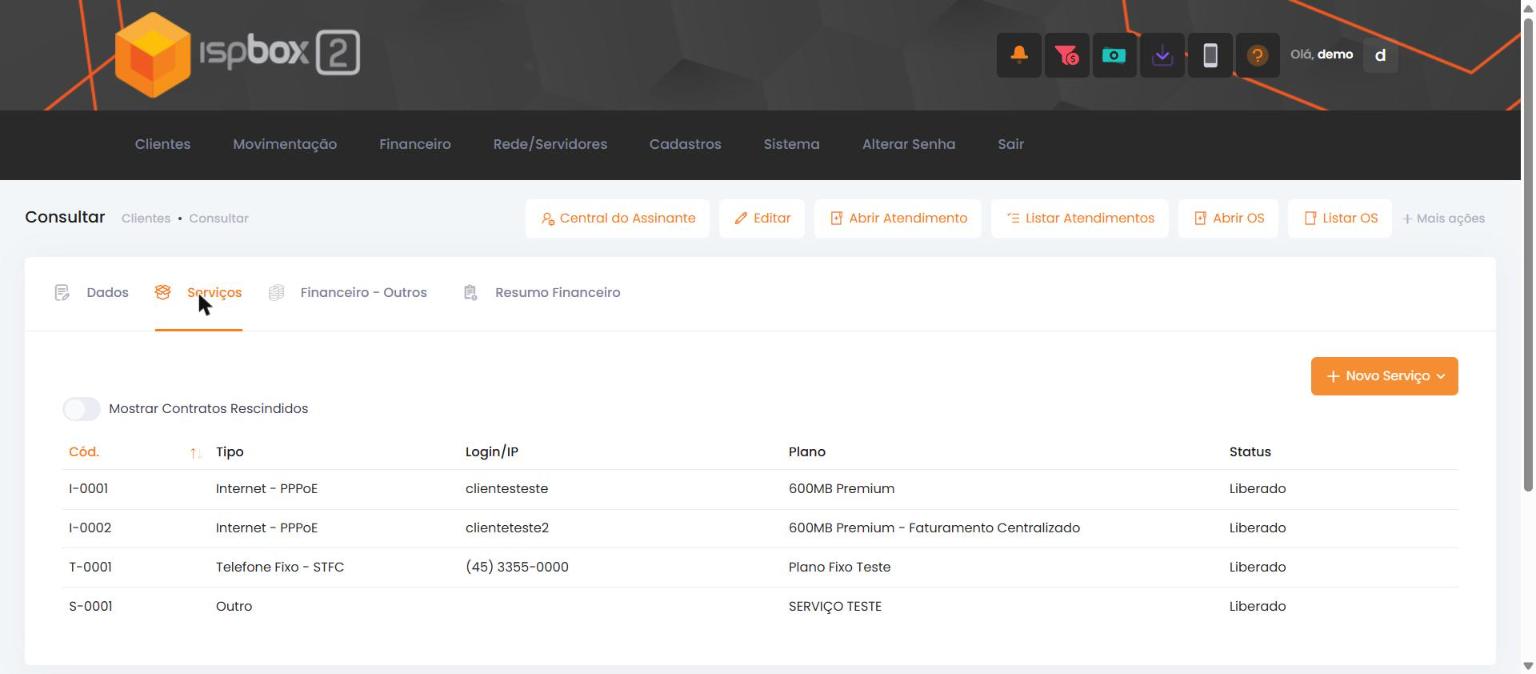
- Em Serviços, veja a lista de todos os serviços do cliente (Internet, Telefonia Fixa, Telefonia Móvel, Outro). Clique em qualquer linha da tabela para expandir os detalhes completos desse serviço logo abaixo — cada tipo de serviço tem uma tela de consulta própria, documentada nos artigos linkados em Ver também
- Em Financeiro - Outros, veja os boletos avulsos gerados diretamente para o cliente (não vinculados a nenhum serviço específico), com opções para gerar um novo boleto ou imprimir os boletos em carnê
- Em Resumo Financeiro, veja todas as cobranças do cliente reunidas em uma única lista — de todos os serviços, mais Financeiro - Outros, Vendas e Orçamentos — com filtros por origem e por tipo (A Receber, A Pagar, Canceladas) e totais consolidados
¶ Passo a passo: ações rápidas do topo
- Central do Assinante — abre o painel de autoatendimento do cliente
- Editar — abre o cadastro do cliente para edição dos dados
- Abrir Atendimento — abre um novo atendimento já vinculado a este cliente
- Listar Atendimentos — mostra o histórico de atendimentos do cliente
- Abrir OS / Listar OS — abre uma nova ordem de serviço ou lista as já existentes
- + Mais ações — abre um menu com: Banco de Imagens/Documentos, Histórico de Alterações, Gerenciar Cartões de Crédito, Listar NF-e, Bloquear CPF/CNPJ, Bloquear Endereço, Excluir e Protestos e Negativações
¶ Dicas e erros comuns
- A aba Serviços só mostra um resumo (código, tipo, login/IP, plano, status); para ver login, senha, status técnico, cobranças e documentos de um serviço específico, clique na linha dele e consulte o artigo dedicado a esse tipo de serviço.
- Não confunda Financeiro - Outros com Resumo Financeiro: a primeira aba é só para boletos avulsos lançados diretamente no cliente, a segunda reúne as cobranças de tudo.
- O botão Excluir, dentro de Mais ações, é uma ação de cadastro que normalmente não pode ser desfeita — use com cuidado e apenas com a permissão adequada.