O app ServiceBox coloca as ordens de serviço no celular do técnico: ele vê os dados do cliente, registra anotações e fotos, coleta a assinatura e fecha a O.S. sem voltar à empresa.
¶ O que você vai aprender
- Como o técnico encontra e abre uma O.S. no app
- Como iniciar, anotar, reagendar e finalizar o atendimento
- Como anexar fotos e coletar a assinatura do cliente
- Para que servem o menu lateral, o perfil e os alertas do cadastro
¶ Antes de começar
- O app já deve estar instalado e o técnico com acesso: veja ServiceBox — Primeiros passos.
- A O.S. precisa ter sido aberta no sistema e estar sob responsabilidade do técnico: veja Ordens de Serviço.
¶ Passo a passo: atender uma O.S.
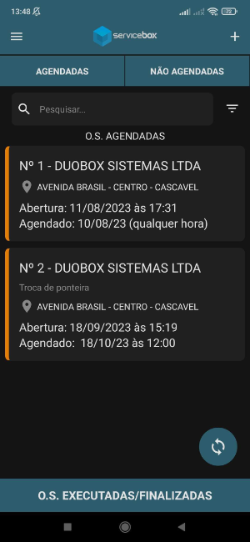
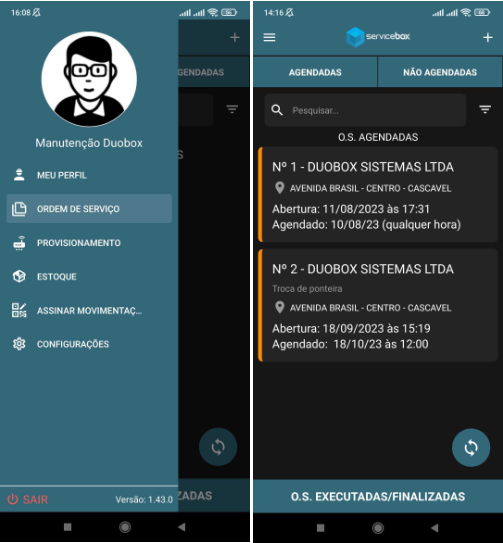
- Abra o app. Após o login, a tela de Ordens de Serviço lista as O.S. do técnico, com os filtros Agendadas e Não Agendadas.
- Toque na O.S. que será atendida. Os submenus mostram: Dados do Cliente, Serviço Previsto, Indicações para o Serviço, Serviço Contratado, Produtos instalados, Tipo de Serviço e Serviço Executado.
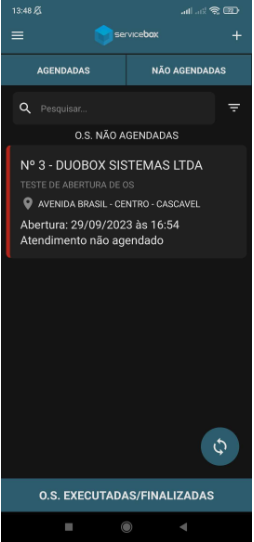
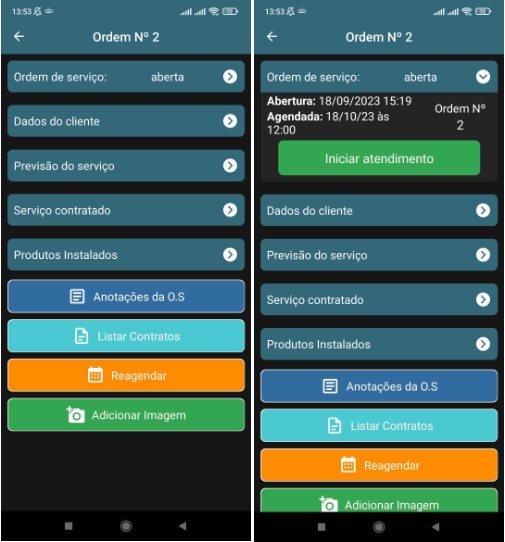
- Toque em Iniciar o Atendimento. É a partir desse momento que o app conta o tempo de execução do serviço.
¶ Passo a passo: recursos durante o atendimento
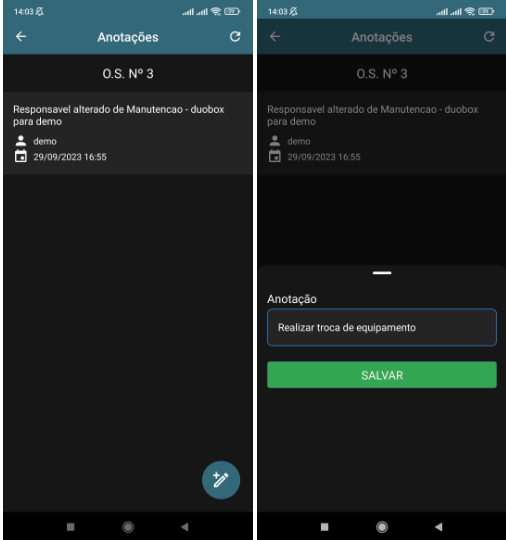
Anotações — visualize as anotações já feitas na O.S. ou toque em + para adicionar novas.
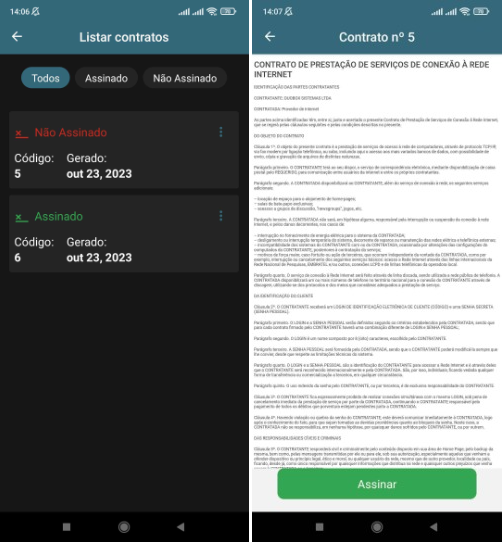
Listar contratos — veja contratos pendentes de assinatura e peça ao cliente para assinar na tela do próprio app. A assinatura fica guardada no cadastro do cliente no ispbox2.
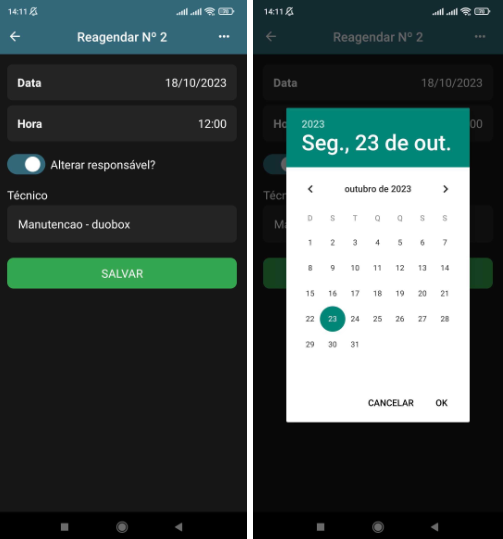
Reagendar — altere data, hora ou responsável da O.S., ou remova o agendamento.
Fotos e imagens — anexe imagens da galeria ou fotografe pela câmera do app. É o registro do serviço executado.
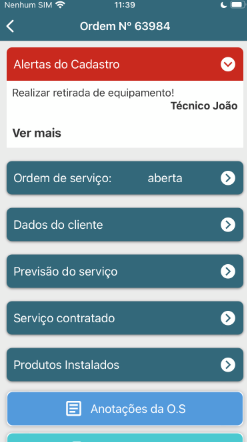
Alertas do cadastro — se o cadastro do serviço do cliente tiver um alerta, ele aparece ao abrir a O.S., para que o técnico veja a informação importante antes de agir.
¶ Passo a passo: finalizar a O.S.
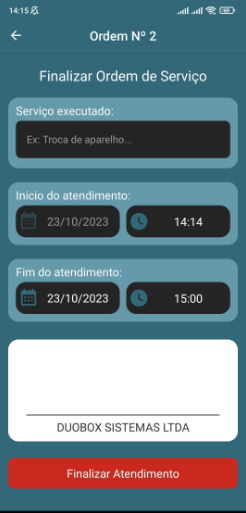
- Toque em Finalizar. Se o atendimento foi iniciado, o app preenche o tempo de execução; se não foi, informe o tempo manualmente.
- Preencha o Serviço Executado.
- Anexe as imagens do serviço. Se o seu ispbox2 exigir imagem para fechar a O.S., o app só conclui com pelo menos uma foto anexada (veja Parâmetros — ServiceBox).
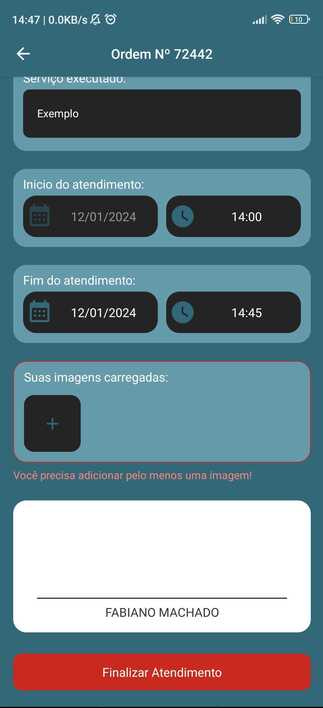
- Peça ao cliente para assinar a O.S. na tela. A assinatura deve ser feita com o celular deitado, com a câmera voltada para a esquerda.
¶ O menu lateral
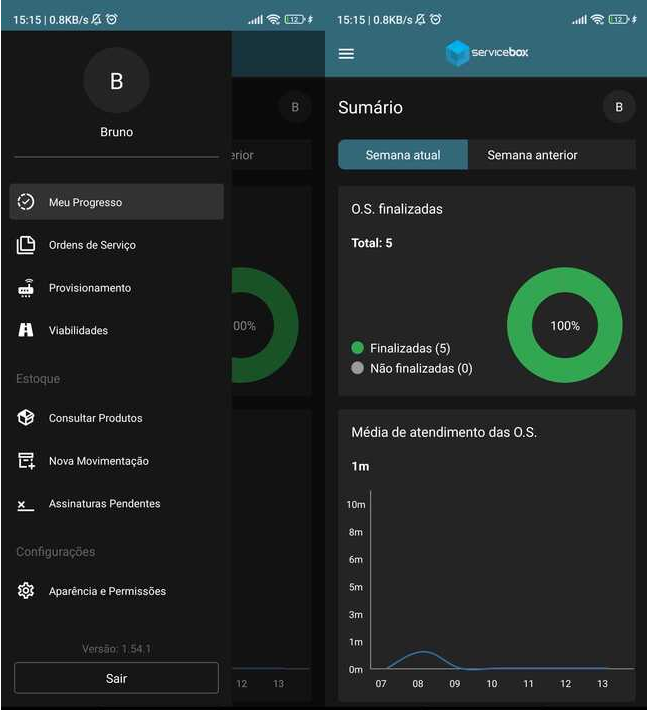
O ícone de menu abre: Meu Perfil, Ordem de Serviço, Provisionamento, Assinar Movimentação e Configurações.
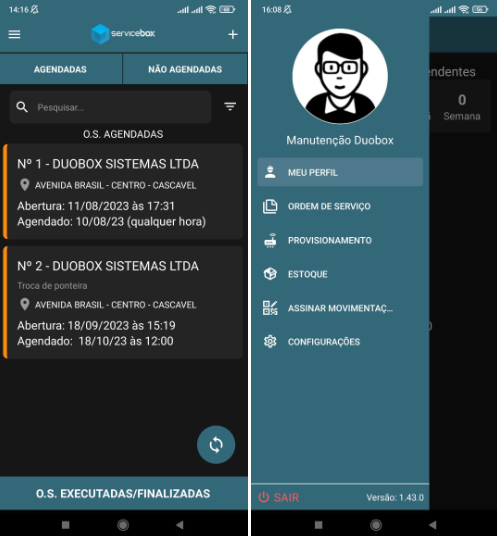
- Meu Perfil: dados do técnico, troca de foto e a quantidade de serviços da semana, com a porcentagem já concluída.
- Ordem de Serviço: atalho para as O.S. agendadas e não agendadas.
- Provisionamento: veja Provisionamento de ONUs pelo ServiceBox.
- Assinar Movimentação: veja Estoque e viabilidade no ServiceBox.
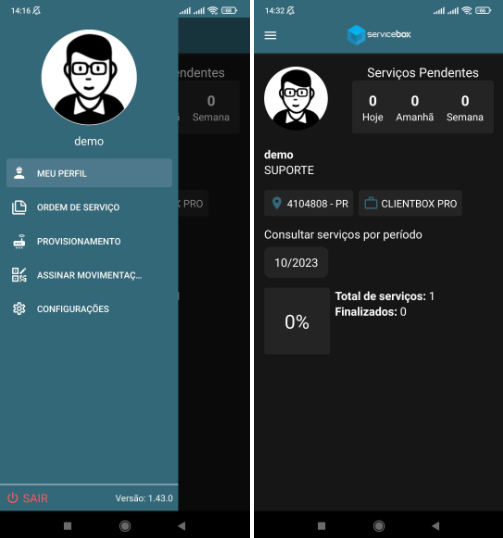
O menu Meu Progresso ajuda o técnico a acompanhar as O.S. que ainda estão pendentes.
¶ Dicas e erros comuns
- O tempo de execução só é contado se o técnico tocar em Iniciar o Atendimento. Se ele esquecer, informe o tempo à mão ao finalizar.
- Se a O.S. precisa de um equipamento provisionado, use o submenu Provisionamento e associe a ONU ao cliente.
- Para as O.S. aparecerem para o técnico, o responsável da O.S. precisa ser o usuário dele: use Alterar Responsável no sistema ou Reagendar no app.