Cada usuário só vê a Dashboard se tiver permissão para isso, e pode personalizá-la com widgets próprios, organizados do seu jeito e espalhados por várias dashboards diferentes.
¶ O que você vai aprender
- Como e quando a Dashboard aparece para o usuário ao fazer login
- Como voltar para a Dashboard a partir de qualquer tela do sistema
- Como adicionar, configurar, duplicar e remover widgets
- Como reorganizar os widgets da sua dashboard
- Como criar mais de uma dashboard e definir qual delas é a padrão
¶ Antes de começar
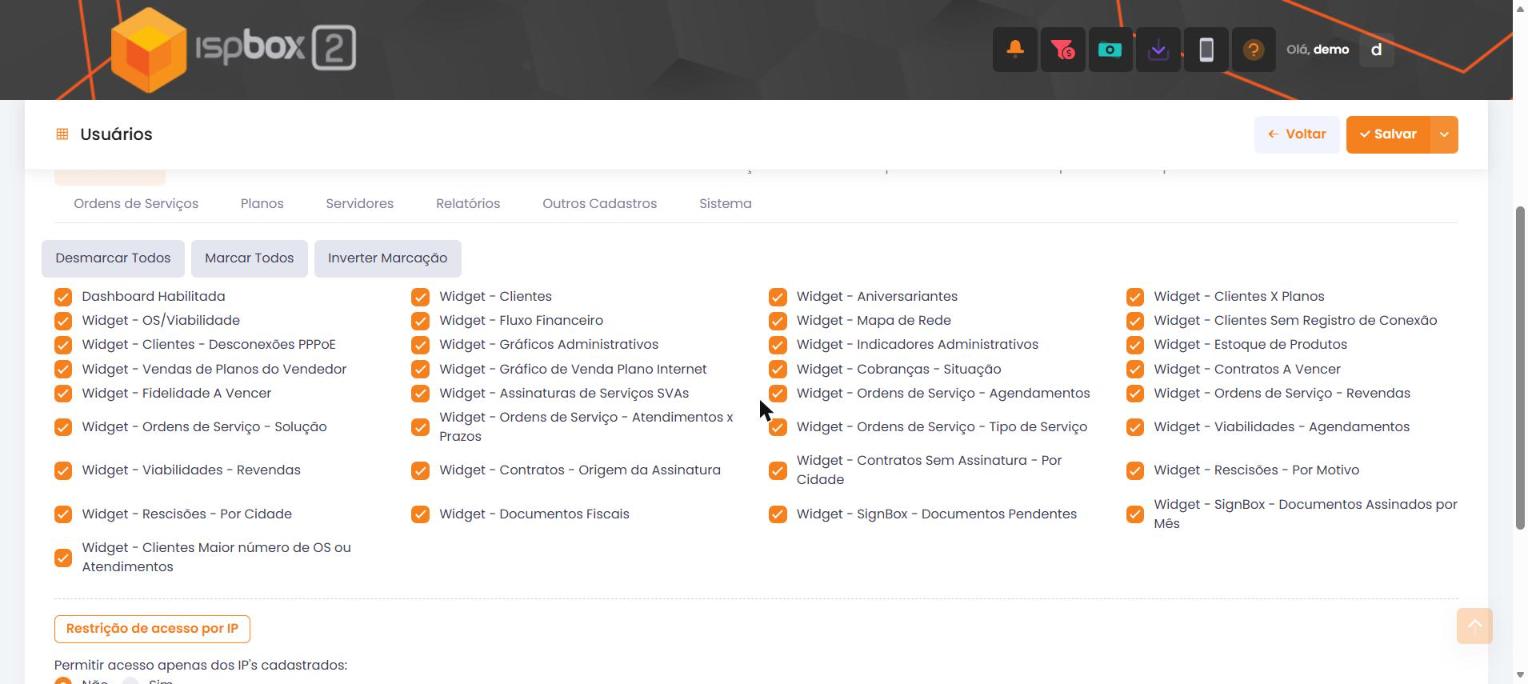
- Ter a permissão Dashboard Habilitada concedida ao seu usuário, diretamente ou por um grupo — sem ela, você não acessa a Dashboard e é redirecionado para a Pesquisa de Clientes ao logar
- Ter permissão liberada para os widgets específicos que você quer usar — cada widget tem sua própria permissão individual, na aba Dashboard da matriz de permissões (veja Usuários, Grupos e Permissões)
- Estar logado normalmente no seu ispbox2
¶ Passo a passo: acessando sua Dashboard
- Se o seu usuário tiver a permissão Dashboard Habilitada, ela é a primeira tela exibida assim que você faz login no sistema
- Se o seu usuário não tiver essa permissão, o login leva direto para a Pesquisa de Clientes — a Dashboard fica indisponível no menu
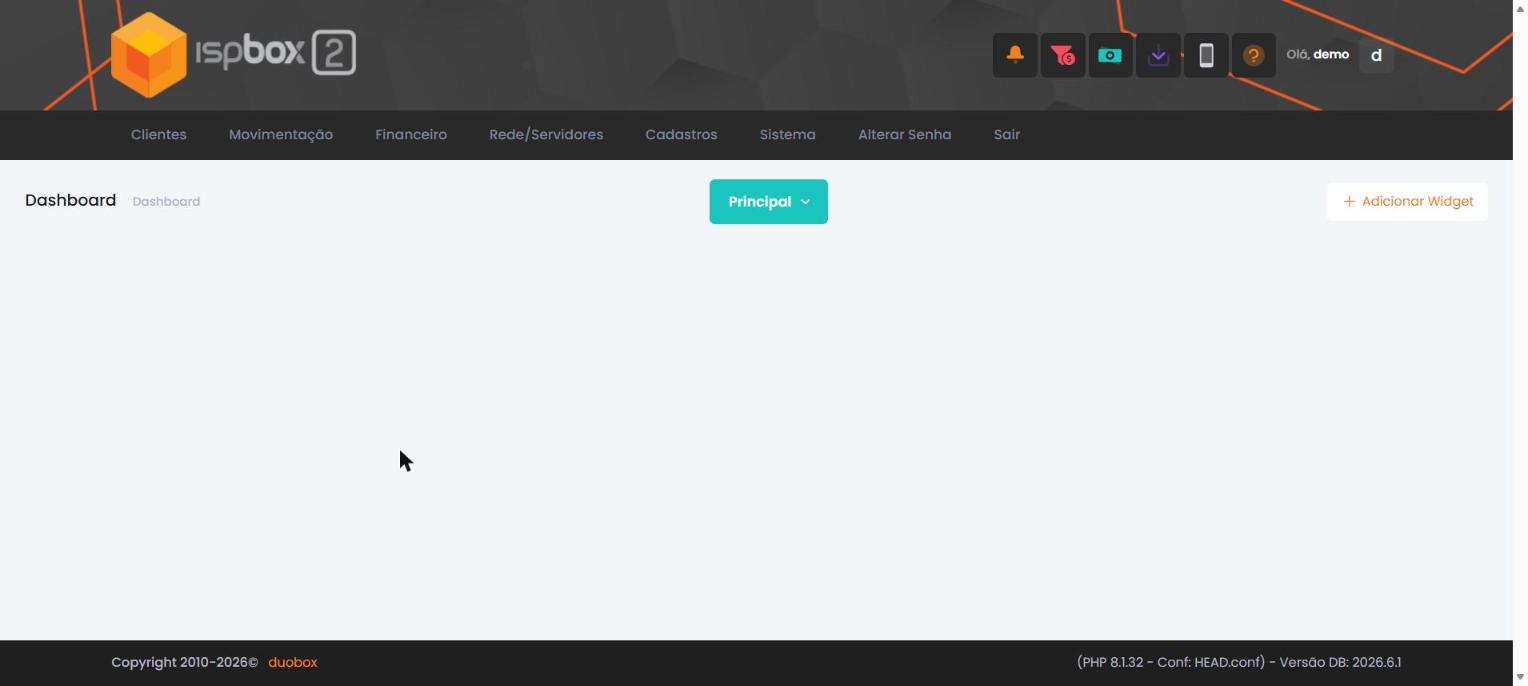
- A partir de qualquer parte do sistema, clique na logo no canto superior esquerdo (a logo do ispbox2, ou a logo do seu provedor, se ela estiver configurada no lugar) para voltar à sua dashboard padrão a qualquer momento
¶ Passo a passo: adicionando e configurando widgets
- Na sua dashboard, clique em + Adicionar Widget, no canto superior direito da área da dashboard
- Escolha o widget desejado na lista — dá para digitar parte do nome para filtrar a busca
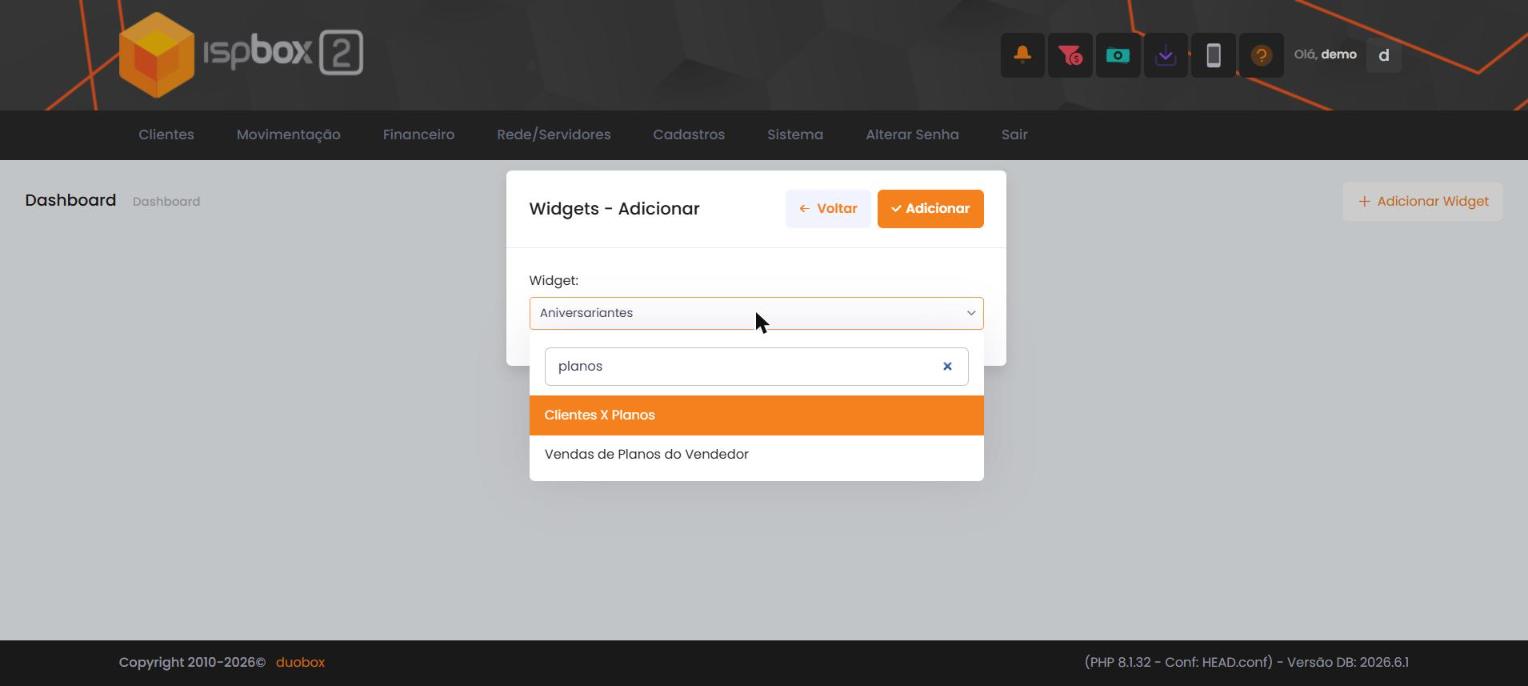
- Clique em Adicionar. Se o widget tiver parâmetros configuráveis, uma tela de configuração é aberta — por exemplo, o widget "Clientes X Planos" permite filtrar por Plano, Incluir Contrato Suspenso, Incluir Isentos, Revenda e Cidades
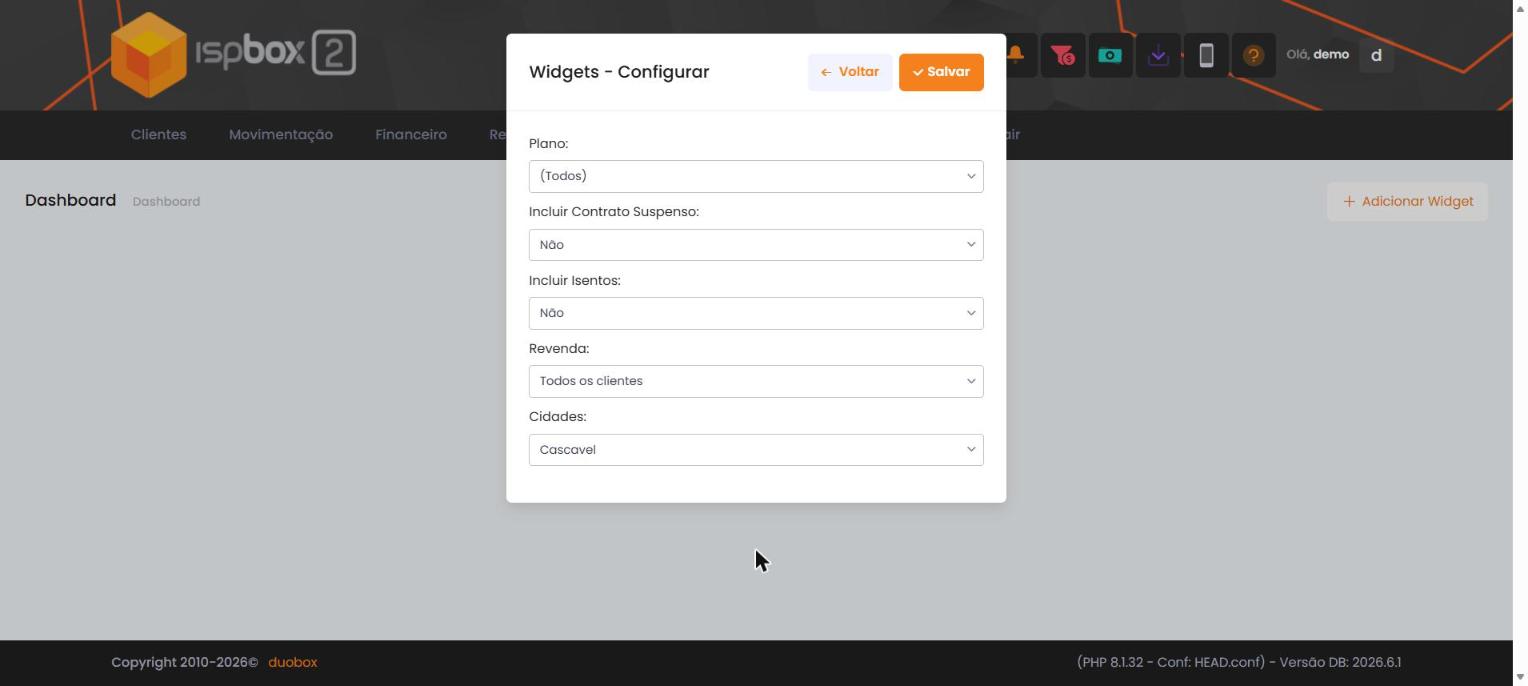
- Ajuste os filtros que quiser e clique em Salvar. O widget aparece na dashboard, sempre com um tamanho fixo predefinido — o tamanho não pode ser alterado, só a posição
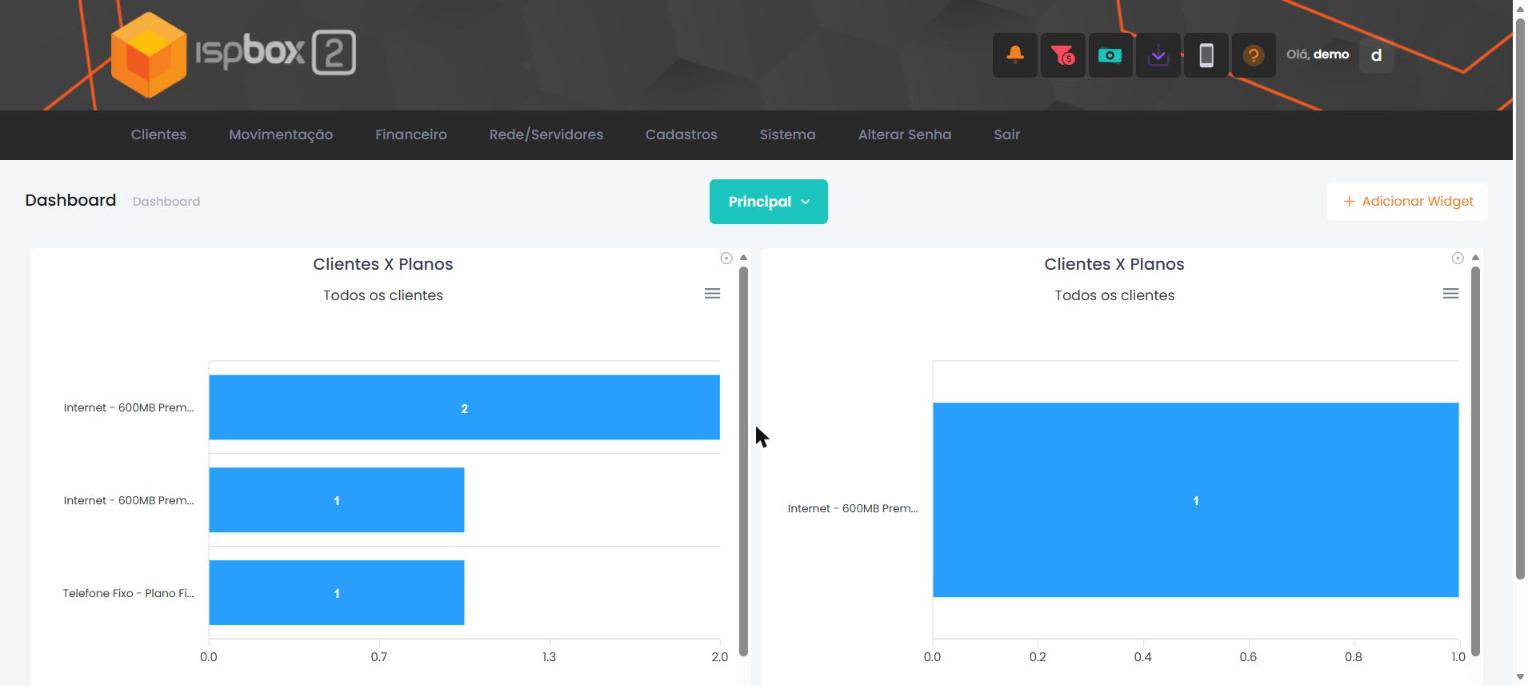
- Você pode adicionar o mesmo widget mais de uma vez. Cada cópia guarda sua própria configuração, então dá para comparar dados diferentes lado a lado — por exemplo, duas cópias de "Clientes X Planos", uma filtrada por Cascavel e outra por Florianópolis
¶ Passo a passo: removendo e reorganizando widgets
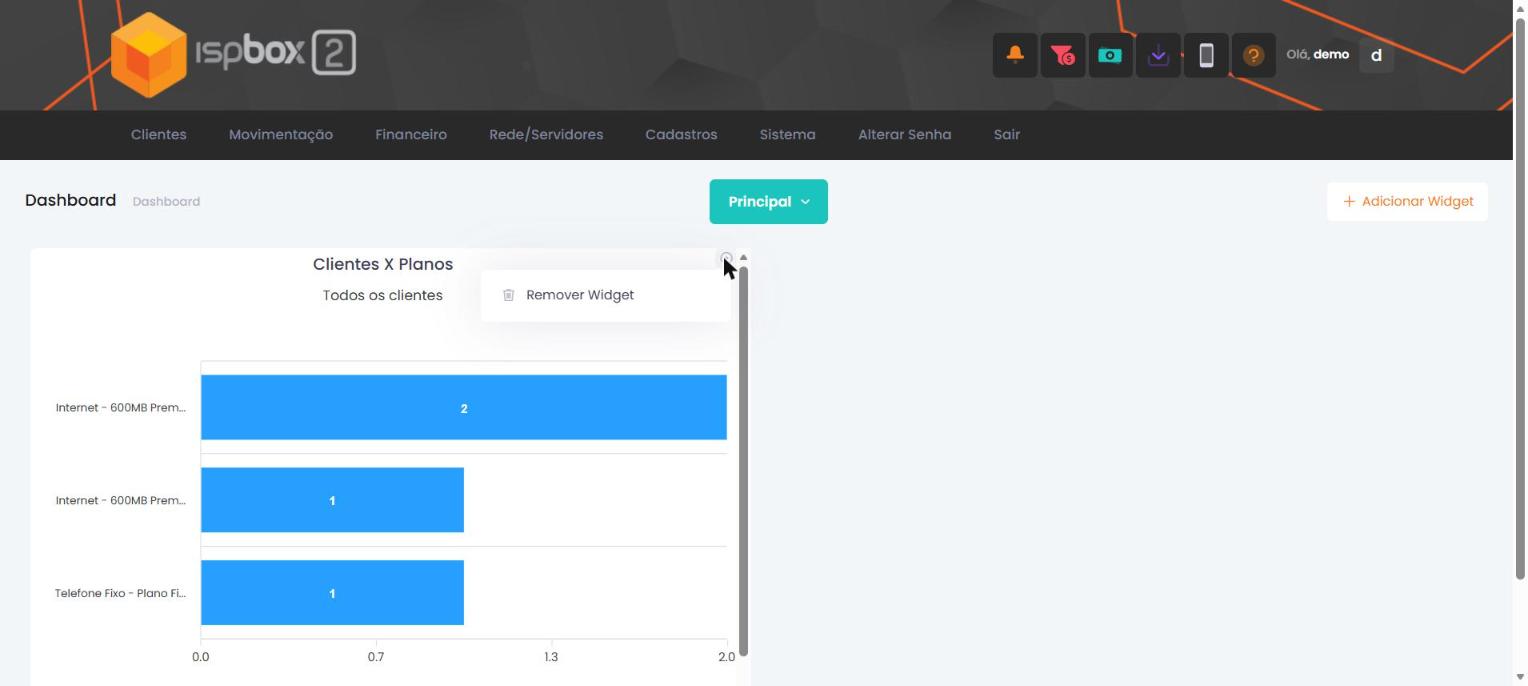
- Para remover um widget, clique na bolinha no canto superior direito dele e escolha Remover Widget
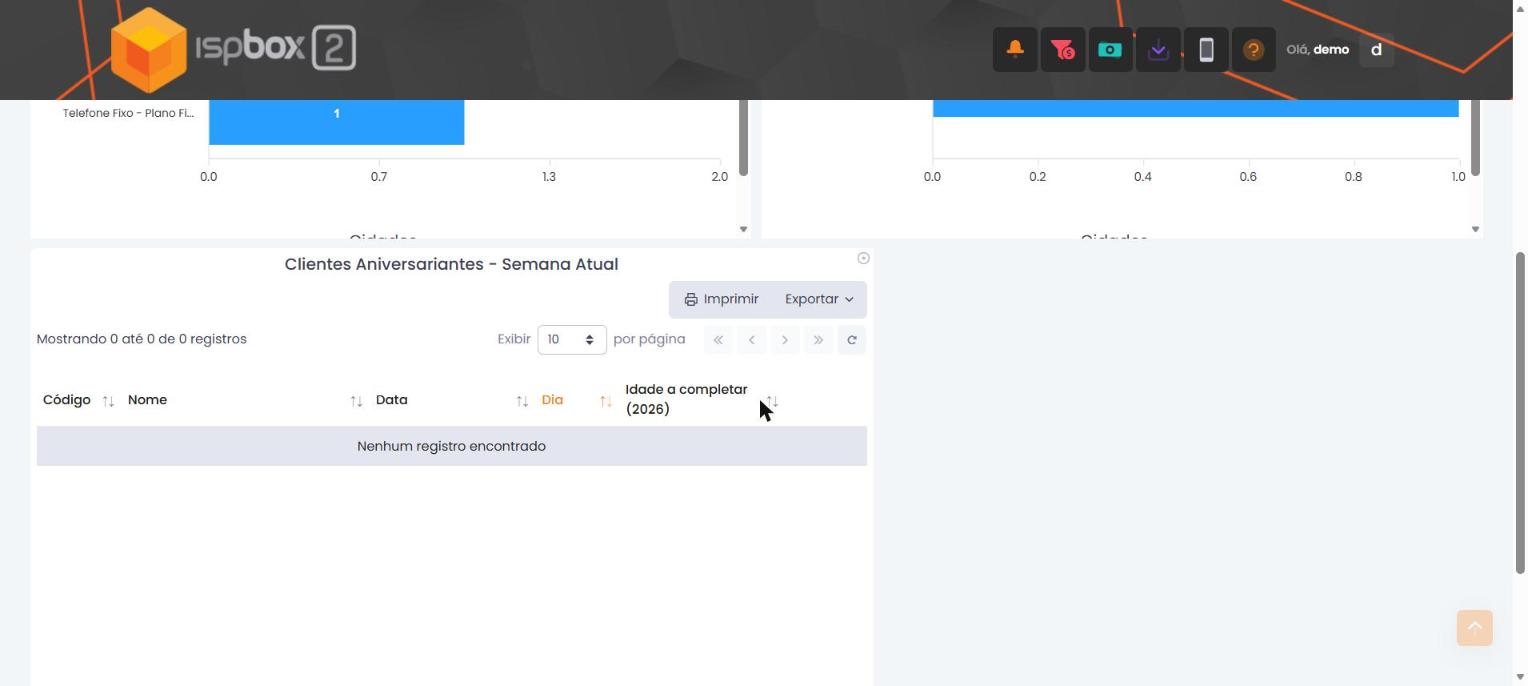
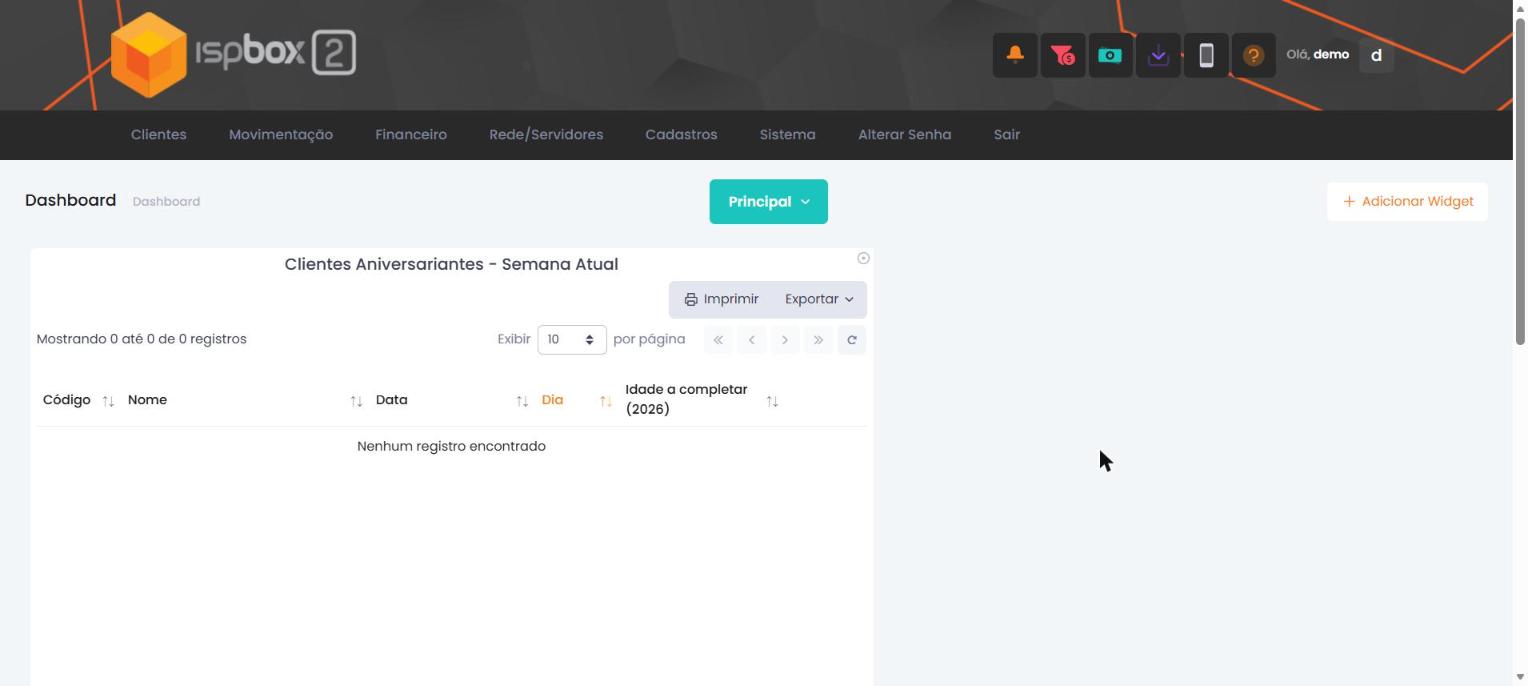
- Para reorganizar, clique e segure a barra de título do widget (onde aparece o nome dele) e arraste até a posição desejada — os outros widgets se reorganizam automaticamente para abrir espaço
¶ Passo a passo: criando e gerenciando múltiplas dashboards
- Clique no seletor de dashboard, no topo da tela (mostra o nome da dashboard atual), e escolha + Nova Dashboard
- Digite um nome que ajude a identificar o assunto ou a região que aquela dashboard vai reunir e clique em Criar
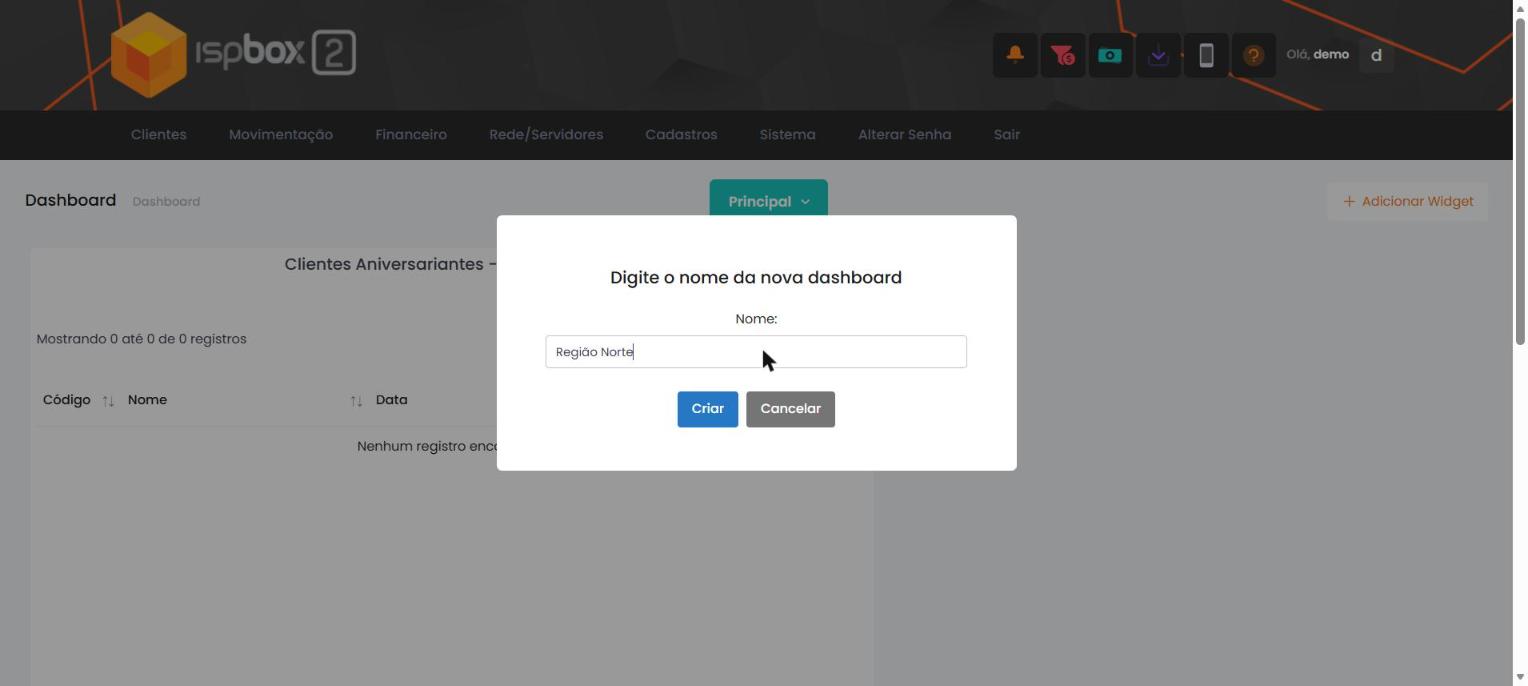
- A nova dashboard começa vazia — adicione widgets normalmente, como descrito acima
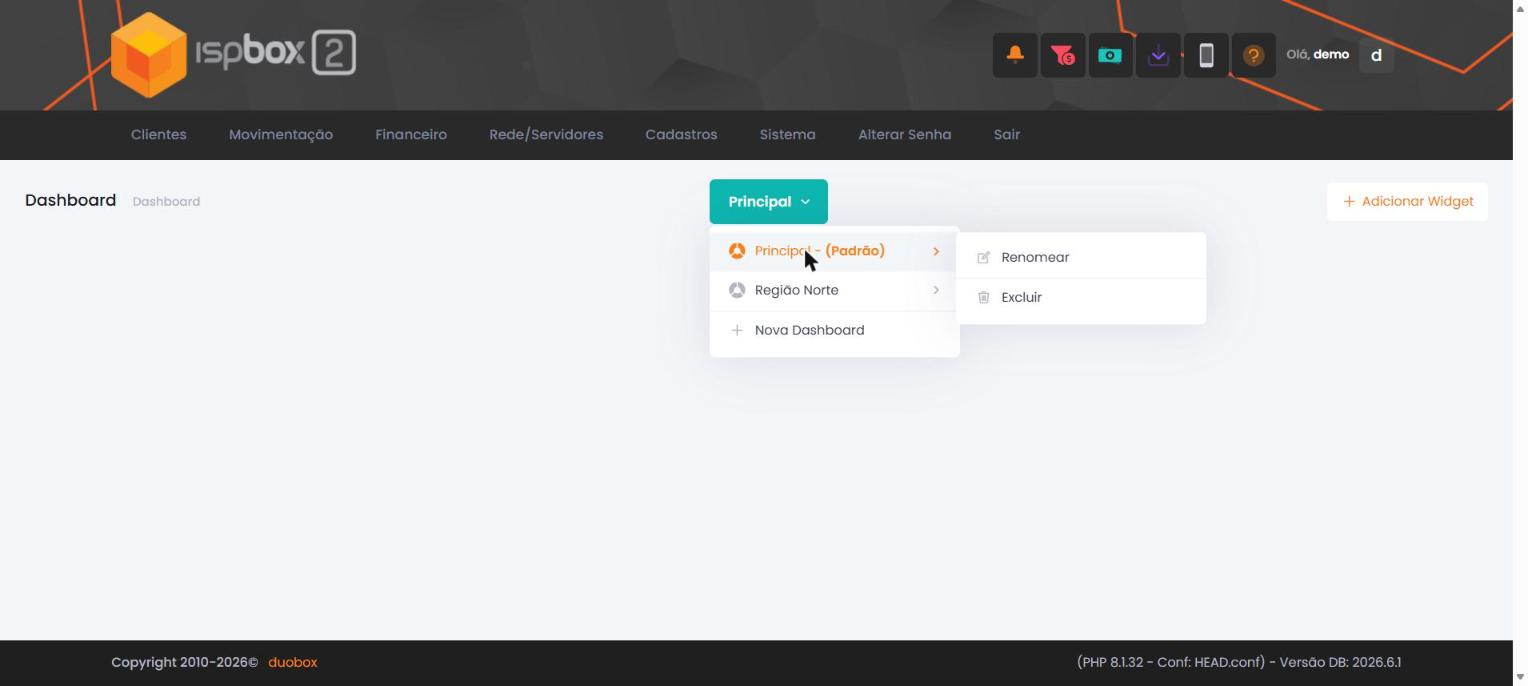
- No mesmo seletor, clique na seta > ao lado de qualquer dashboard da lista para abrir o menu de gerenciamento dela: Definir como Padrão, Renomear e Excluir. A dashboard que já é a padrão não mostra a opção "Definir como Padrão", já que ela já ocupa esse posto
- A dashboard marcada como (Padrão) é a que abre quando você faz login (se tiver permissão) e quando clica na logo do sistema
¶ Dicas e erros comuns
- A permissão Dashboard Habilitada e as permissões de cada widget são independentes: um usuário pode ter acesso à Dashboard e mesmo assim não ver nenhum widget, se todas as permissões de widget estiverem negadas
- Sem a permissão Dashboard Habilitada, o redirecionamento para a Pesquisa de Clientes no login não é um erro — é o comportamento esperado do sistema
- Todo widget tem um tamanho fixo predefinido; não existe opção de redimensionar, apenas de reposicionar
- Ao duplicar um widget para comparar parâmetros diferentes, preste atenção: o título do widget não muda para refletir o filtro aplicado (só o texto auxiliar abaixo do título, como "Todos os clientes"), então é fácil confundir duas cópias parecidas se os nomes dos filtros forem parecidos
- Arraste sempre pela barra de título do widget (onde fica o nome dele) — arrastar pelo corpo do widget, como o gráfico ou a tabela, não reordena nada
- Excluir uma dashboard é uma ação irreversível — não existe lixeira ou desfazer