Configure regras automáticas que criam atividades de follow-up ou movem negócios de etapa/funil sozinhas, sem depender de o vendedor lembrar de fazer isso manualmente.
¶ O que você vai aprender
- Onde ficam as automações do SalesBox e os dois tipos disponíveis
- Como criar uma automação que gera atividades automaticamente quando um negócio muda de etapa ou funil
- Como criar uma automação que move um negócio de etapa sozinha, a partir de um evento
- Que condições podem ser combinadas em cada automação
¶ Antes de começar
- Ter pelo menos um funil e etapas cadastrados (veja Funil de Vendas).
- Ter Tipos de Atividades cadastrados, se for usar automações que criam atividades (veja Cadastros Auxiliares do SalesBox).
- Acesso a Cadastros > SalesBox > Automações.
¶ Passo a passo: criar uma automação de "Criar Atividades"
- Acesse Cadastros > SalesBox > Automações.
- Na aba "Criar Atividades", clique em "+ Nova Automação de Criar Atividades".
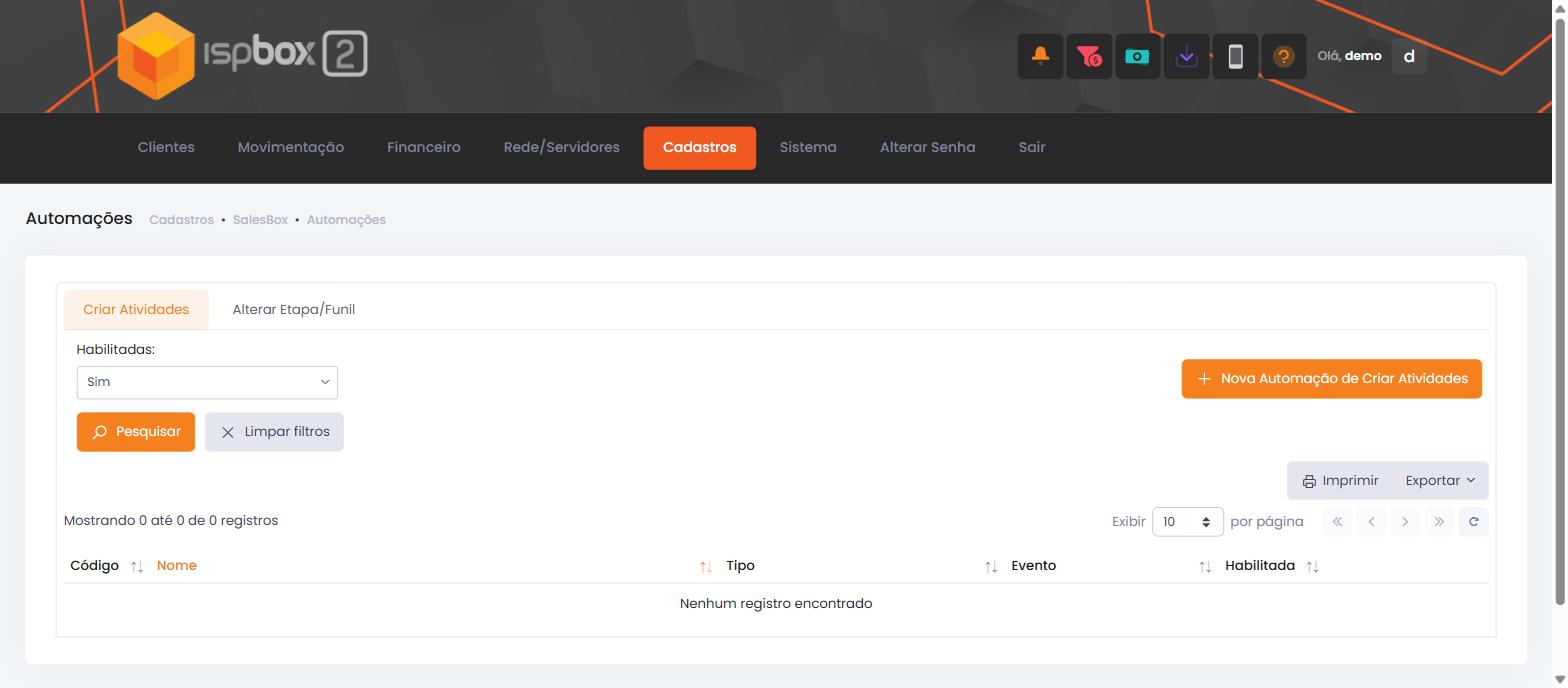
Tela de Automações: as duas abas separam os dois tipos de automação, Criar Atividades e Alterar Etapa/Funil.
- Dê um nome para a automação e mantenha "Habilitado" ligado.
- Em Condições, escolha o Evento que dispara a automação: Alterar Funil, Alterar Etapa, Link Prospecto - Gerado ou Link Prospecto - Prospecto Atualizou os Dados.
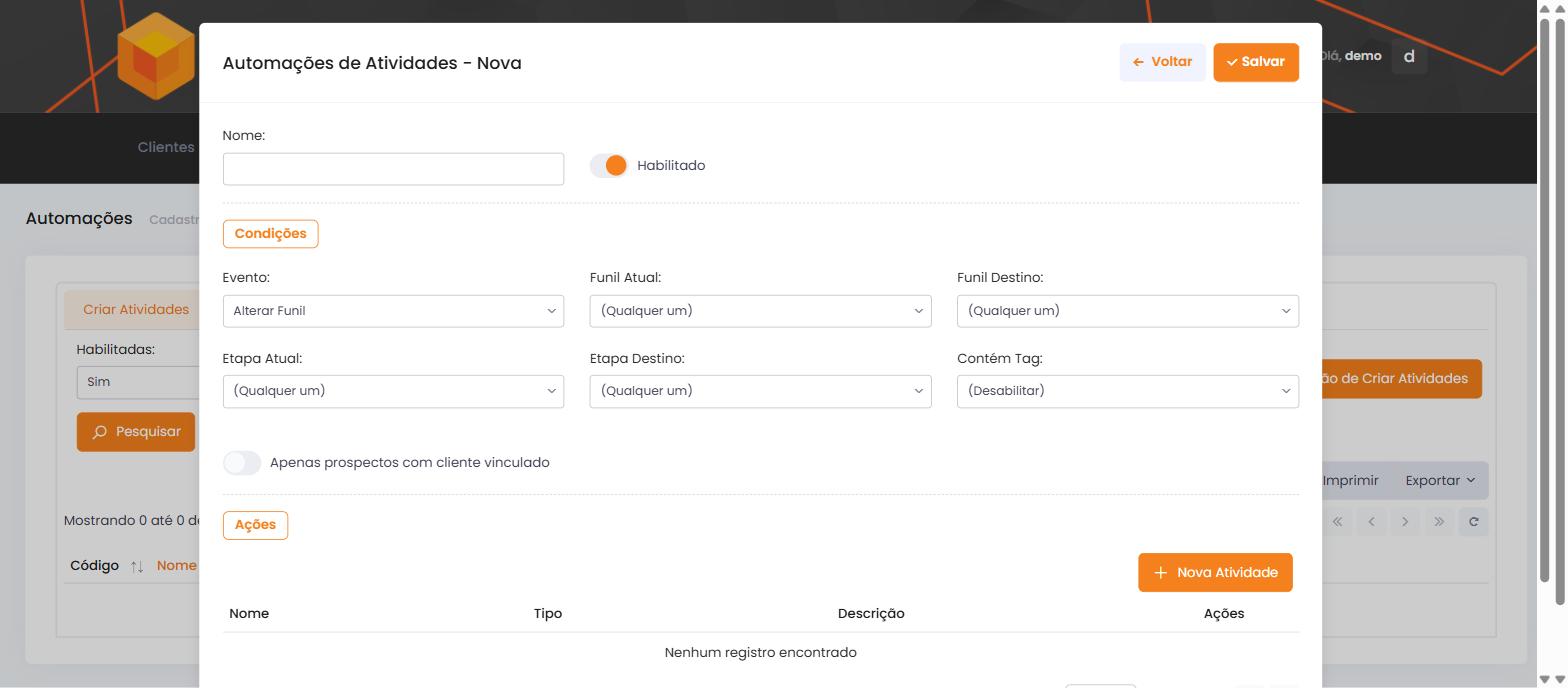
Condições de uma automação de Criar Atividades: o Evento escolhido define quais outros campos fazem sentido preencher.
- Refine com Funil Atual/Destino, Etapa Atual/Destino e Contém Tag, conforme o evento escolhido.
- Se quiser, ative "Apenas prospectos com cliente vinculado" para restringir a automação a negócios cujo prospecto já é cliente.
- Em Ações, clique em "+ Nova Atividade" e preencha Nome, Tipo, Hora de Início/Término e Prazo da Atividade (em dias, contado a partir do disparo do evento), além da Descrição.
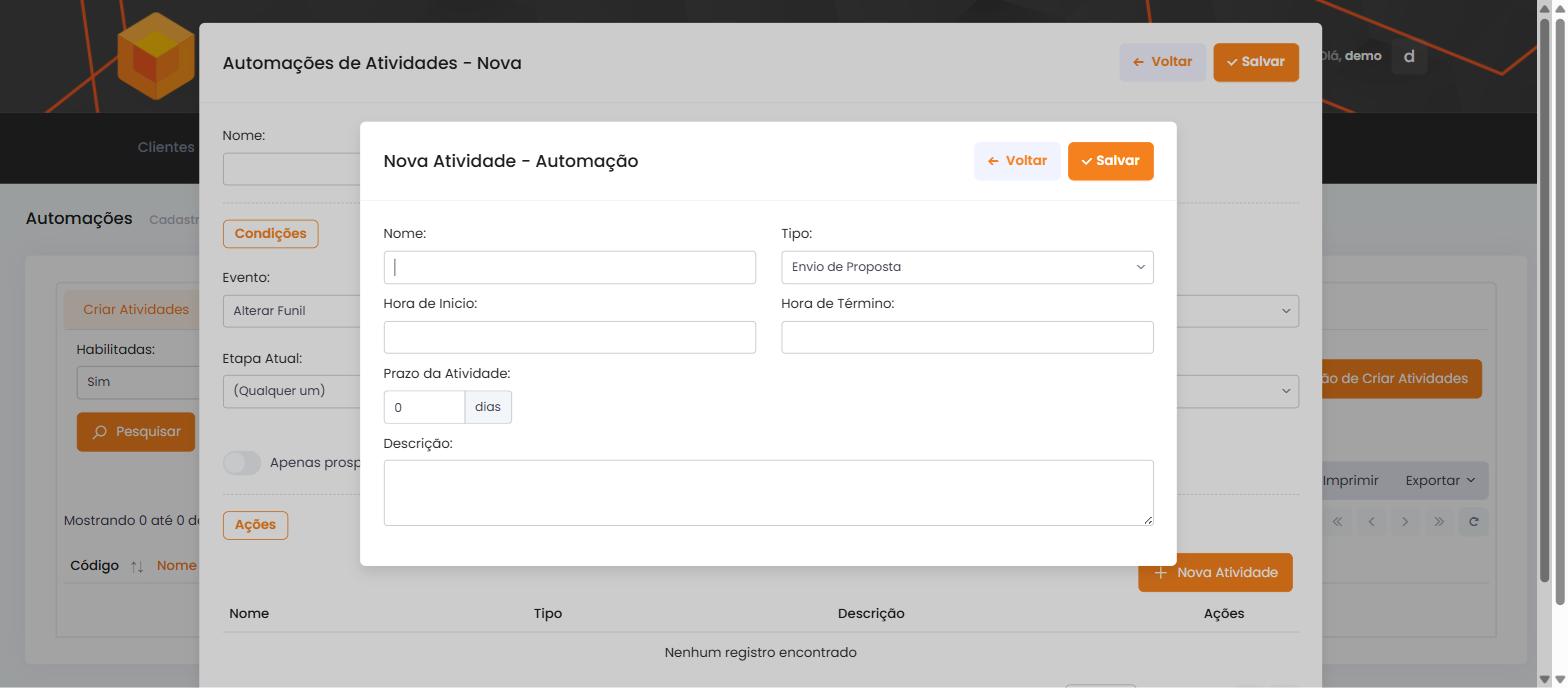
Ao adicionar a ação "Nova Atividade", preencha o que será criado automaticamente quando a condição for satisfeita.
- Salve. A atividade será criada automaticamente, no negócio que disparou a condição, sempre que ela for satisfeita.
¶ Passo a passo: criar uma automação de "Alterar Etapa/Funil"
- Na aba "Alterar Etapa/Funil", clique em "+ Nova Automação de Alterar Etapa/Funil".
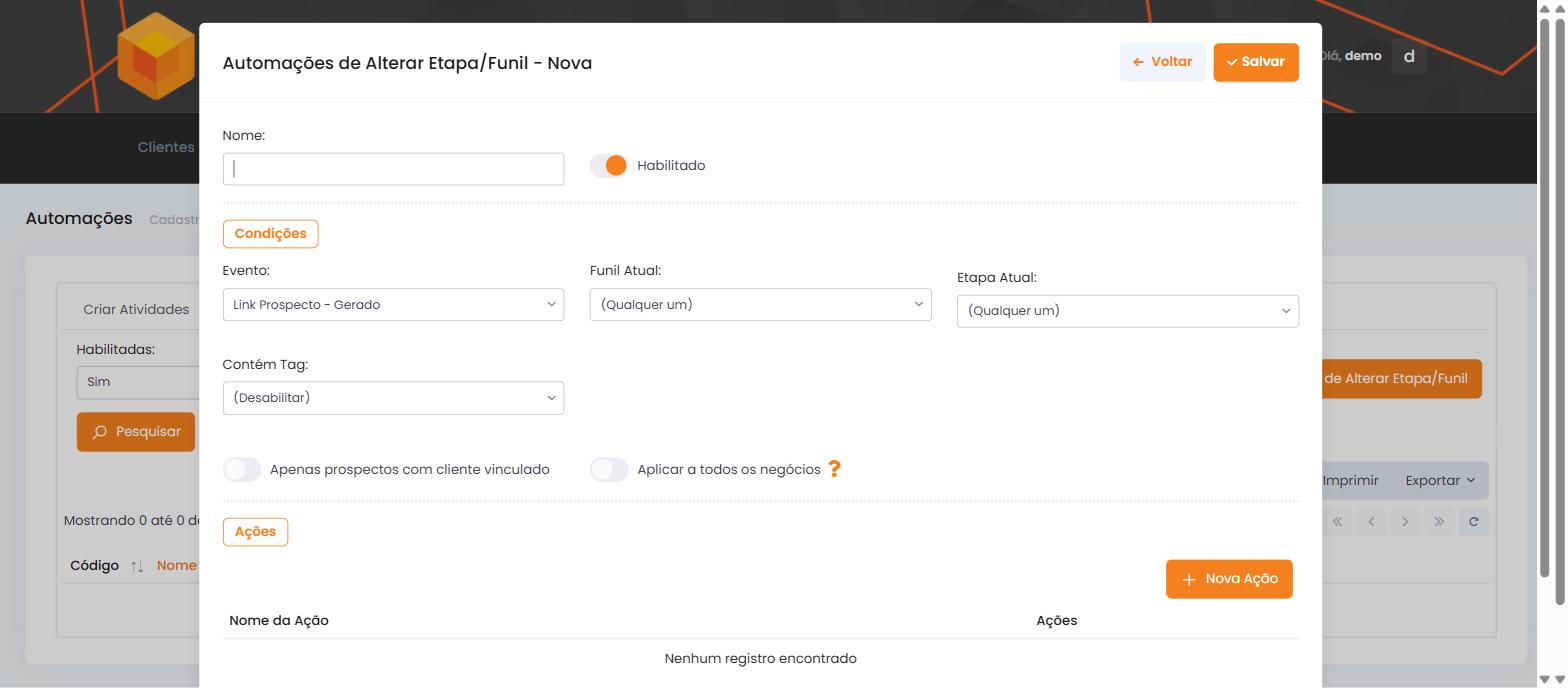
Automação de Alterar Etapa/Funil: além das condições, é possível marcar "Aplicar a todos os negócios" para incluir negócios já existentes.
- Defina o Evento, o Funil Atual, a Etapa Atual e o Contém Tag como condições.
- Use "Aplicar a todos os negócios" se quiser que a automação rode também para negócios já existentes, não só para negócios novos a partir de agora.
- Em Ações, clique em "+ Nova Ação" e escolha a Etapa de destino — é para essa etapa que o negócio será movido automaticamente.
- Salve.
¶ Dicas e erros comuns
- Uma automação de "Criar Atividades" só gera a atividade uma vez por disparo do evento — ela não recria a atividade se você já a concluiu ou cancelou.
- O campo "Prazo da Atividade" é pensado para follow-ups relativos ("ligar em 3 dias"), enquanto Hora de Início/Término é para um horário fixo dentro do dia — combine os dois conforme o tipo de follow-up.
- Depois de excluir uma Etapa ou um Funil usado como condição em uma automação, revise as automações existentes: elas continuam cadastradas, mas podem parar de disparar como esperado.
- Automações de "Alterar Etapa/Funil" movem a Etapa do negócio, mas não o finalizam nem o marcam como perdido — a distinção entre Etapa e Status continua valendo mesmo quando a mudança é automática (veja SalesBox — visão geral).