Configure os funis de vendas do SalesBox e as etapas que formam cada um deles — é aqui que você desenha o processo comercial do seu provedor.
¶ O que você vai aprender
- Onde cadastrar e editar funis de vendas
- Como adicionar, renomear e colorir etapas de um funil
- Como manter mais de um funil de vendas ativo ao mesmo tempo
¶ Antes de começar
- Acesso a Cadastros > SalesBox > Funil de Vendas.
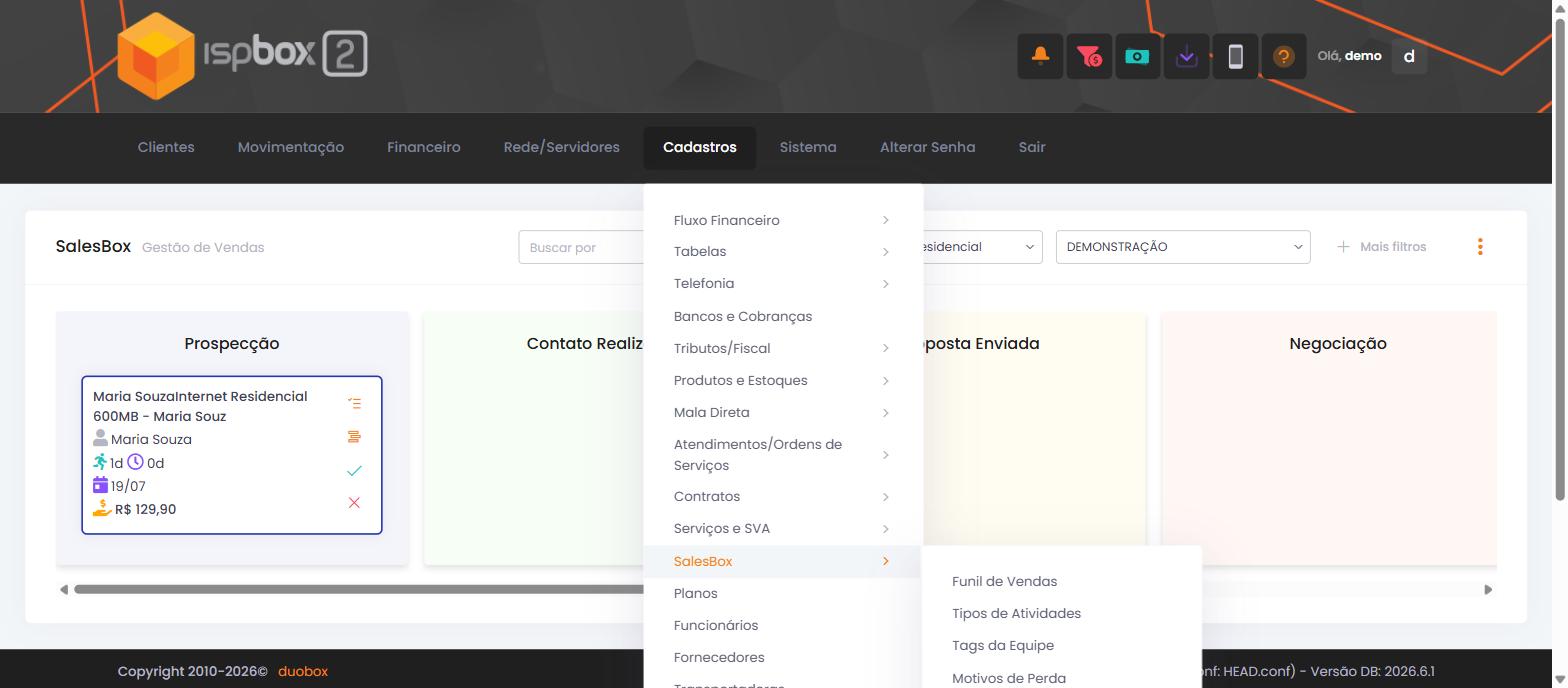
Caminho Cadastros > SalesBox > Funil de Vendas.
- Vale desenhar o processo comercial no papel antes de criar as etapas — reordenar ou remover etapas depois de já existirem negócios cadastrados pode confundir o histórico e as automações que dependem delas.
¶ Passo a passo: criando ou editando um funil
- Acesse Cadastros > SalesBox > Funil de Vendas.
- Você verá a lista de funis já cadastrados — é possível ter mais de um, por exemplo, um funil para Internet Residencial e outro para Planos Empresariais.
- Clique em "+ Novo Funil" para criar um funil novo, ou no ícone de camadas de um funil existente para abrir o editor de etapas.
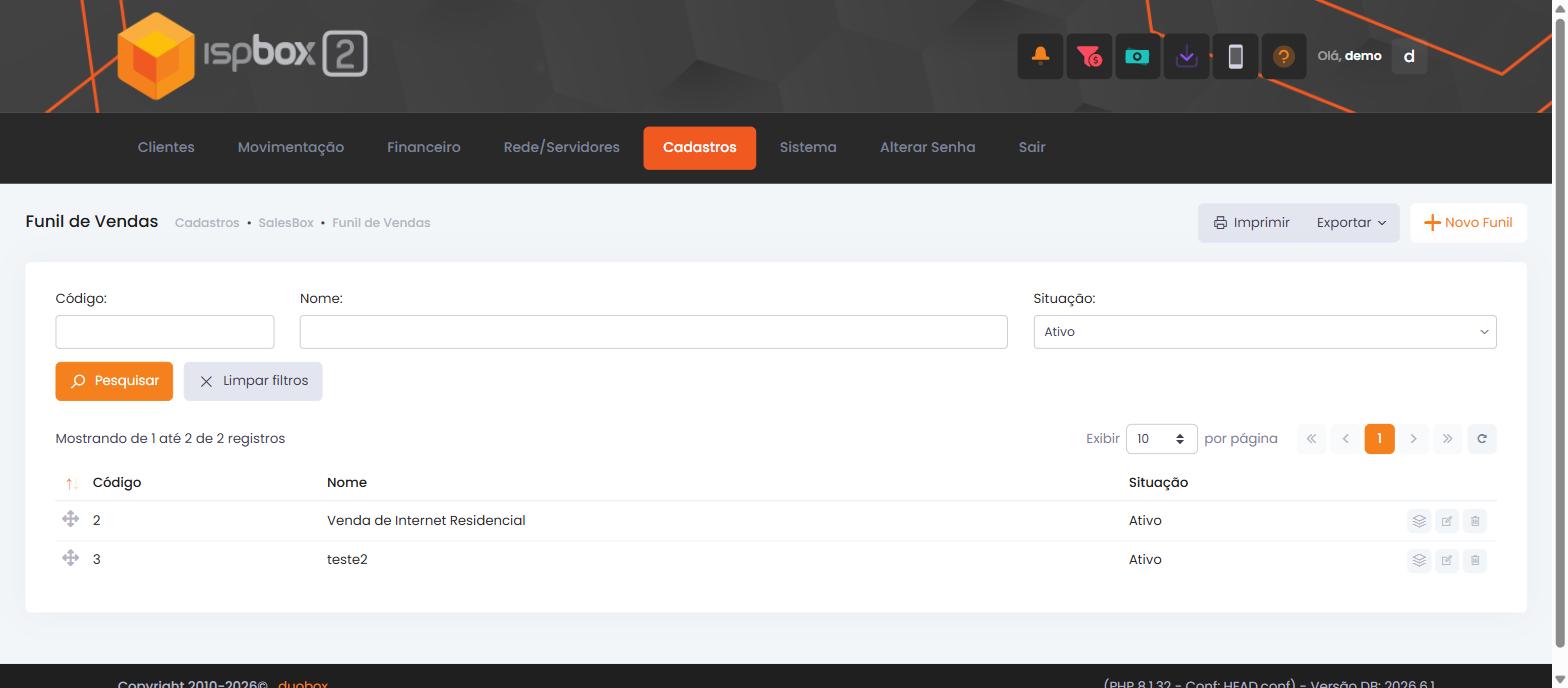
Lista de funis cadastrados — cada linha tem os ícones para editar as etapas (camadas), editar os dados do funil e remover.
¶ Passo a passo: configurando as etapas de um funil
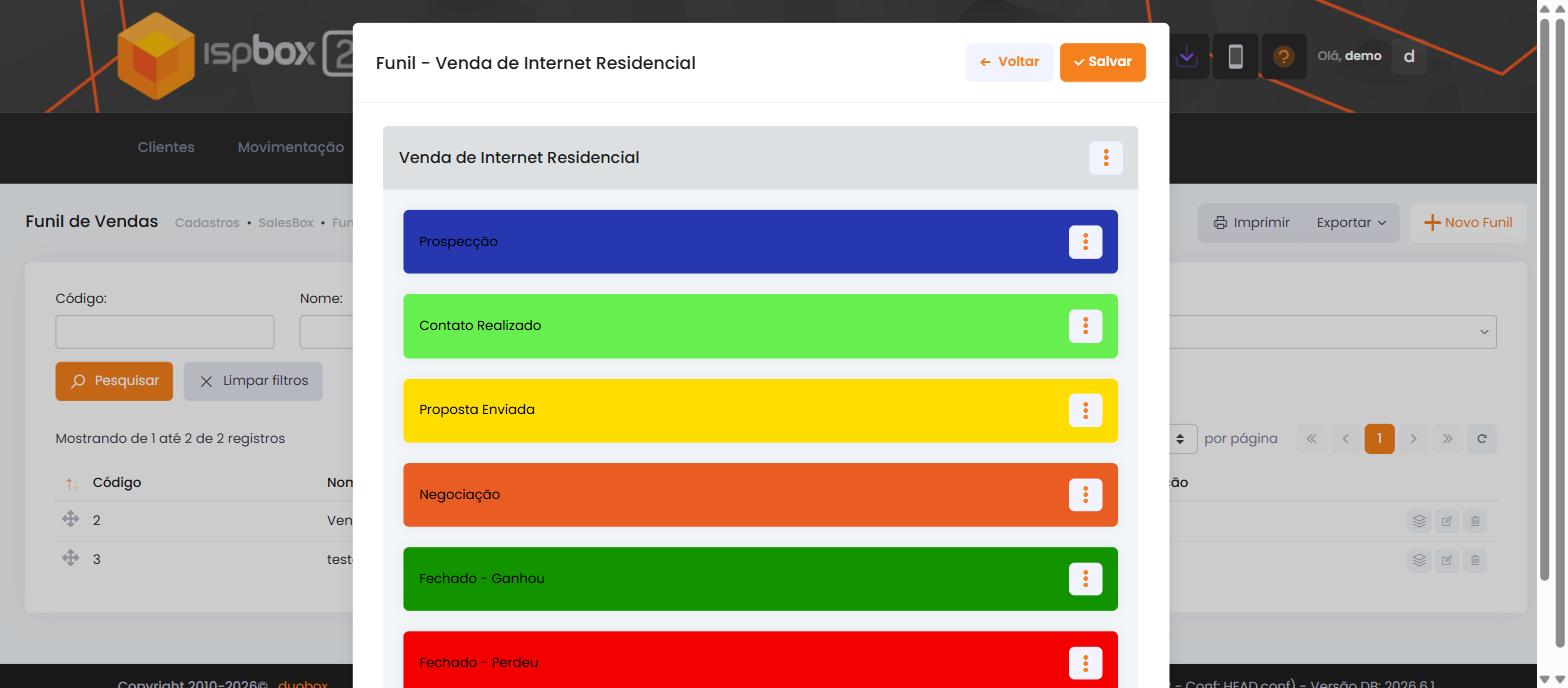
Editor de etapas do funil "Venda de Internet Residencial": cada barra colorida é uma etapa, na ordem em que aparece no kanban.
- Dentro do editor do funil, cada etapa aparece como uma barra colorida, na ordem em que aparece no kanban.
- Para editar uma etapa existente, use o menu "..." dela e escolha "Editar" — você pode alterar o Nome e a Cor.
- Para adicionar uma etapa nova, use o menu "..." no cabeçalho do funil (ao lado do nome do funil) e escolha "Novo Item".
- Para remover uma etapa, use "Remover" no menu "..." dela — só faça isso se não houver negócios parados nessa etapa, ou eles ficarão sem etapa visível no kanban.
- Clique em "Salvar" para gravar as alterações.
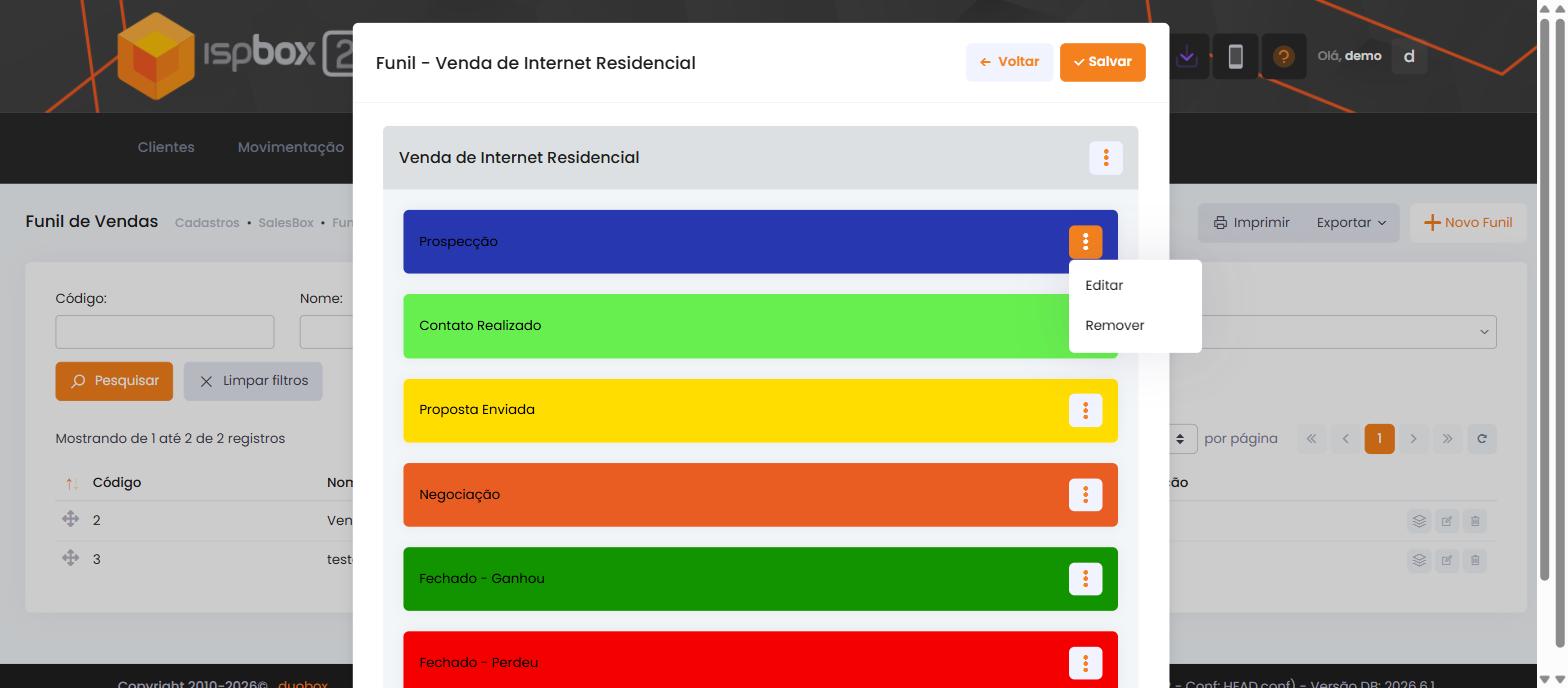
Menu "..." de uma etapa, com as opções Editar e Remover.
¶ Passo a passo: escolhendo o funil no kanban
- No quadro do SalesBox, use o seletor de funil no topo da tela para alternar entre os funis cadastrados.
- Cada funil mantém suas próprias etapas e negócios — negócios de um funil não aparecem no quadro de outro.
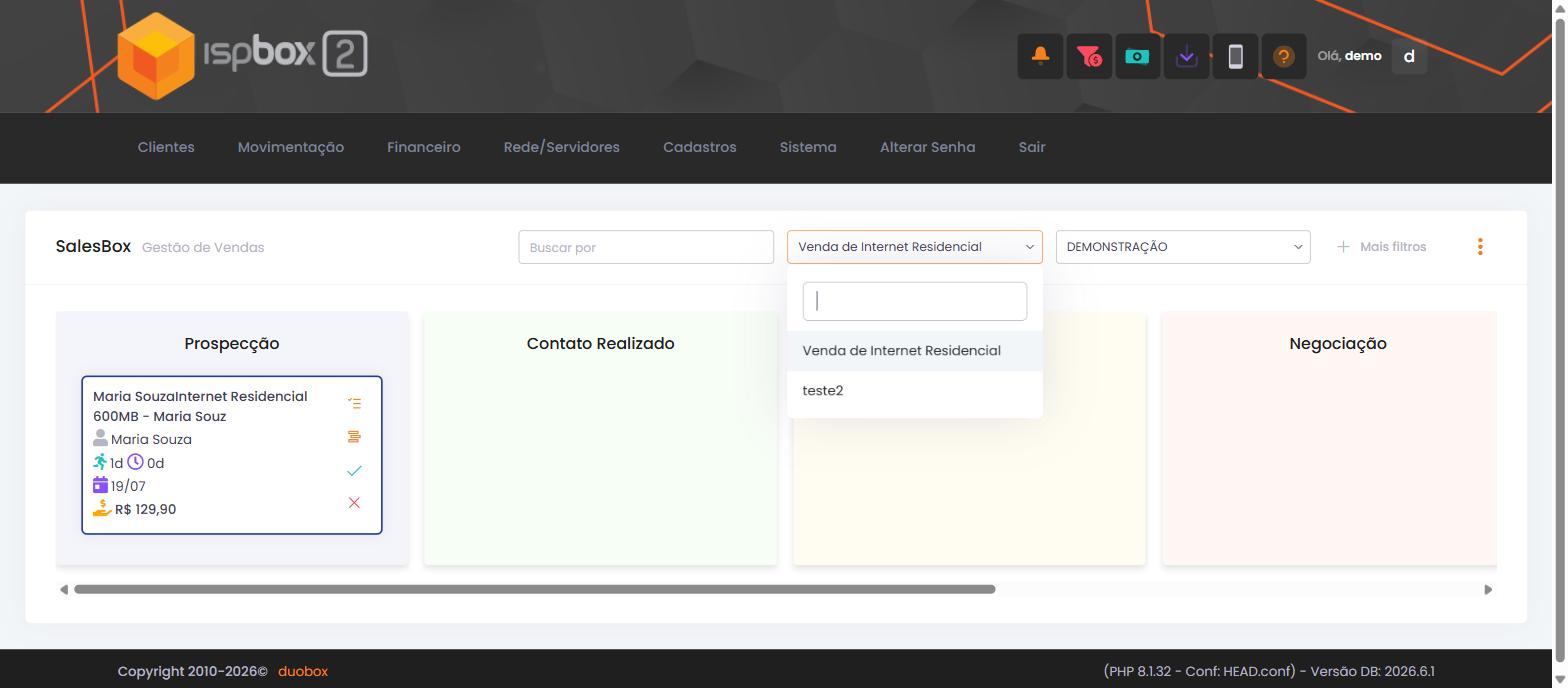
Seletor de funil no topo do quadro kanban.
¶ Dicas e erros comuns
- A cor da etapa é só visual (ajuda a identificar rapidamente o estágio no kanban) — ela não afeta relatórios nem regras de automação.
- Etapas chamadas "Fechado - Ganhou" ou "Fechado - Perdeu" não têm nenhuma regra especial só por causa do nome — são etapas comuns como as outras. Quem realmente marca um negócio como ganho ou perdido é a ação de Finalizar/Marcar como Perdido, e não a etapa em si (veja Gerenciando Negócios no Kanban).
- Se você usa Automações baseadas em etapa, renomear uma etapa não quebra a automação já configurada, mas remover a etapa pode deixar uma automação "órfã" apontando para algo que não existe mais — revise as automações depois de remover etapas.