O dia a dia do SalesBox acontece no card do negócio: mover etapa, registrar atividades e anotações, e finalizar ou perder o negócio quando ele chega ao fim. Veja como cada ação funciona, com um negócio de exemplo avançando do início ao fechamento.
¶ O que você vai aprender
- Como reconhecer as ações rápidas de um card no kanban
- Como registrar Atividades (follow-ups) e Anotações em um negócio
- Como consultar o Histórico de Etapas de um negócio
- Como finalizar um negócio como ganho, ou marcá-lo como perdido, sem deixar Etapa e Status inconsistentes
- Um exemplo completo de negócio avançando da Prospecção até o fechamento
¶ Antes de começar
- Acesso ao SalesBox (veja Acesso e Licenças do SalesBox).
- Entenda a diferença entre Etapa e Status antes de começar — veja SalesBox (visão geral).
¶ As ações rápidas do card
Do lado direito de cada card do kanban ficam quatro ícones de ação rápida, de cima para baixo:
- Próximas Atividades — abre um resumo das atividades pendentes do negócio, sem precisar entrar no detalhe completo.
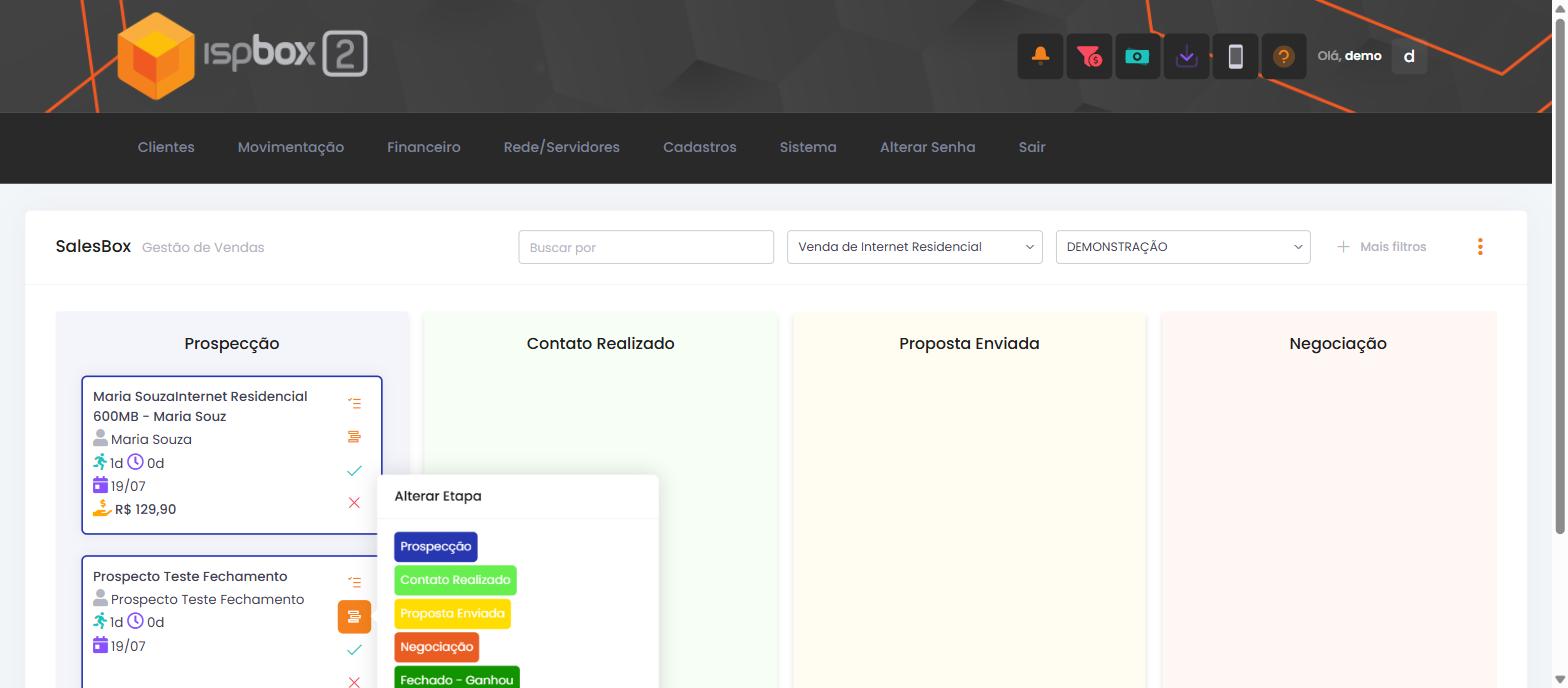
- Alterar Etapa — move o negócio direto para outra etapa do funil, sem precisar arrastar o card.
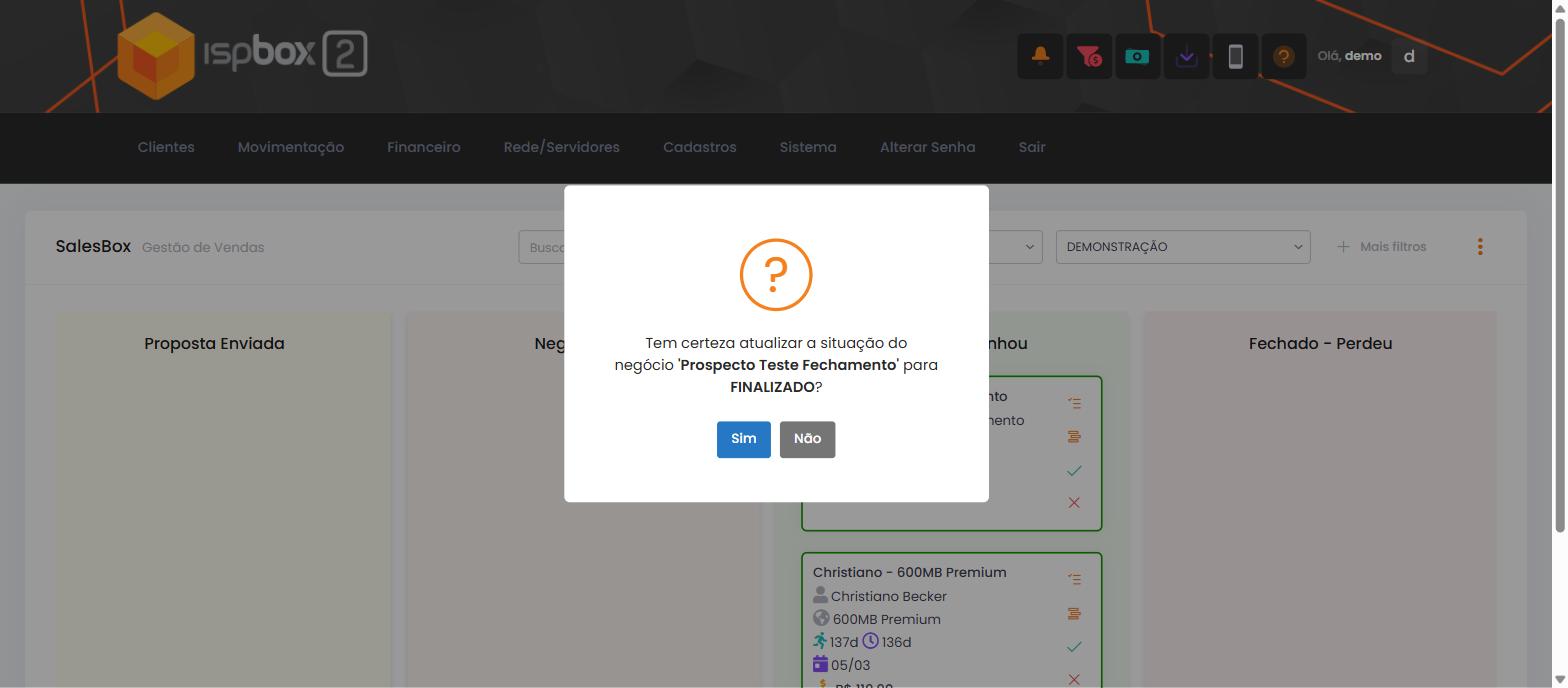
- Negócio Finalizado (ícone de check verde) — finaliza o negócio como ganho.
- Negócio Perdido (ícone de X vermelho) — marca o negócio como perdido, pedindo o Motivo da Perda.
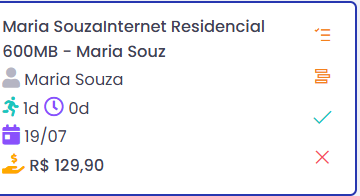
Além disso, você pode simplesmente arrastar o card para outra coluna para mudar a Etapa.
¶ Passo a passo: abrindo o detalhe de um negócio
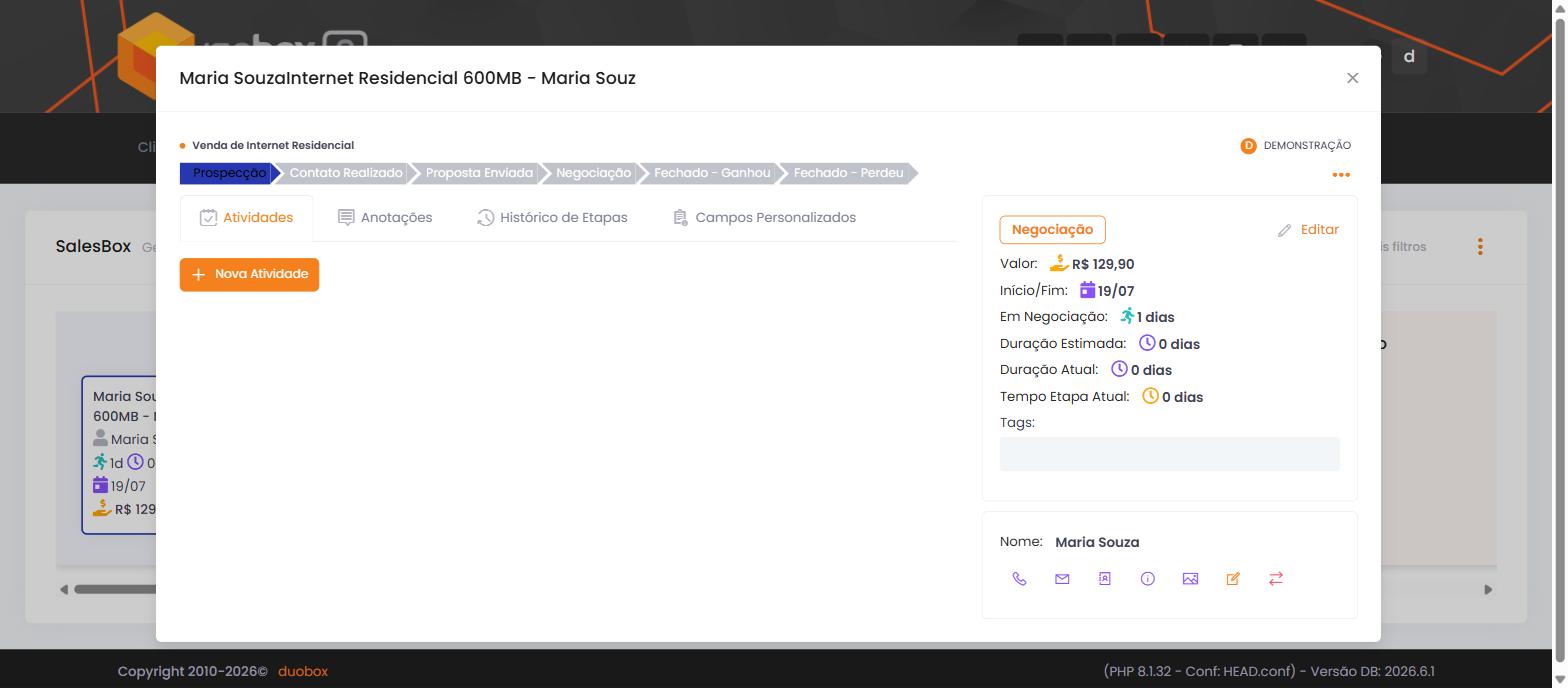
- Clique no corpo do card (fora dos ícones de ação rápida) para abrir o detalhe completo.
- No topo, a barra de Etapas mostra o funil e a etapa atual em destaque; ao lado, o menu "..." reúne mais ações: Negócio Finalizado, Negócio Perdido, Alterar Prospecto, Alterar Funil e Alterar Vendedor.
- Do lado direito, o painel mostra Status atual, Valor, Plano, datas, tempo em cada fase e as Tags do negócio, além dos dados do prospecto vinculado.
- No centro, três abas organizam o histórico: Atividades, Anotações e Histórico de Etapas.
¶ Passo a passo: registrando uma Atividade (follow-up)
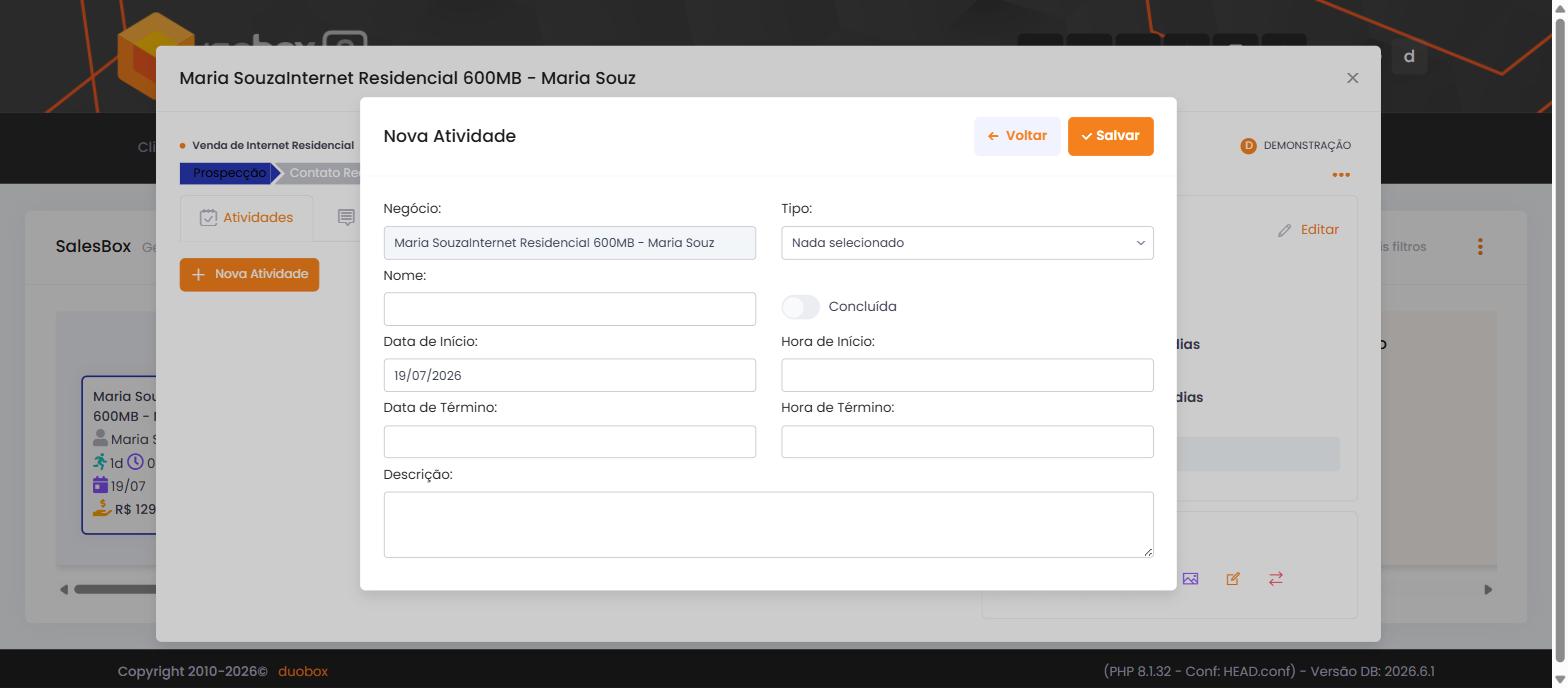
- Na aba Atividades, clique em "+ Nova Atividade".
- Escolha o Tipo (Ligação Telefônica, Visita Presencial, Reunião Online, Envio de Proposta, ou outro que você tenha cadastrado — veja Cadastros Auxiliares do SalesBox).
- Preencha o Nome, a Data de Início e a Data de Término (ambas obrigatórias) e, se quiser, os horários.
- Descreva o follow-up no campo Descrição.
- Salve. A atividade fica pendente até que você marque "Concluída".
¶ Passo a passo: registrando uma Anotação
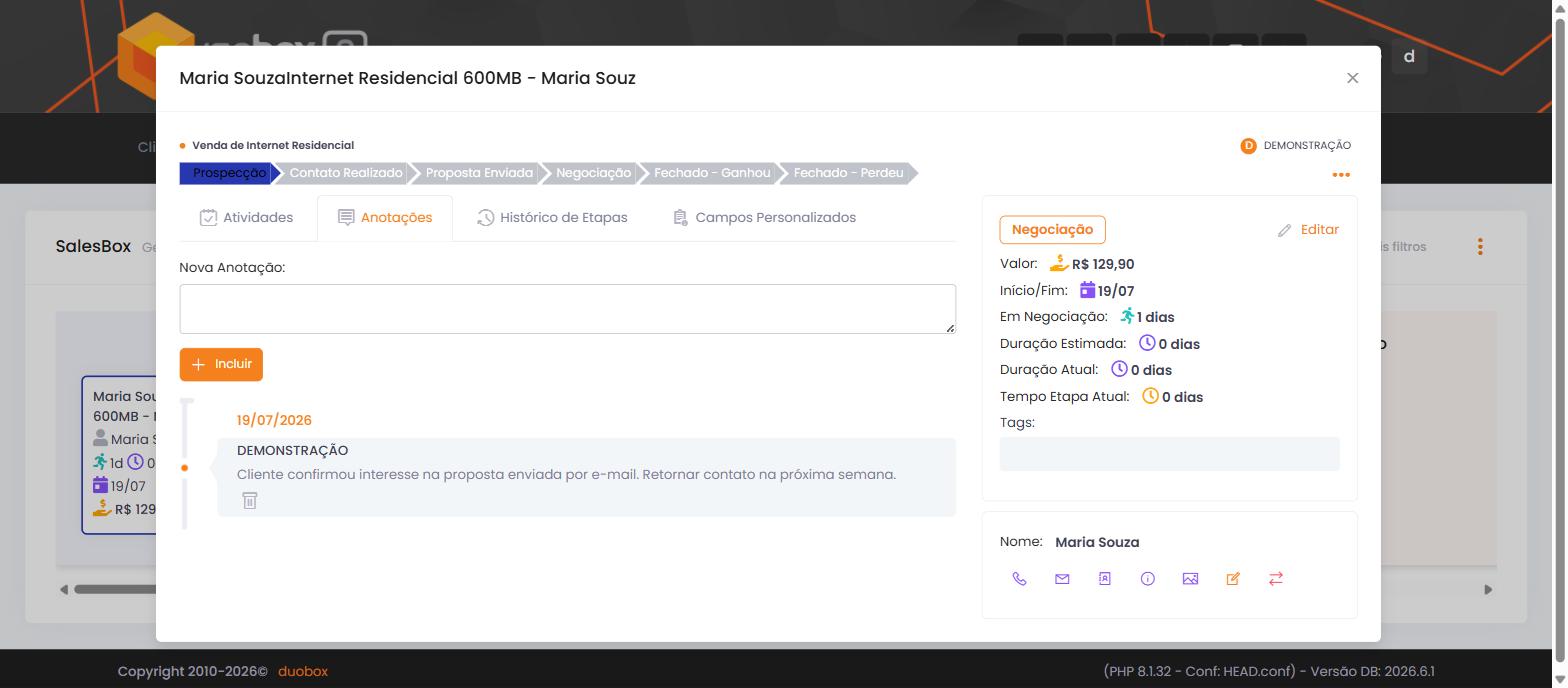
- Na aba Anotações, escreva o texto no campo "Nova Anotação".
- Clique em "Incluir". A anotação entra na linha do tempo do negócio, com data e hora, e pode ser removida depois se necessário.
¶ Passo a passo: consultando o Histórico de Etapas
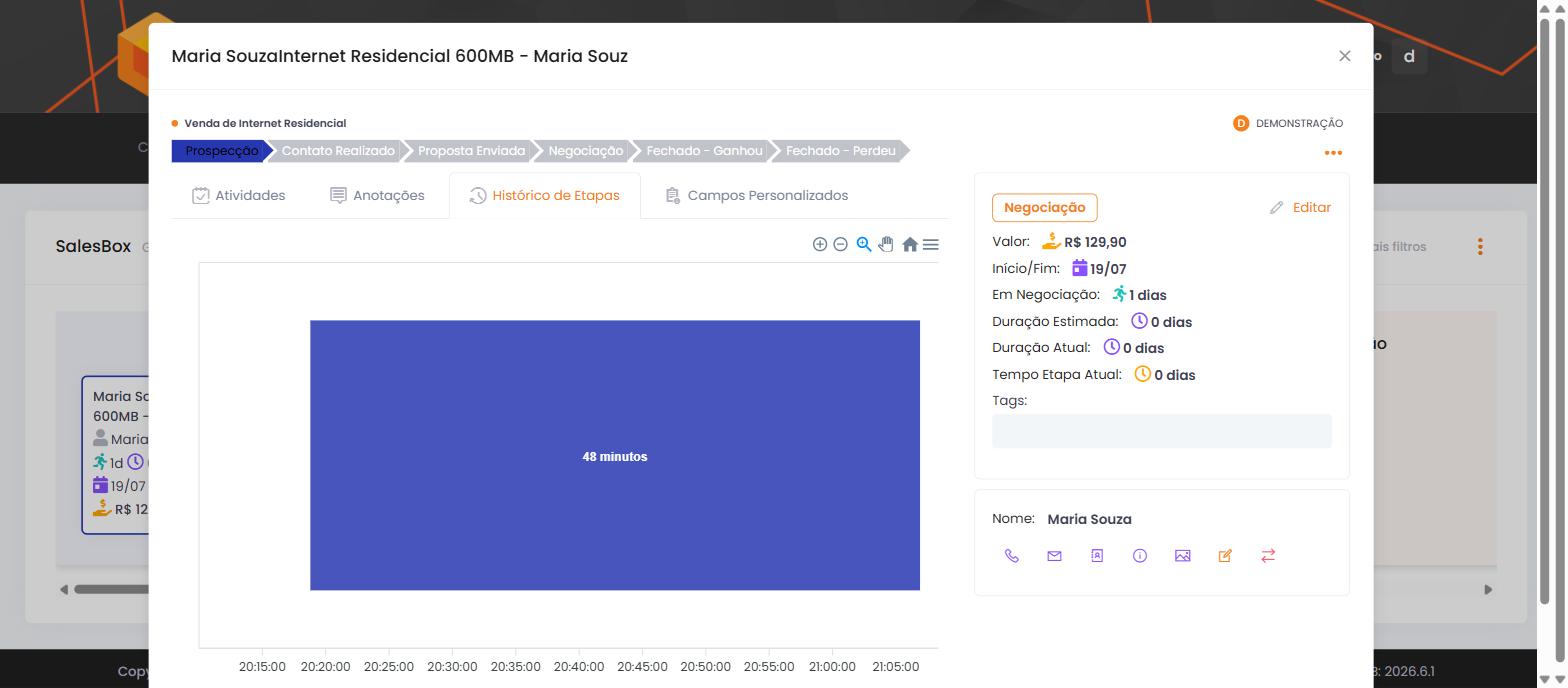
- Na aba Histórico de Etapas, você vê um gráfico (estilo Gantt) mostrando quanto tempo o negócio passou em cada etapa, com zoom e navegação.
- A legenda de cores na parte de baixo identifica cada etapa do funil.
¶ Passo a passo: finalizando um negócio como ganho
- Primeiro, mova a Etapa do negócio para "Fechado - Ganhou" (arrastando o card ou usando "Alterar Etapa").
2. Depois, use o ícone de check verde no card, ou "Negócio Finalizado" no menu "..." do detalhe.
3. Se houver atividades pendentes, o sistema bloqueia a finalização e mostra a lista de atividades — conclua ou cancele cada uma antes de tentar novamente.
4. Depois de finalizado, a Etapa fica travada (não é mais possível mover arrastando) até você usar "Desfazer finalização".
5. Um negócio finalizado como ganho libera, no menu "...", as ações "Criar Venda" e "Abrir O.S." — use-as se quiser gerar a venda ou a ordem de serviço no restante do ERP diretamente a partir do negócio (isso exige que o prospecto já esteja vinculado a um cliente cadastrado).
¶ Passo a passo: marcando um negócio como perdido
- Use o ícone de X vermelho no card, ou "Negócio Perdido" no menu "..." do detalhe.
- Selecione o Motivo da Perda (veja Cadastros Auxiliares do SalesBox).
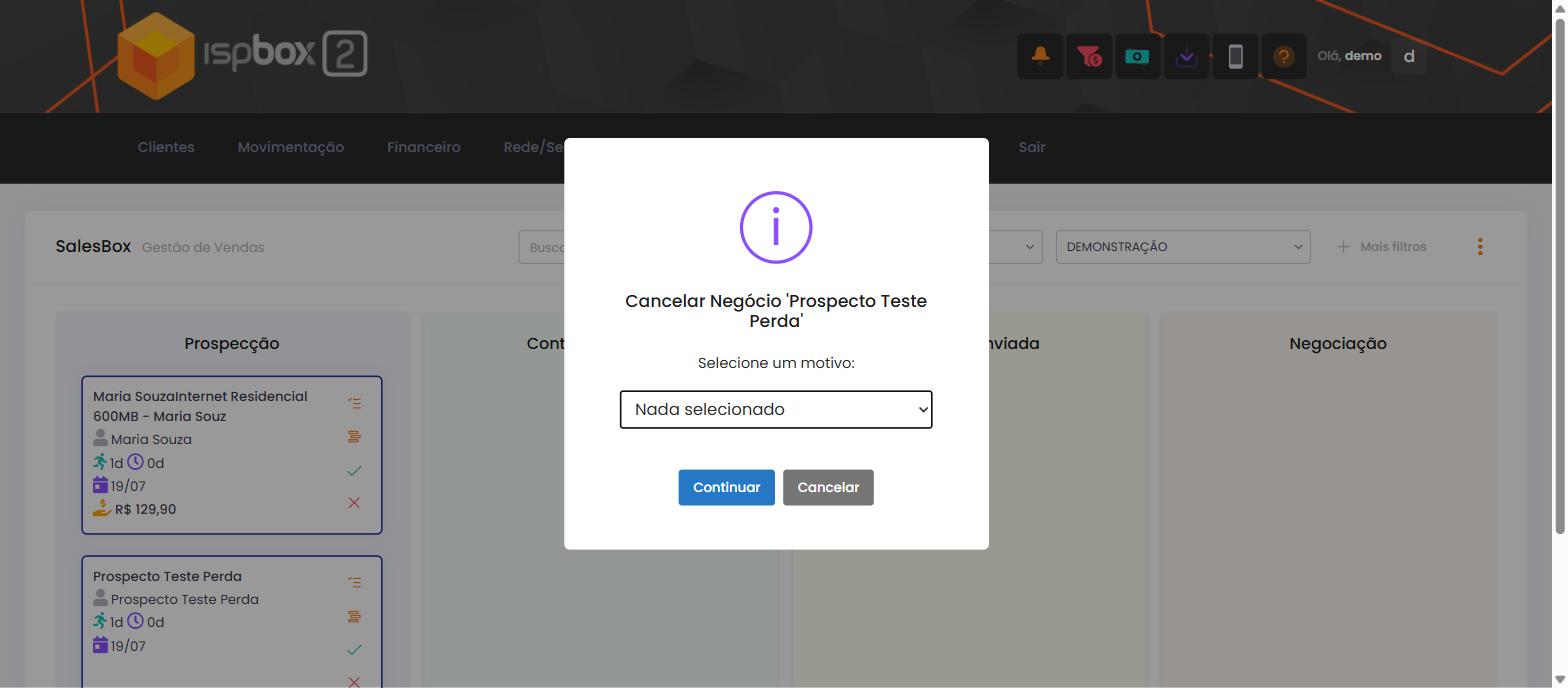
3. Confirme. O Status muda para Perdido e a Etapa também fica travada, podendo ser destravada com "Desfazer finalização".
¶ Exemplo: acompanhando um negócio do início ao fechamento
Um negócio típico percorre o funil assim:
- Prospecção: o negócio nasce a partir de um Lead qualificado (veja Prospectos e Leads), já com Plano e Valor definidos.
- Contato Realizado: registre uma Atividade do tipo Ligação Telefônica para marcar o primeiro contato, e conclua-a depois de feita.
- Proposta Enviada: mova o card para essa etapa e registre uma Atividade de Envio de Proposta, com uma Anotação resumindo o que foi enviado.
- Negociação: registre uma nova Atividade (por exemplo, Reunião Online) para tratar de ajustes na proposta.
- Fechado - Ganhou: com o cliente de acordo, mova a Etapa para "Fechado - Ganhou" e só então finalize o negócio pelo ícone de check — nessa ordem, para não travar a etapa antes da hora.
O negócio finalizado aparece no relatório de Negócios Finalizados e, no kanban, só fica visível se você trocar o filtro de status para "Negócios Finalizados" (veja Filtros e Relatórios do SalesBox).
¶ Dicas e erros comuns
- Finalizar antes de mover a etapa é o erro mais comum: o negócio some do kanban padrão (que só mostra "Em Andamento") e a etapa fica travada em algo que não reflete o fechamento real. Sempre mova a etapa primeiro.
- Um card "sumido" quase sempre está só filtrado — confira o status do filtro antes de supor que o negócio foi excluído.
- "Criar Venda" e "Abrir O.S." só funcionam quando o prospecto do negócio já está de fato vinculado a um cliente cadastrado no ERP; sem esse vínculo, os botões ficam indisponíveis.
- Atividades pendentes bloqueiam a finalização — se você usa muitos follow-ups automáticos (veja Automações do SalesBox), revise a lista de Atividades antes de tentar finalizar um negócio.