Antes de virar um Negócio no kanban, um contato passa pela fila de Leads. Entenda a diferença entre Lead e Prospecto, como qualificar um lead e como consultar a base de prospectos e clientes do SalesBox.
¶ O que você vai aprender
- A diferença entre Lead, Prospecto e Negócio
- Como cadastrar e qualificar um Lead, transformando-o em Negócio
- Onde consultar a lista de Prospectos e Clientes do SalesBox
- Como gerar um link de autoatualização de dados para o prospecto preencher sozinho
¶ Antes de começar
- Acesso ao SalesBox (veja Acesso e Licenças do SalesBox).
- Ter pelo menos um Funil e Etapas cadastrados (veja Funil de Vendas), já que a qualificação de um lead pede um funil e uma etapa de destino.
¶ Lead x Prospecto x Negócio
- Lead: um contato bruto que chegou por algum canal (site, indicação, cadastro manual etc.), ainda sem qualificação. Fica na fila de Cadastro de Leads, com situação Novo, Qualificado ou Descartado.
- Prospecto: o cadastro definitivo do contato (pessoa ou empresa), já qualificado. Um prospecto pode ter mais de um Negócio ao longo do tempo.
- Negócio: a oportunidade de venda em si — o card do kanban — sempre vinculada a um Prospecto.
¶ Passo a passo: consultando a fila de Leads
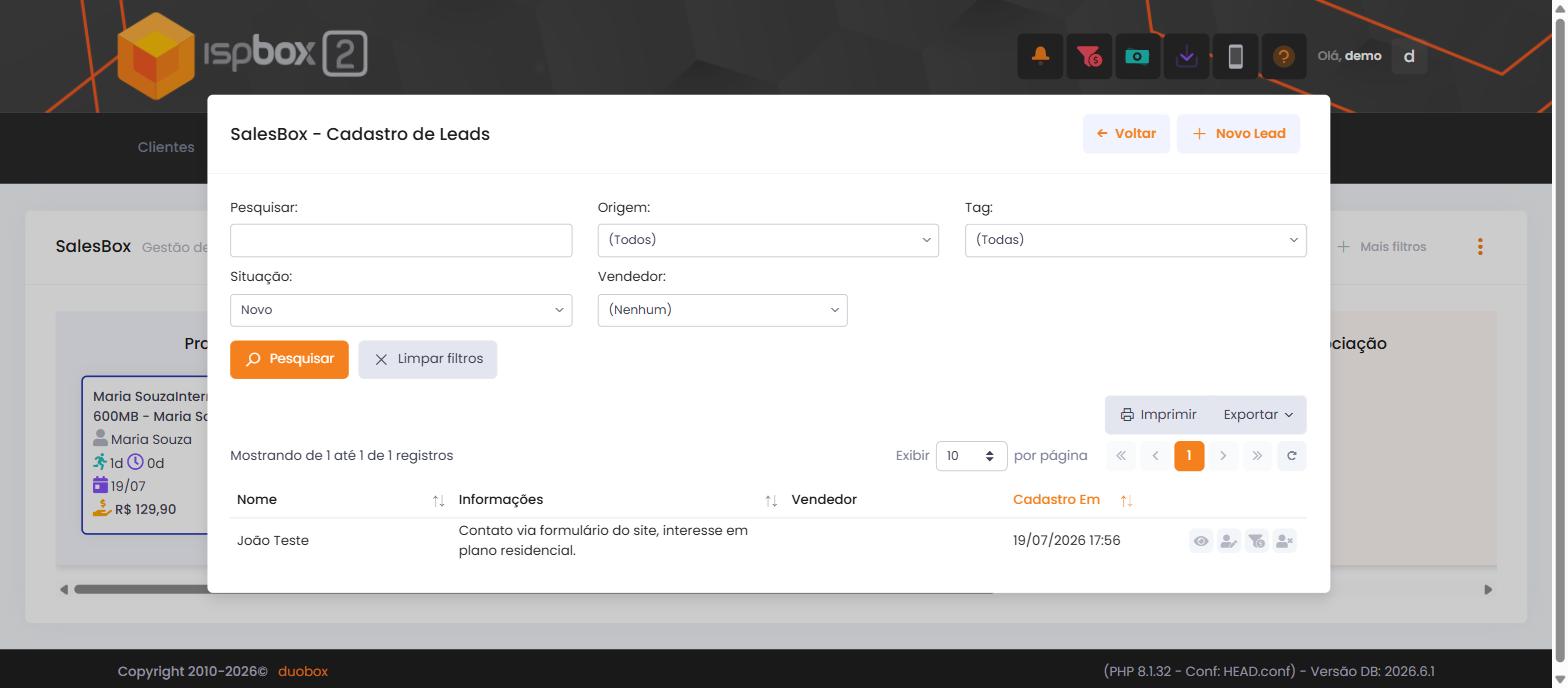
- No quadro do SalesBox, abra o menu "..." (Ações) e escolha "Cadastro de Leads".
- Filtre por Origem, Situação (Novo, Qualificado, Descartado), Tag, Vendedor ou período de cadastro.
- Cada lead mostra Nome, Informações (como chegou o contato), Vendedor responsável e data de cadastro.
¶ Passo a passo: qualificando um Lead (convertendo em Negócio)
- Na fila de Cadastro de Leads, abra o lead que deseja qualificar.
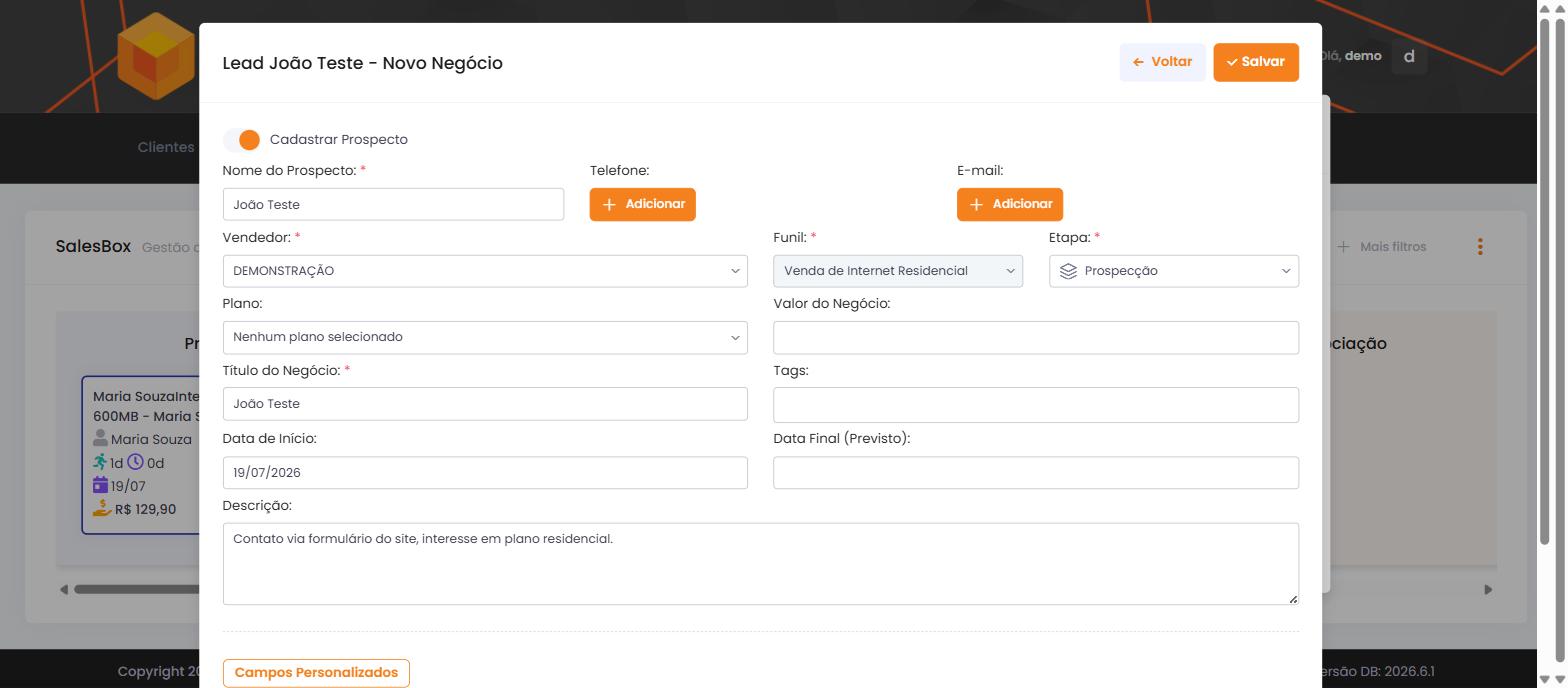
- Se desejar, ative "Cadastrar Prospecto" para criar o cadastro de prospecto junto com o negócio.
- Confirme ou complete Nome do Prospecto, Telefone e E-mail (já vêm preenchidos quando o lead trouxe esses dados).
- Escolha o Vendedor, o Funil e a Etapa inicial do negócio (por padrão, a primeira etapa do funil, como "Prospecção").
- Se o contato já demonstrou interesse em um Plano específico, selecione-o — o Valor do Negócio é preenchido automaticamente com o preço do plano (edite com cuidado: limpe o campo antes de digitar um valor diferente, para não concatenar com o valor já preenchido).
- Ajuste o Título do Negócio, Tags, Datas de Início/Fim Previsto e a Descrição, se necessário.
- Salve. O lead passa para a situação "Qualificado" automaticamente, e o negócio aparece no kanban na etapa escolhida.
¶ Passo a passo: consultando Prospectos e Clientes
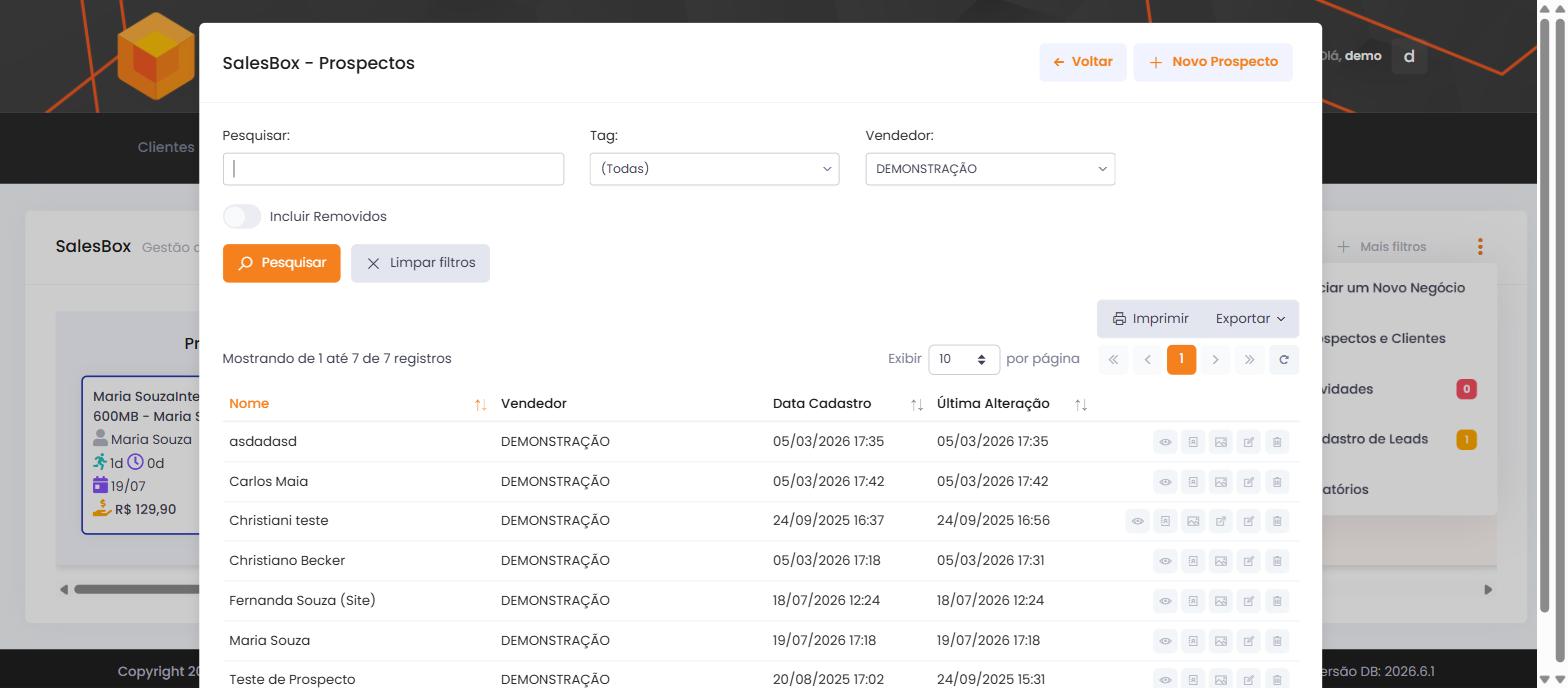
- No quadro do SalesBox, abra o menu "..." (Ações) e escolha "Prospectos e Clientes".
- Filtre por nome, Tag ou Vendedor.
- Cada linha mostra o prospecto, o vendedor responsável, a data de cadastro e a última alteração, com ícones rápidos para visualizar, editar, ver documentos ou remover.
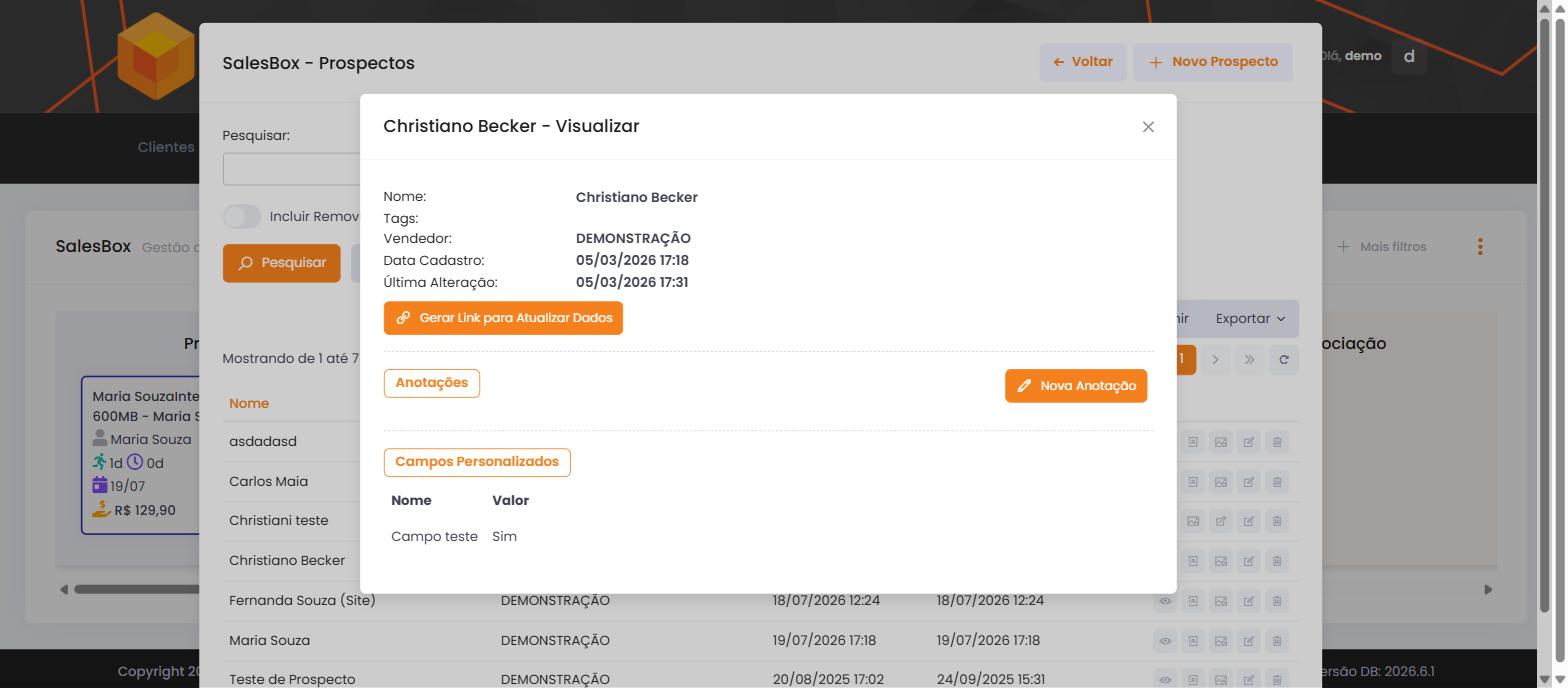
- Use o ícone de "Gerar Link para Atualizar Dados" para criar um link que o próprio prospecto pode usar para revisar e atualizar os dados de contato dele, sem precisar que você faça isso manualmente.
¶ Dicas e erros comuns
- Um lead descartado não é excluído — ele só muda de situação para "Descartado" e some dos filtros padrão, mas continua no histórico.
- Ao qualificar um lead, prefira sempre selecionar um Plano existente quando o contato já mencionou interesse em um serviço específico: isso preenche o Valor automaticamente e mantém os relatórios de plano mais confiáveis.
- Um mesmo Prospecto pode acumular vários Negócios ao longo do tempo (por exemplo, um upgrade de plano feito meses depois de uma venda anterior) — não é necessário criar um prospecto novo para cada negócio.