Veja como gerar a mensalidade de um serviço — com ou sem a data de instalação já cadastrada —, como gerar um boleto avulso e como usar as opções de uma cobrança já gerada, incluindo vincular e desvincular.
¶ O que você vai aprender
- Os dois dados dos quais toda mensalidade depende: o Dia do Vencimento e a Data de Instalação do serviço.
- Como gerar a mensalidade de um serviço que ainda não tem Data de Instalação cadastrada.
- Como gerar a mensalidade de um serviço que já tem Data de Instalação cadastrada.
- Como gerar um boleto avulso, fora do ciclo normal de mensalidades.
- Como usar as opções de uma cobrança já gerada, incluindo vincular e desvincular a cobrança do serviço.
¶ Antes de começar
- Abra a consulta do cliente, vá até a aba Serviços e clique no serviço (Internet, Telefonia Fixa, Telefonia Móvel ou Outro) para o qual você quer gerar a cobrança.
- O serviço precisa ter um Dia do Vencimento definido no cadastro/edição — é ele que define o vencimento da mensalidade.
- O período de referência sugerido no formulário (Mês/Ano Inicial e Final) pode variar conforme o Perfil de Faturamento configurado no serviço — sempre confira os dois campos antes de gerar.
¶ Passo a passo: gerando mensalidade sem data de instalação cadastrada
- Na consulta do serviço, na seção Cobranças - Mensalidade, clique em Gerar Cobrança de Mensalidade.
- Como esse serviço ainda não tem uma Data de Instalação cadastrada, o sistema abre o formulário Gerar Mensalidade pedindo que você a informe: o campo Data de Instalação aparece vazio, com o aviso em vermelho "Informe a data de instalação".
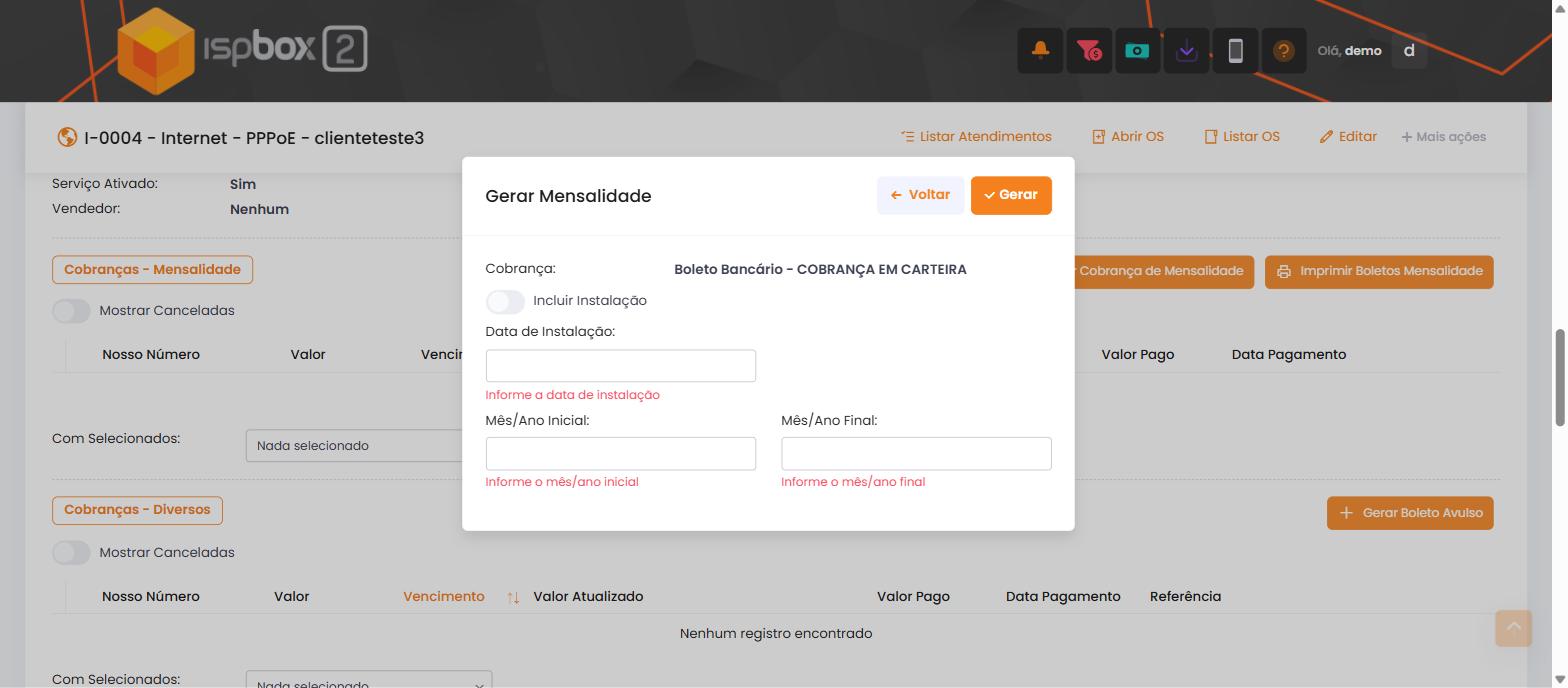
- Preencha a Data de Instalação e o período de referência nos campos Mês/Ano Inicial e Mês/Ano Final.
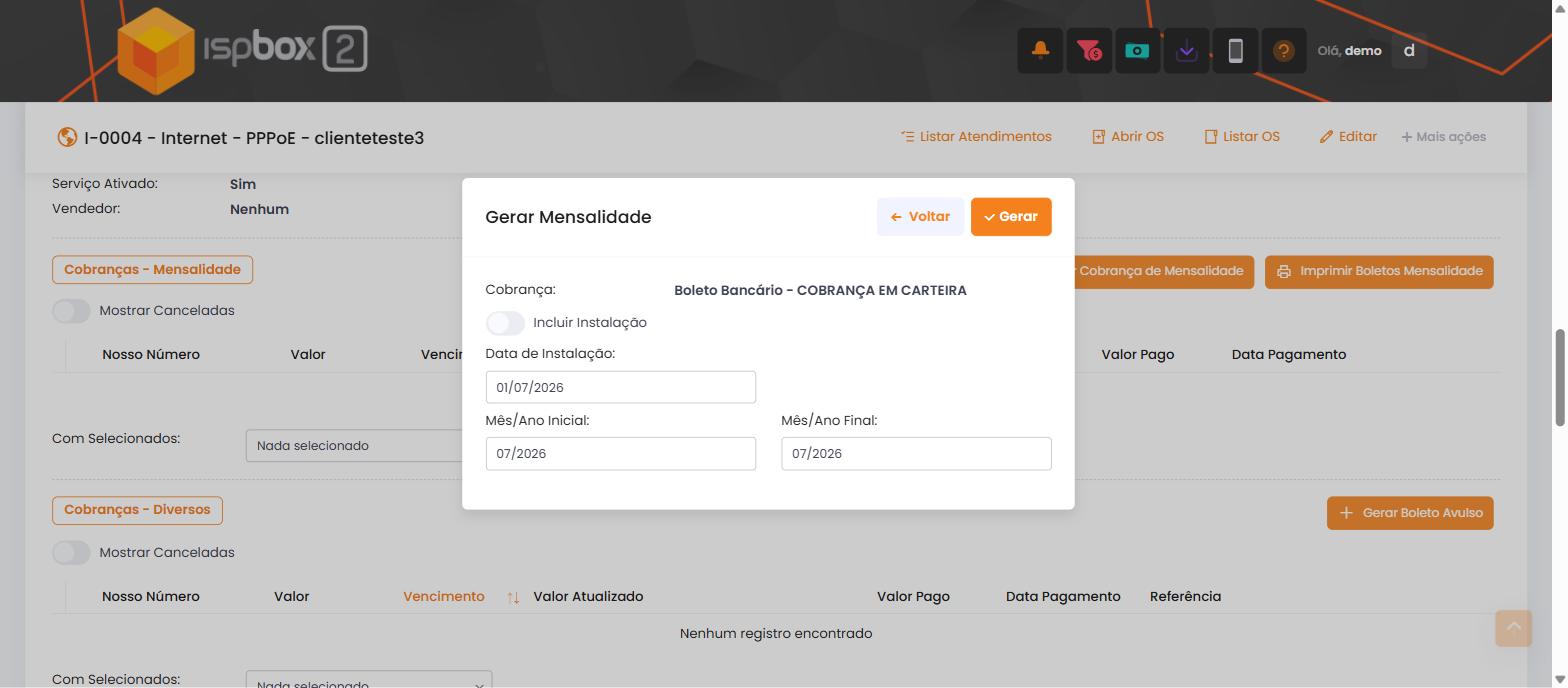
- Clique em Gerar. O sistema confirma "Boletos gerados com sucesso" e pergunta se você deseja imprimir o boleto agora.
- A partir dessa geração, a Data de Instalação informada fica salva no cadastro do serviço — nas próximas mensalidades desse mesmo serviço ela não será mais pedida.
¶ Passo a passo: gerando mensalidade com data de instalação já cadastrada
- Clique em Gerar Cobrança de Mensalidade normalmente.
- Como esse serviço já tem uma Data de Instalação cadastrada, ela aparece apenas como informação (não é um campo editável nesta tela) e o sistema pede só o período de referência, em Mês/Ano Inicial e Mês/Ano Final.
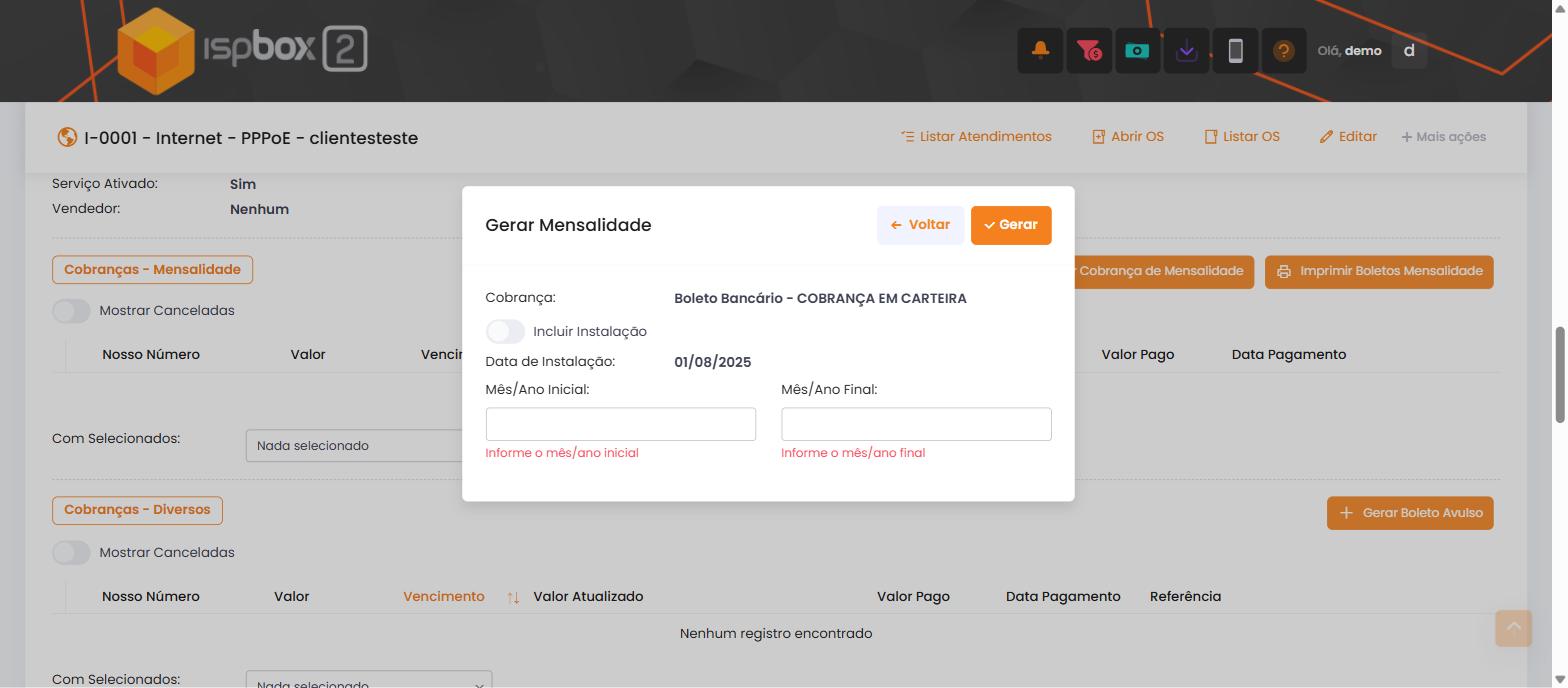
- Preencha o período de referência e clique em Gerar.
¶ Passo a passo: gerando um boleto avulso
- Na consulta do serviço (seção Cobranças - Diversos) ou na aba Financeiro - Outros do cliente, clique em Gerar Boleto Avulso.
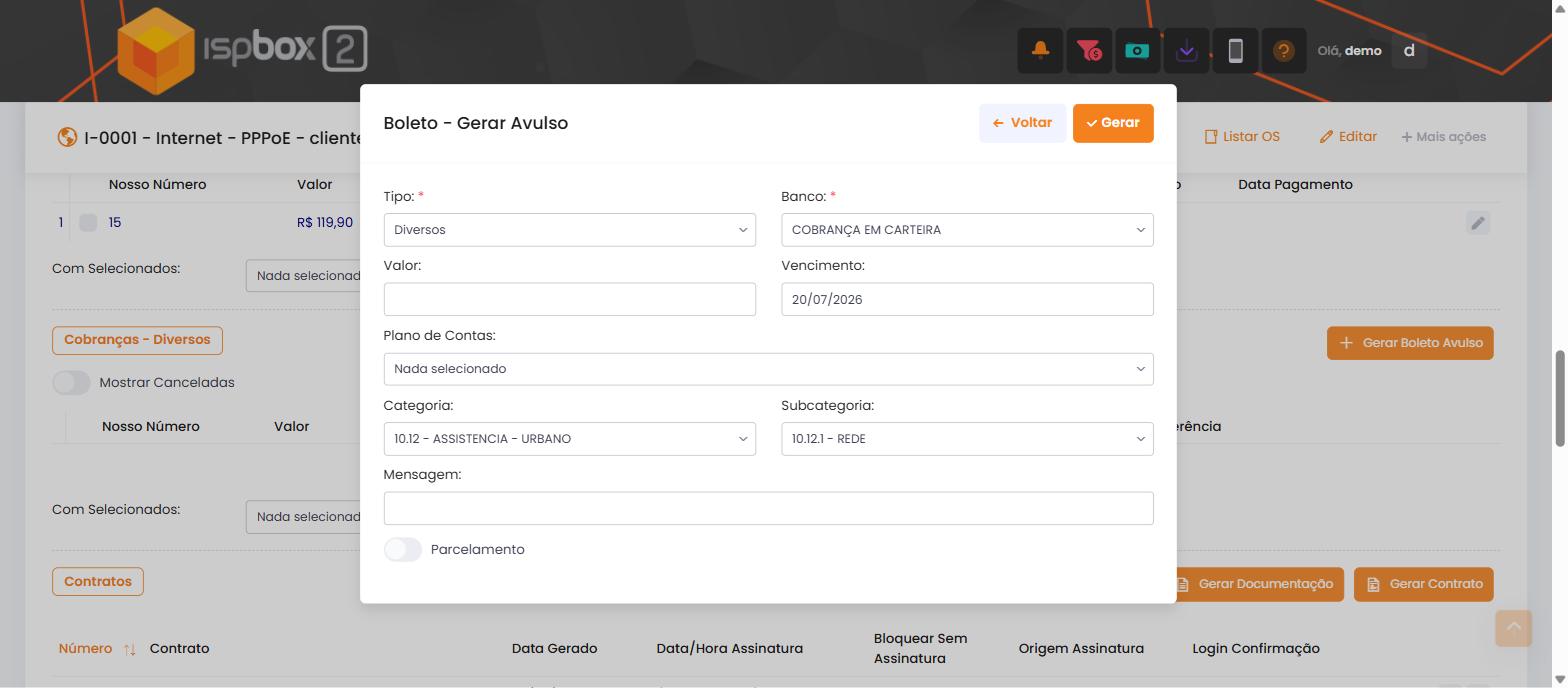
- Preencha Tipo, Banco, Valor, Vencimento, Plano de Contas, Categoria/Subcategoria e, se quiser, uma Mensagem que aparece no próprio boleto.
- Clique em Gerar.
Diferente da mensalidade, o boleto avulso não usa o Dia do Vencimento nem o período de referência do serviço — o valor e o vencimento são digitados livremente no formulário.
¶ Passo a passo: opções de uma cobrança já gerada
- Na lista de cobranças (Mensalidade ou Diversos), dê um duplo clique sobre o valor da cobrança para abrir a tela Cobrança - Detalhes.
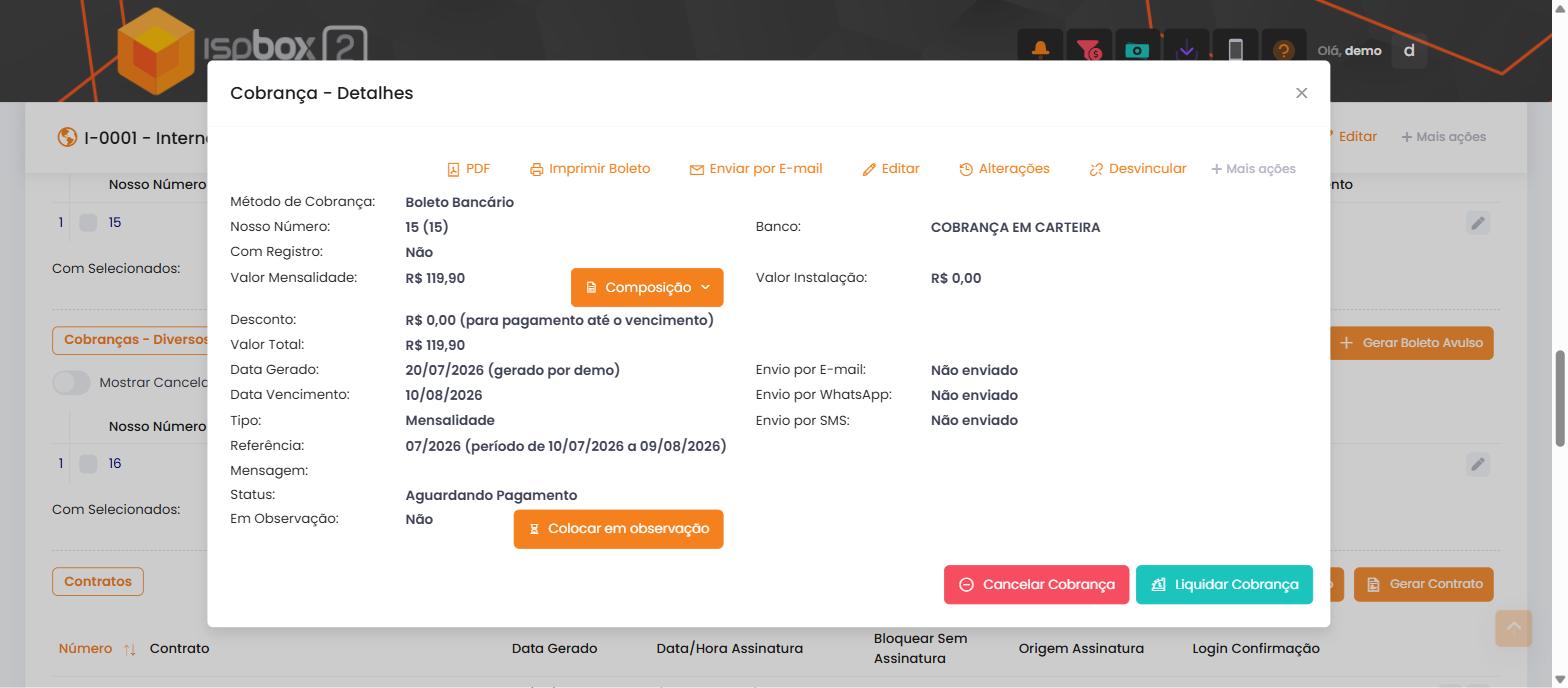
- No topo da tela você encontra:
| Opção | O que faz |
|---|---|
| Baixa o boleto em PDF. | |
| Imprimir Boleto | Abre a impressão do boleto. |
| Enviar por E-mail | Envia o boleto por e-mail ao cliente. |
| Editar | Altera dados da cobrança, como valor e vencimento. |
| Alterações | Mostra o histórico de alterações da cobrança. |
| Desvincular / Vincular | Tira ou traz de volta o vínculo da cobrança com o serviço — veja o detalhe abaixo. |
| + Mais ações > Enviar por SMS | Envia o boleto por SMS. |
- Mais abaixo você também encontra Colocar em observação, Cancelar Cobrança e Liquidar Cobrança (para dar baixa manual no pagamento).
- Para o passo a passo completo de como editar a cobrança, liquidá-la manualmente e reenviá-la por e-mail ou SMS — além da diferença entre a Composição de uma mensalidade e de um boleto avulso —, veja Editando, Liquidando e Enviando uma Cobrança.
¶ Desvincular e vincular uma cobrança
- Desvincular tira o vínculo da cobrança com o serviço: ela sai da seção Cobranças - Mensalidade (ou Diversos) do serviço e passa a aparecer na aba Financeiro - Outros do cliente, deixando de aparecer no serviço.
- Para trazer a cobrança de volta para o serviço, abra-a na aba Financeiro - Outros do cliente e use a opção Vincular, escolhendo o serviço de destino.
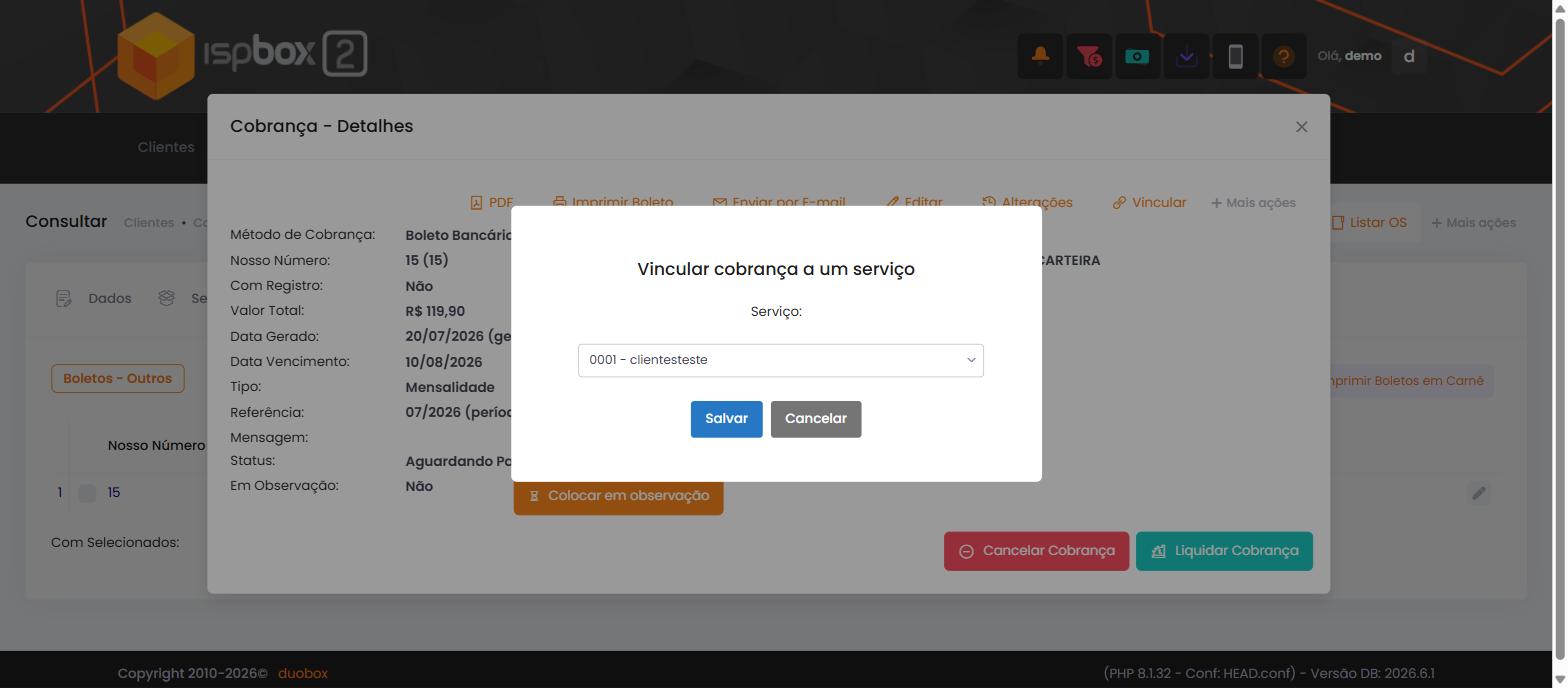
- Nenhum valor, vencimento ou outro dado da cobrança muda ao vincular ou desvincular — só muda onde ela aparece listada.
¶ Dicas e erros comuns
- A Data de Instalação só é pedida na primeira mensalidade sem data cadastrada. Depois que você a informa uma vez, ela fica salva no cadastro do serviço e as próximas gerações pedem só o período.
- Não encontro mais uma mensalidade que gerei — ela sumiu da consulta do serviço. Ela provavelmente foi desvinculada por engano. Nenhuma cobrança é apagada ao desvincular: procure por ela na aba Financeiro - Outros do cliente e use Vincular para trazê-la de volta ao serviço.
- Boleto avulso não some quando vinculado a um serviço. Ele continua aparecendo tanto na aba Financeiro - Outros quanto na seção Cobranças - Diversos do serviço para o qual foi vinculado.
- Confira sempre Mês/Ano Inicial e Final antes de gerar. O período de referência sugerido pode variar conforme o Perfil de Faturamento do serviço, e a geração cria uma cobrança real para o cliente.
¶ Ver também
- Editando, Liquidando e Enviando uma Cobrança
- Consultando um Serviço de Internet
- Consultando um Serviço de Telefonia Fixa
- Consultando um Serviço Outro
- Mensalidades Geradas — relatório para consultar e gerar mensalidades em lote para vários clientes de uma vez.
- Faturas — faturas geradas a partir das mensalidades.