Veja como editar valor, vencimento e outros dados de uma cobrança já gerada, por que só o boleto de mensalidade mostra a Composição do plano, como liquidar manualmente um pagamento e como reenviar o boleto por e-mail ou SMS.
¶ O que você vai aprender
- Como editar valor, desconto, vencimento e outros dados de uma cobrança já gerada.
- Por que o boleto de mensalidade mostra uma Composição com os itens do plano do cliente, e o boleto avulso (Diversos) não.
- Como liquidar uma cobrança manualmente, dando baixa em um pagamento recebido fora do sistema (dinheiro, PIX, etc.).
- Como reenviar uma cobrança por e-mail ou por SMS.
¶ Antes de começar
- Você precisa ter uma cobrança já gerada — veja Gerando Mensalidades e Boletos Avulsos se ainda não gerou nenhuma.
- Todas as ações deste artigo partem da tela Cobrança - Detalhes: dê duplo clique sobre o valor da cobrança, na lista de Cobranças - Mensalidade ou Cobranças - Diversos do serviço.
- Editar, liquidar e reenviar alteram dados reais da cobrança do cliente — confira os valores antes de confirmar.
¶ Passo a passo: editando uma cobrança
- Na tela Cobrança - Detalhes, clique em Editar.
- Em uma cobrança de mensalidade, você pode alterar: Valor Mensalidade, Valor Instalação (com parcelamento), Desconto, o valor de cada item da Composição, Data Vencimento, Mensagem e o período de Referência.
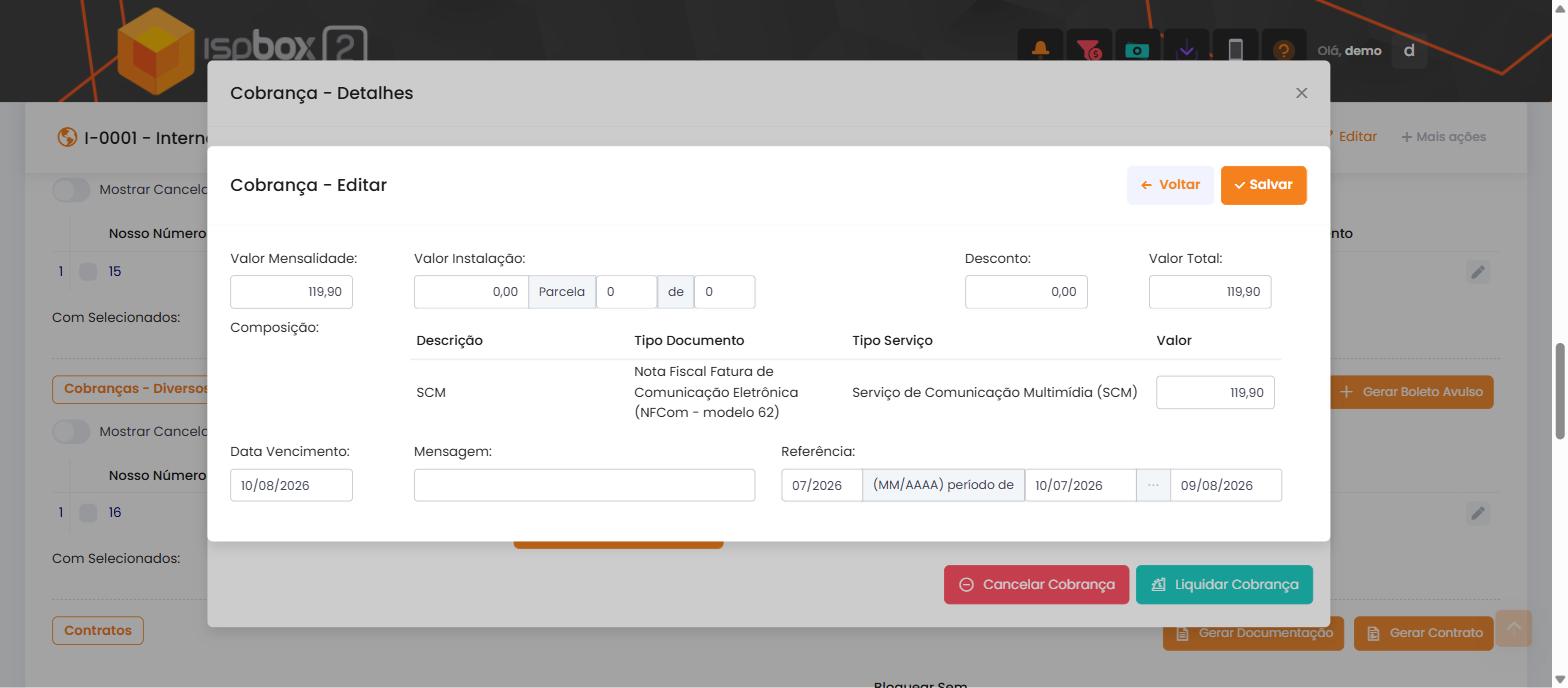
- Ajuste os campos necessários e clique em Salvar.
¶ Diferença entre boleto de mensalidade e boleto avulso (Diversos)
- Um boleto de mensalidade sempre mostra o botão Composição, que lista os itens cobrados conforme o plano do cliente (ex.: SCM, com a Nota Fiscal e o Tipo de Serviço vinculados) — por isso a mensalidade também tem os campos Valor Mensalidade, Valor Instalação e Referência (o período faturado).
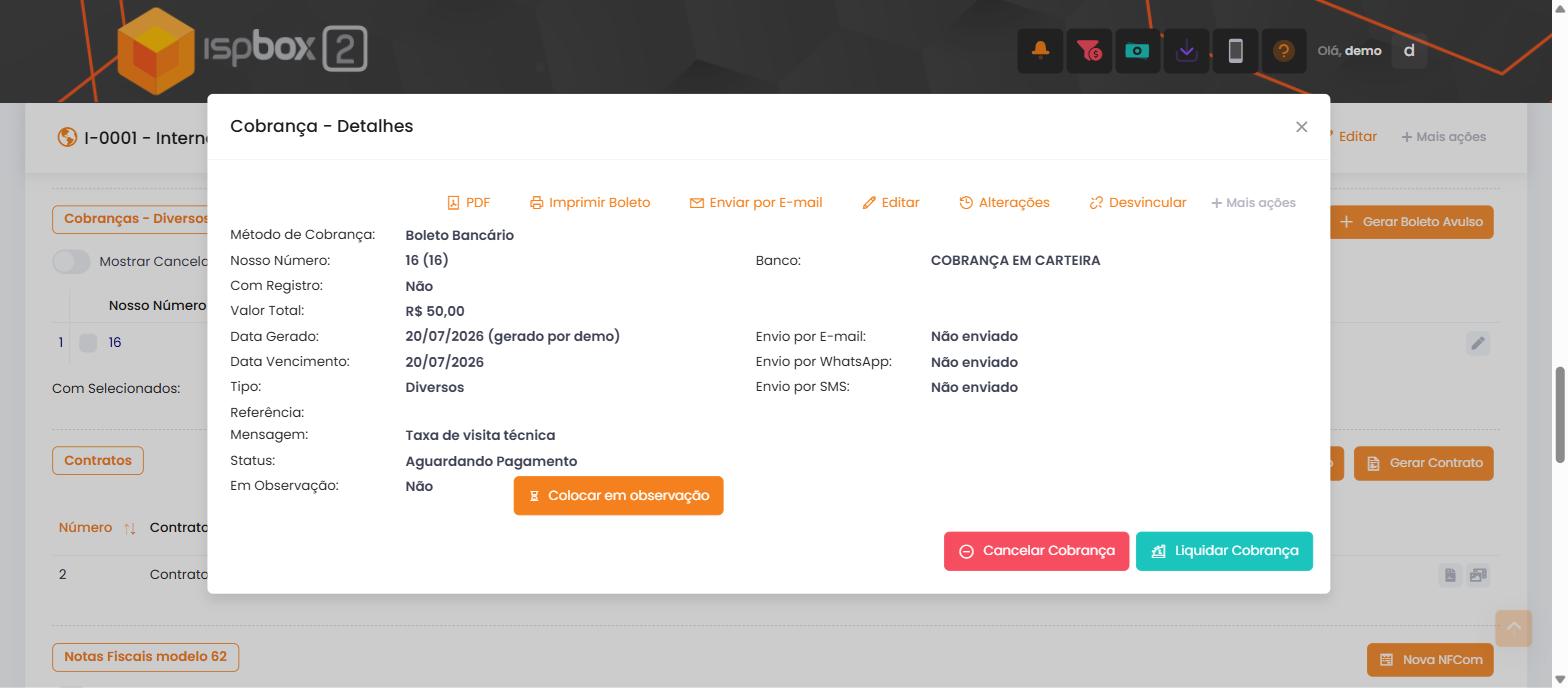
- Um boleto avulso (Diversos) não tem Composição nem período de Referência: ele mostra só Valor Total, Data Vencimento e Mensagem, porque não está vinculado a um plano — é um valor cobrado à parte (ex.: uma taxa de visita técnica).
¶ Passo a passo: liquidando uma cobrança manualmente
Use a liquidação manual quando o cliente pagou fora do boleto — em dinheiro, PIX ou outra forma que não é registrada automaticamente pelo banco.
- Na tela Cobrança - Detalhes, clique em Liquidar Cobrança.
- Confira ou ajuste o Valor, a Data Pagamento e a Forma de Recebimento. O toggle Gerar Recibo já vem ativado.
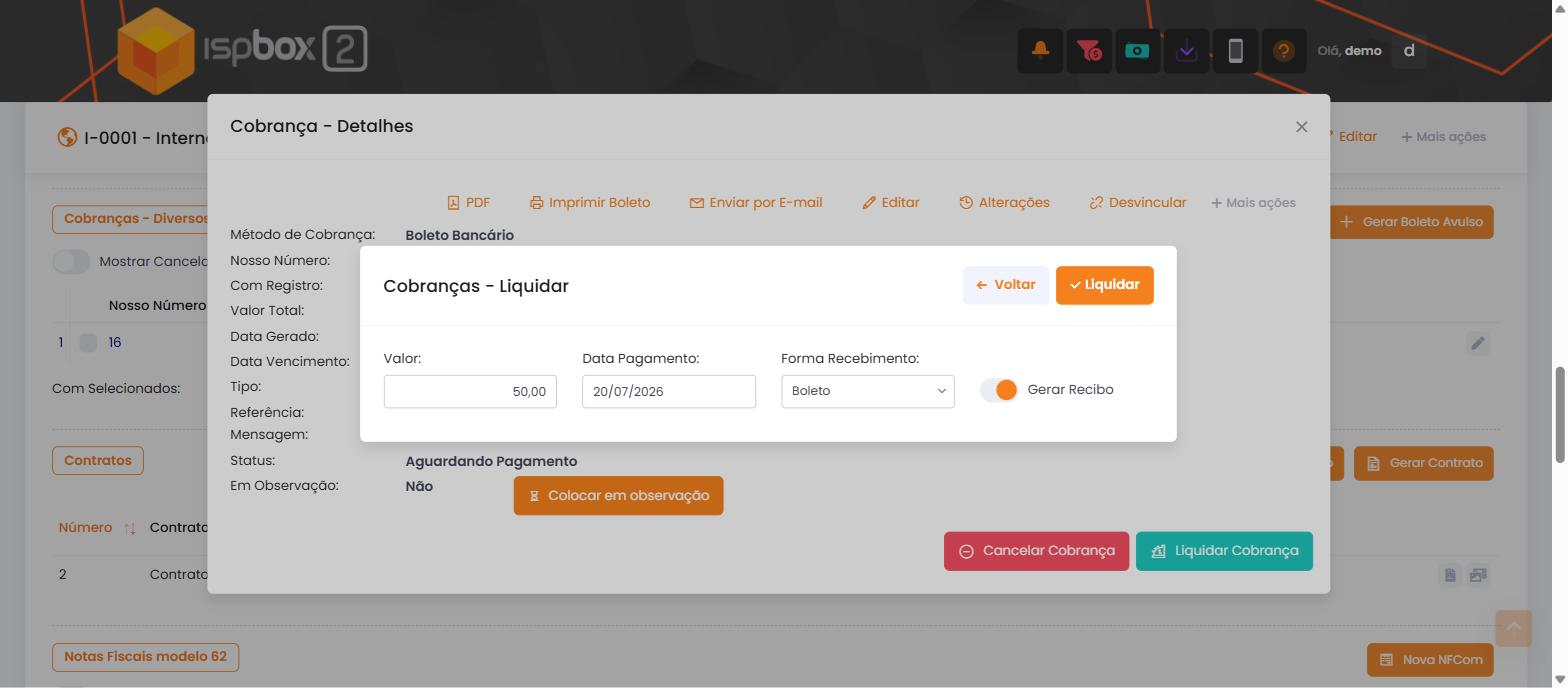
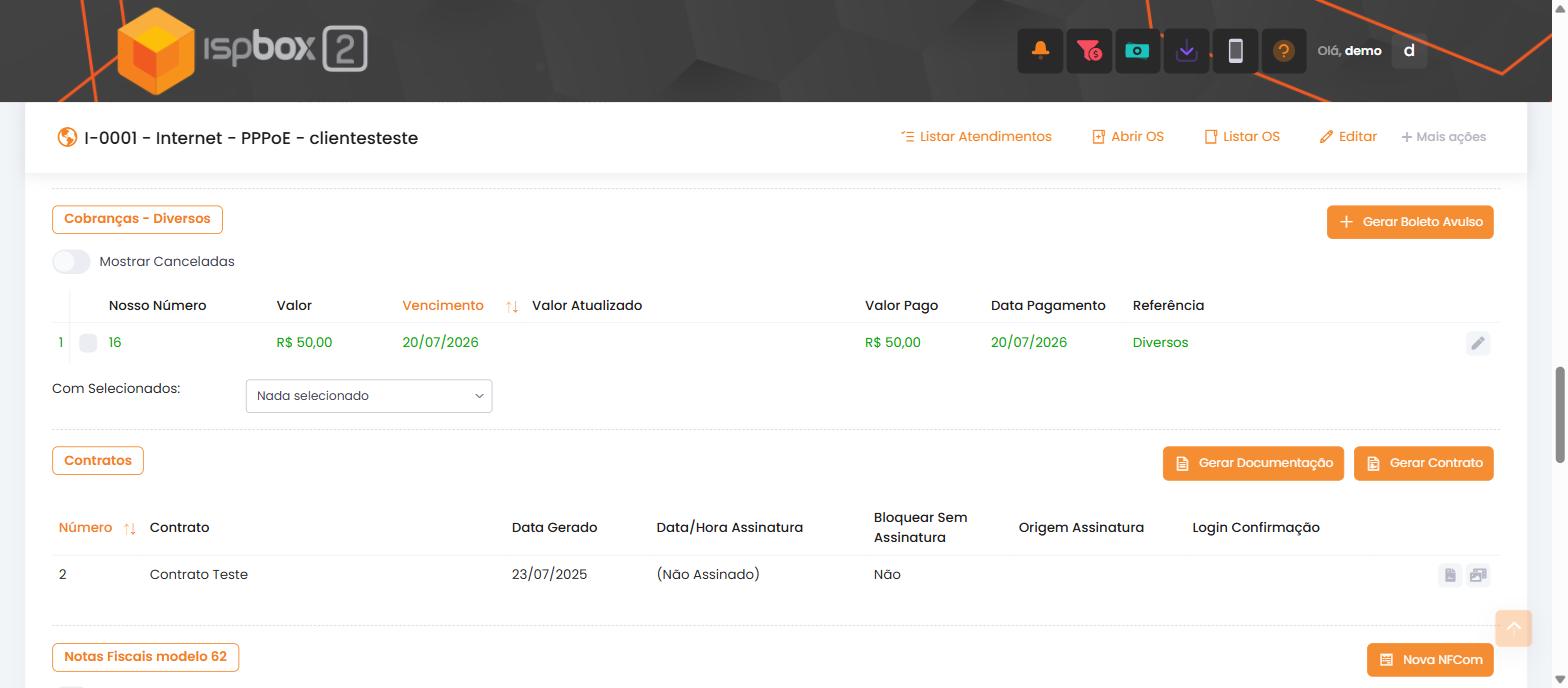
- Clique em Liquidar e confirme na caixa de diálogo. A cobrança passa para o status pago, com Valor Pago e Data Pagamento preenchidos na lista.
¶ Passo a passo: enviando uma cobrança por e-mail ou SMS
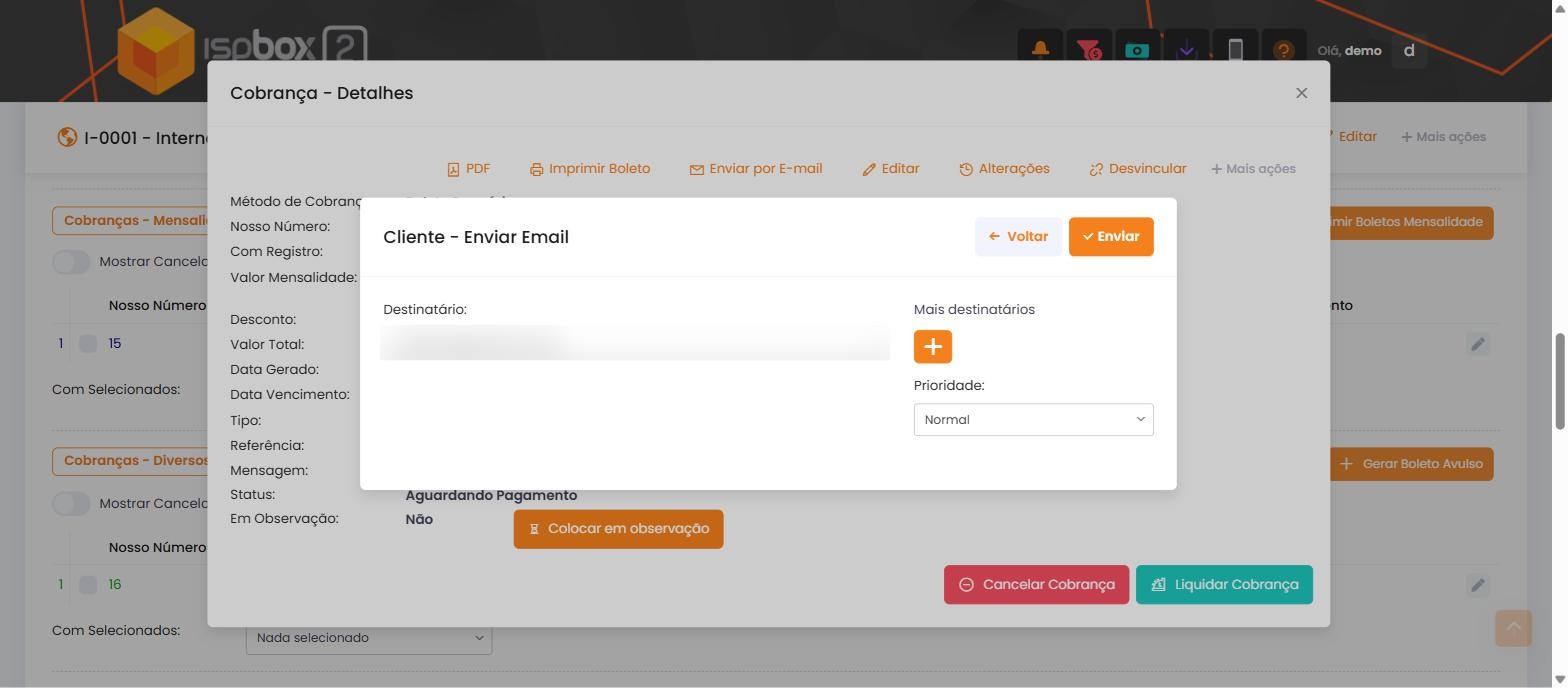
- Na tela Cobrança - Detalhes, clique em Enviar por E-mail.
- O Destinatário já vem preenchido com o e-mail cadastrado do cliente. Você pode adicionar mais destinatários em Mais destinatários e ajustar a Prioridade. Clique em Enviar.
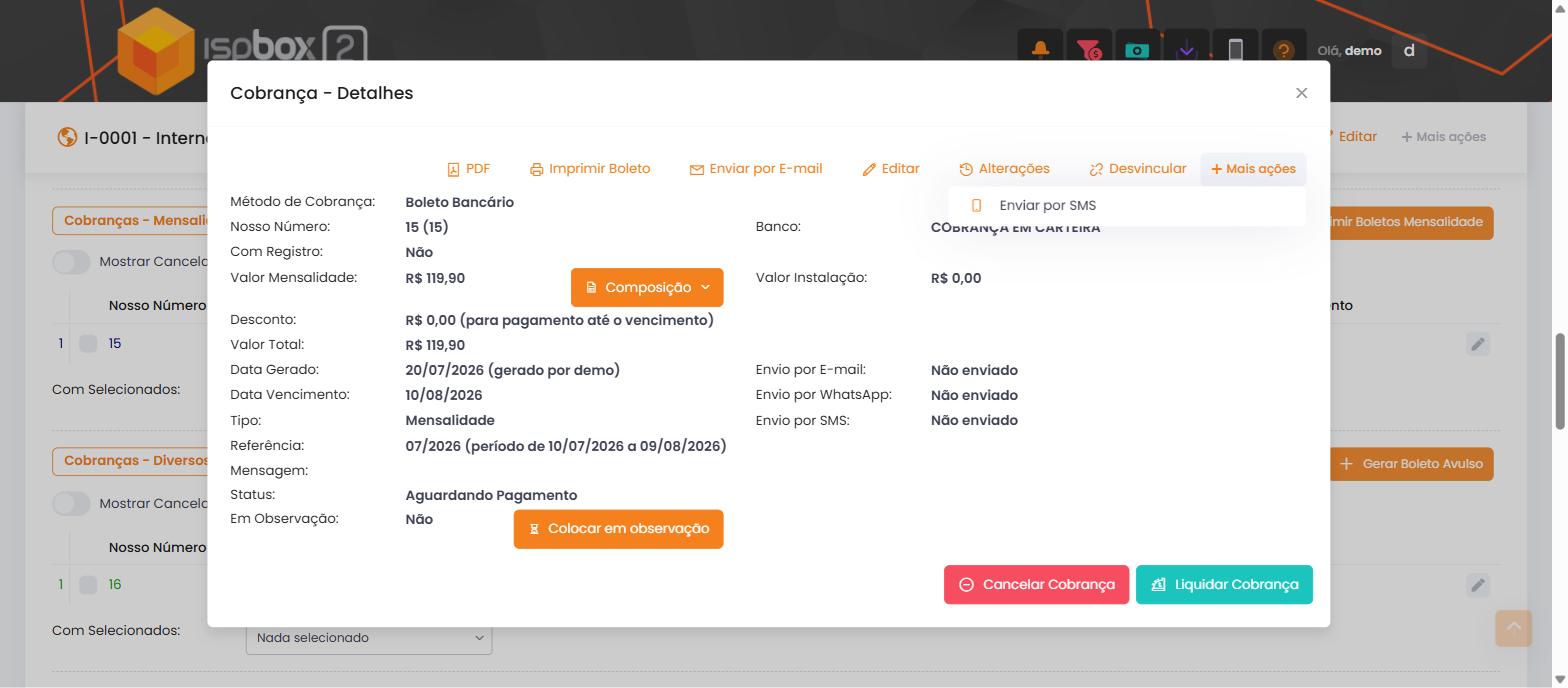
- Para enviar por SMS, abra + Mais ações e clique em Enviar por SMS.
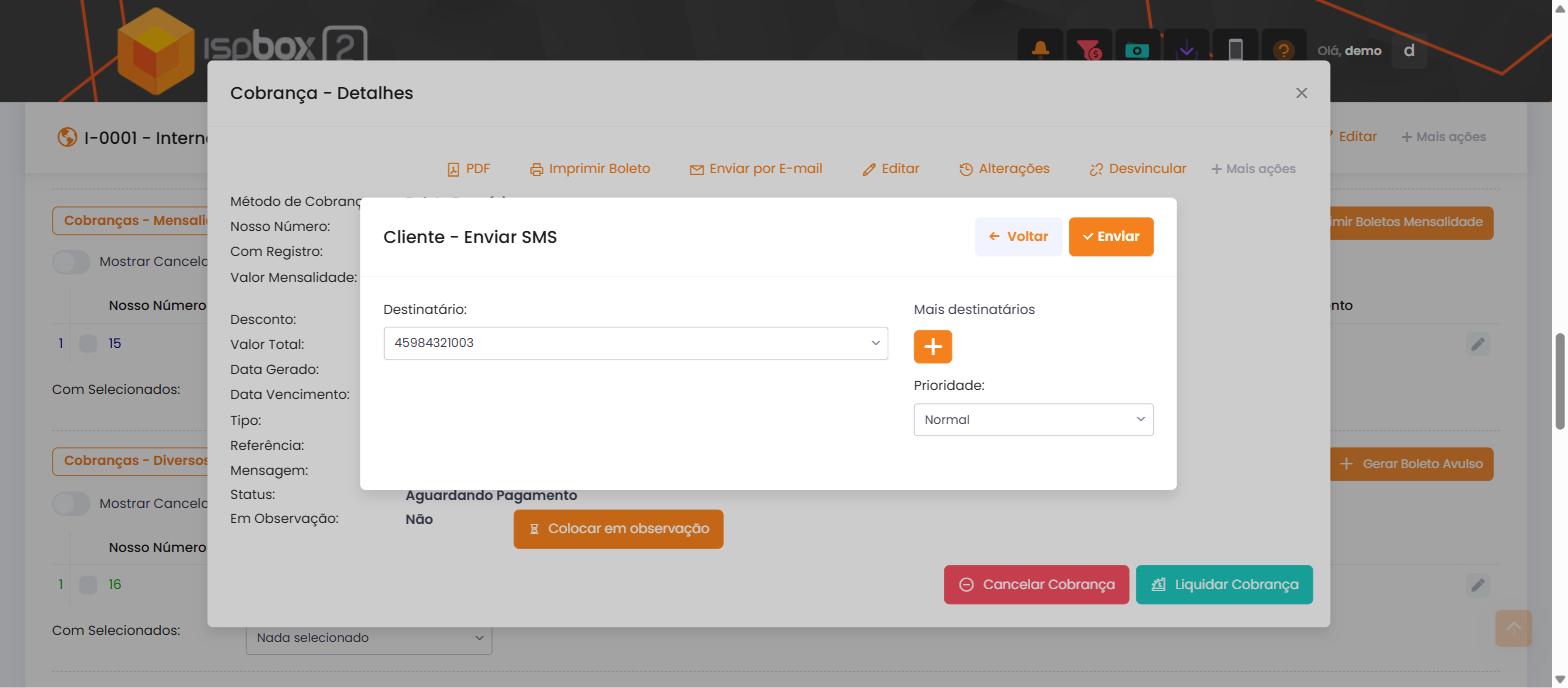
- O Destinatário vem preenchido com o telefone cadastrado do cliente. Clique em Enviar.
- Depois do envio, os status Envio por E-mail e Envio por SMS na tela Cobrança - Detalhes são atualizados.
¶ Dicas e erros comuns
- Editar não recalcula o Valor Total sozinho ao mudar a Composição. Se você alterar o valor de um item da Composição, confira se o Valor Mensalidade e o Valor Total continuam batendo.
- Liquidar uma cobrança não é a mesma coisa que o banco confirmar o pagamento do boleto. Use a liquidação manual só quando o pagamento realmente aconteceu fora do fluxo normal — depois de liquidada, a cobrança não volta sozinha para Aguardando Pagamento.
- O e-mail e o telefone enviados são os cadastrados no cliente, não um endereço à sua escolha. Para enviar a outro destinatário, use o + em Mais destinatários em vez de editar o campo Destinatário.
- Um boleto avulso não ganha Composição depois de gerado. Se o cliente precisa de um item cobrado conforme o plano, gere a mensalidade normalmente em vez de um boleto avulso.