Neste guia você vai aprender a gerar, consultar, enviar por e-mail e cancelar as faturas de seus clientes.
¶ O que você vai aprender
- Entender como as faturas são geradas automaticamente a partir da emissão de documentos em lote.
- Consultar as faturas de um cliente usando os filtros de pesquisa.
- Enviar uma fatura por e-mail e cancelar uma fatura já gerada.
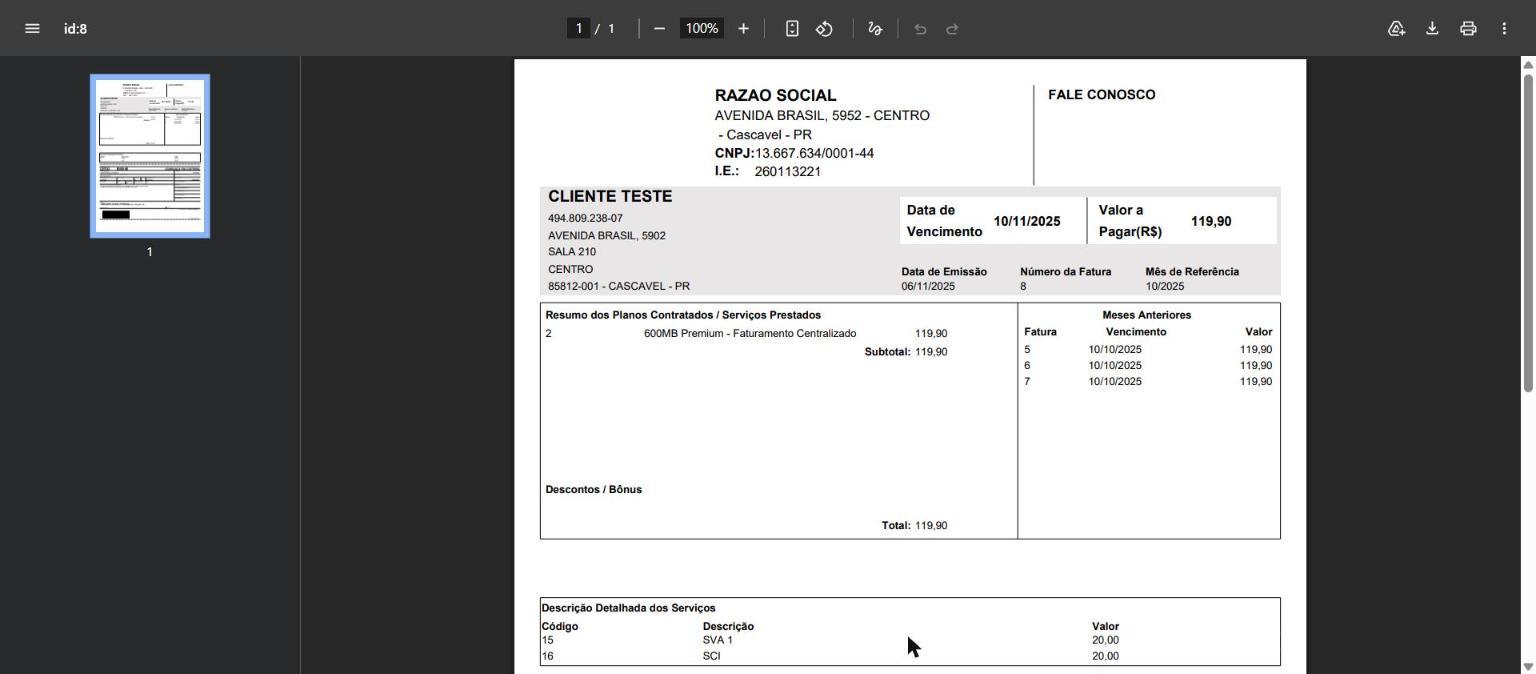
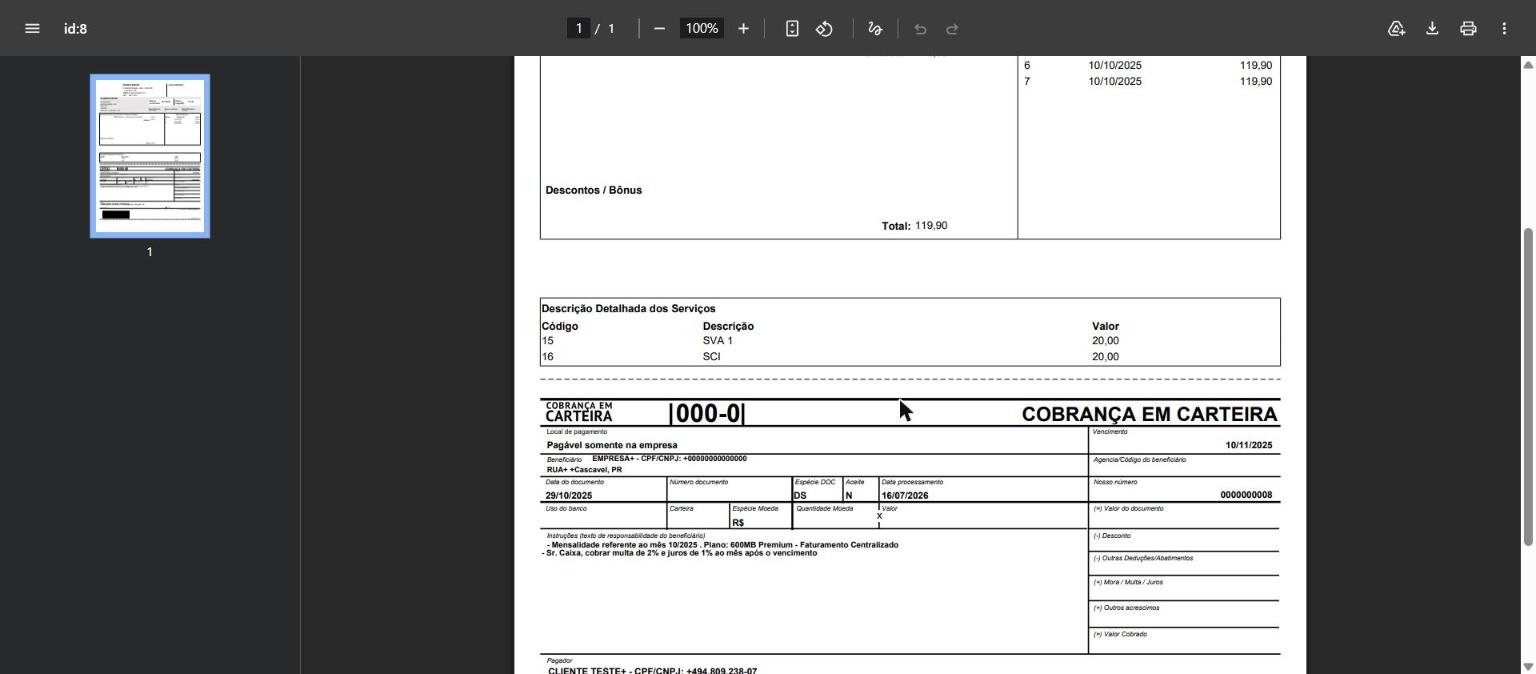
- Interpretar as informações que aparecem em uma fatura em PDF.
¶ Antes de começar
- Caminho no menu: Financeiro > Faturas > Listar.
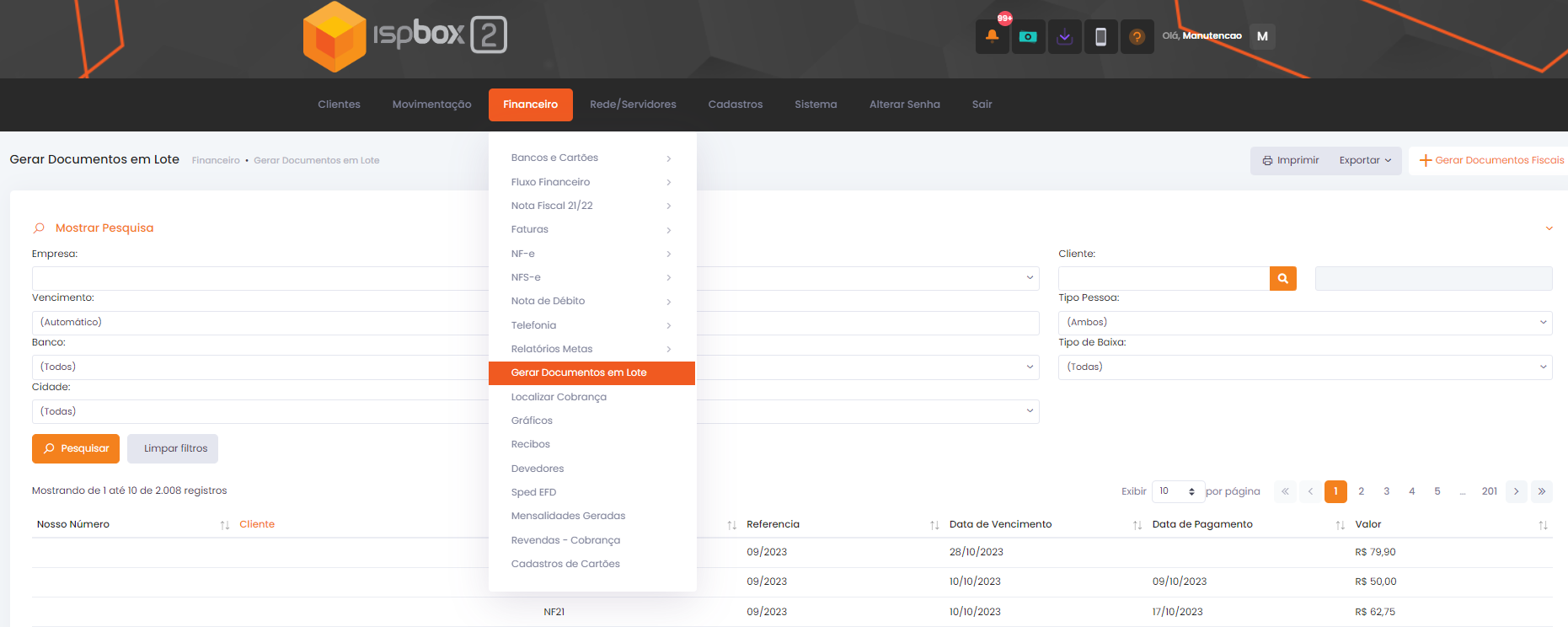
- As faturas não são criadas manualmente — elas são geradas automaticamente quando você emite documentos fiscais em lote (NF 21/22, NFS-e ou Nota de Débito) em Financeiro > Gerar Documentos em Lote.
¶ Passo a passo: gerando as faturas
- Acesse Financeiro > Gerar Documentos em Lote.
- Confira atentamente os filtros aplicados antes de gerar os documentos.
Lembre SEMPRE de conferir os filtros aplicados antes de gerar os documentos em lote para evitar erros. As faturas serão geradas com base nos resultados retornados na pesquisa.
- Emita os documentos fiscais (NF 21/22, NFS-e ou Nota de Débito). O sistema gera automaticamente as faturas a partir dessa emissão.
Notas fiscais geradas manualmente não geram faturas, pois as faturas são criadas a partir de todos os documentos/descrições emitidos em lote.
¶ Passo a passo: consultando as faturas de um cliente
- No menu principal, clique em Financeiro, depois em Faturas e em Listar.
- Preencha os filtros de pesquisa:
| Campo | Descrição |
|---|---|
| Cliente | Código do cliente. Campo obrigatório — busque pela lupa ou digite o código diretamente. |
| Número Fatura | Filtra por um número de fatura específico. |
| Período | Intervalo de datas (baseado na Data Gerado) usado na busca. |
| Situação | `Normal`, `Canceladas` ou `(Todas)`. |
| Referência | Filtra pelo mês/ano de referência da fatura (ex.: 10/2025). |
- Clique em Pesquisar.
- Consulte a tabela de resultados: Número, Cliente, Referência, Data Vencimento, Valor e Data Gerado.
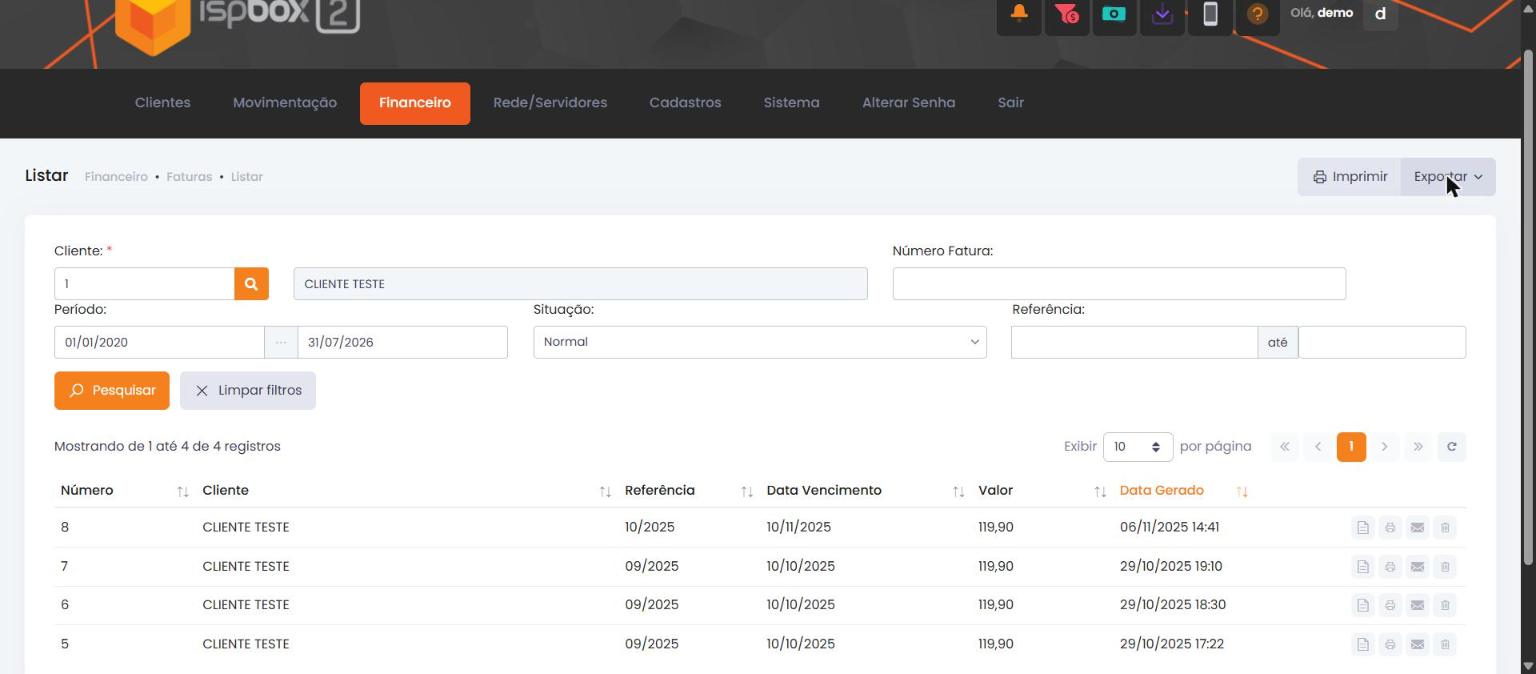
- Use os botões Imprimir e Exportar (PDF ou CSV), no canto superior direito, para agir sobre o resultado da pesquisa.
¶ Passo a passo: usando as ações de cada fatura
Cada linha da listagem tem 4 ícones de ação, da esquerda para a direita:
| Ícone | Ação |
|---|---|
| Documento | Abre a fatura em PDF para visualização/impressão. |
| Impressora | Envia a fatura diretamente para impressão. |
| Envelope | Envia a fatura por e-mail. |
| Lixeira | Cancela a fatura — não exclui. |
¶ Enviando a fatura por e-mail
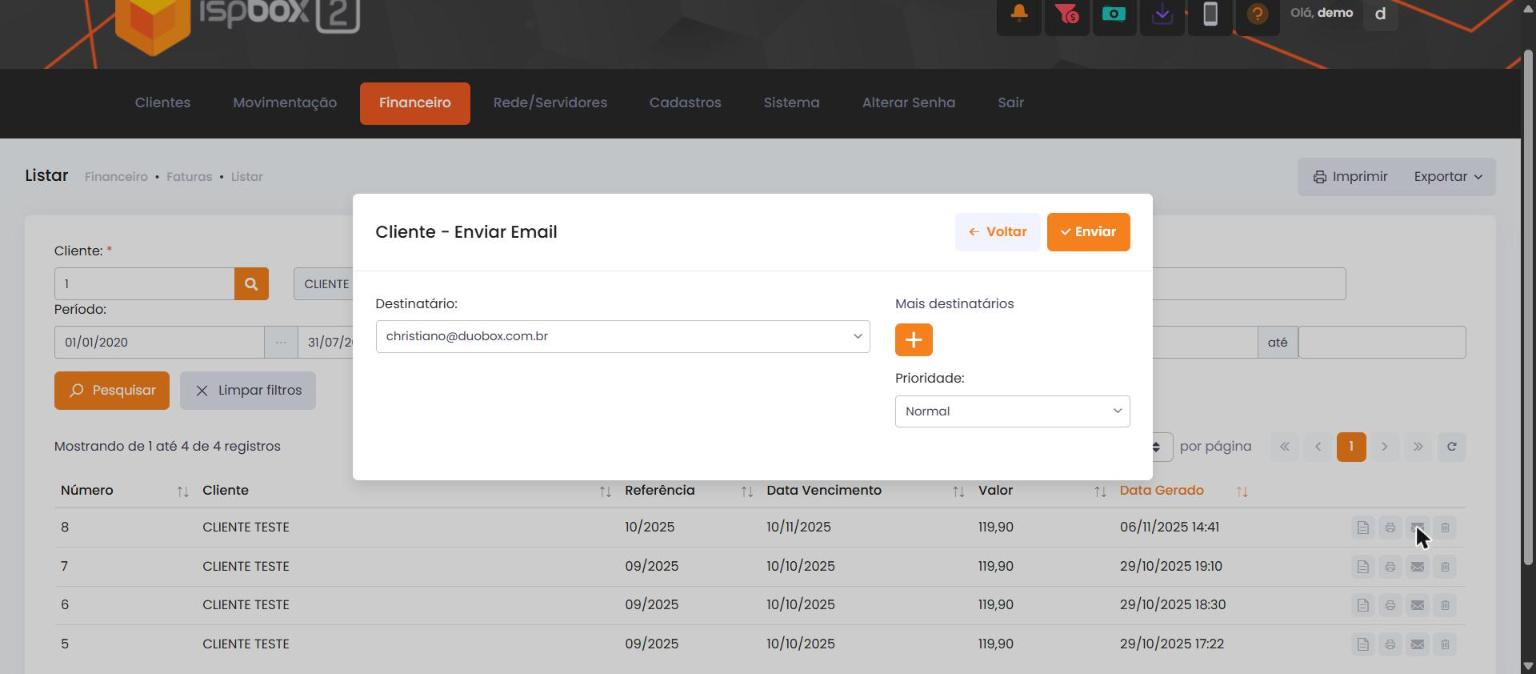
- Clique no ícone de envelope da fatura desejada.
- Na tela Cliente - Enviar Email, confira o Destinatário (já vem preenchido com o e-mail cadastrado do cliente).
- Use + Mais destinatários para incluir outros e-mails, se necessário.
- Defina a Prioridade do envio.
- Clique em Enviar.
¶ Cancelando uma fatura
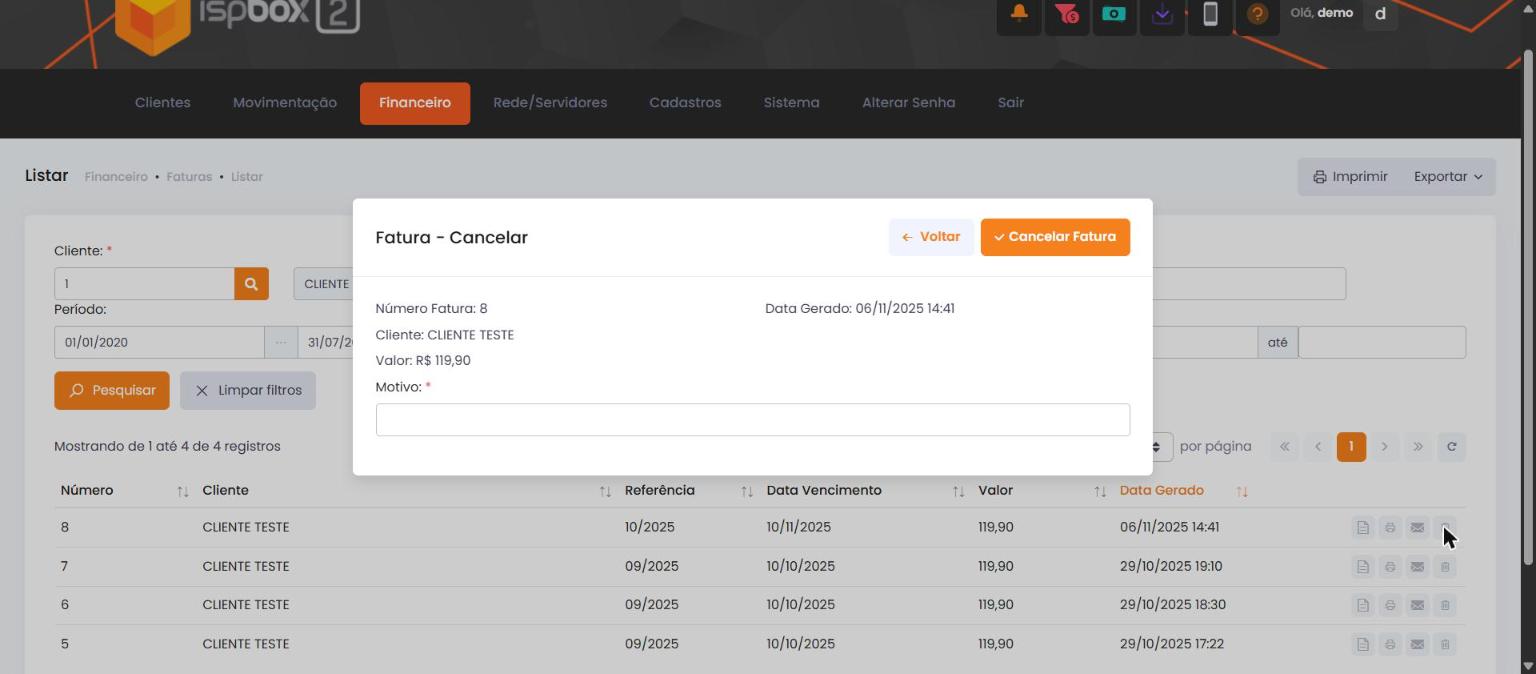
- Clique no ícone de lixeira da fatura desejada.
- Na tela Fatura - Cancelar, confira Número, Cliente, Valor e Data Gerado.
- Informe o Motivo (campo obrigatório).
- Clique em Cancelar Fatura.
Cancelar uma fatura não a exclui do sistema — ela passa a aparecer no filtro Situação: Canceladas, mantendo o histórico.
¶ Passo a passo: lendo uma fatura em PDF
- Abra a fatura pelo ícone de documento. O cabeçalho traz os dados da empresa, do cliente, valor a pagar, datas de vencimento/emissão, número da fatura e mês de referência, seguidos do resumo dos planos contratados/serviços prestados, de eventuais meses anteriores em aberto, de descontos/bônus e do total.
- Role a fatura para ver a descrição detalhada dos serviços cobrados e, dependendo da forma de cobrança configurada, a via de cobrança (boleto/carteira) com as instruções ao caixa/beneficiário.
¶ Dicas e erros comuns
- Notas fiscais emitidas manualmente não geram fatura. Emita os documentos sempre por Gerar Documentos em Lote para que a fatura seja criada automaticamente.
- Cancelei uma fatura e ela sumiu da lista. Ela não foi excluída — mude o filtro Situação para `Canceladas` ou `(Todas)` para encontrá-la novamente.
- Gerei faturas erradas. Sempre confira os filtros da pesquisa em Gerar Documentos em Lote antes de emitir — as faturas seguem exatamente o resultado retornado.
¶ Ver também
- Gerar Documentos em Lote — emissão dos documentos fiscais que geram as faturas.
- Localizar Cobrança — para localizar cobranças de um cliente.
- Bancos e Cartões — configuração das formas de cobrança usadas nas faturas.