Neste guia você vai aprender a usar o Mapa de Rede (Rede/Servidores > Mapa de Rede) na prática: navegar pela árvore de mapas, criar um PoP, entender como a topologia de rede se monta, consultar alertas e usar as ferramentas de diagnóstico e manutenção.
¶ O que você vai aprender
- Reconhecer os elementos da árvore do Mapa de Rede e abrir um mapa existente.
- Criar um novo mapa (PoP) do zero.
- Entender, em visão geral, como se monta a topologia física da rede (PoP → Elemento → Caixa de Atendimento → Splitter) — o cadastro detalhado de cada parte tem uma página própria, linkada abaixo.
- Consultar e tratar alertas de sinal/conectividade.
- Usar as ferramentas de diagnóstico (Ping, Traceroute, Nmap) e as ações de Serviços e Manutenções.
- Reconhecer os erros mais comuns e o que fazer quando eles aparecerem.
¶ Antes de começar
- Caminho no menu: Rede/Servidores > Mapa de Rede.
- Este guia usa dados de um ambiente de testes. As pastas "Provedor Teste" e "Mapa Teste Deep Dive" que aparecem nos exemplos abaixo não vêm padrão do sistema — foram cadastradas previamente neste ambiente. No seu ERP, a árvore vai mostrar os mapas que a sua equipe já cadastrou.
- O nó OZmap só aparece na árvore se a integração com essa plataforma estiver habilitada, com a opção "Sincronização Caixas de Atendimento" ativa (veja Configurações do Mapa de Rede). Se você não usa OZmap, é normal não ver esse nó.
¶ Passo a passo: conhecendo a árvore e abrindo um mapa
- Acesse Rede/Servidores > Mapa de Rede.
- No painel esquerdo, observe a árvore hierárquica: cada pasta representa um PoP/provedor, e dentro dela ficam os mapas (o mapa "Caixas de Atendimento" é criado automaticamente com cada novo PoP).
- Clique em um mapa (ex.: "Caixas de Atendimento") para abri-lo à direita, num canvas baseado em Google Maps.
- Se existir integração com OZmap habilitada, um nó OZmap aparece no topo da árvore — ele não tem menu de contexto (não é possível clicar com o botão direito nele).
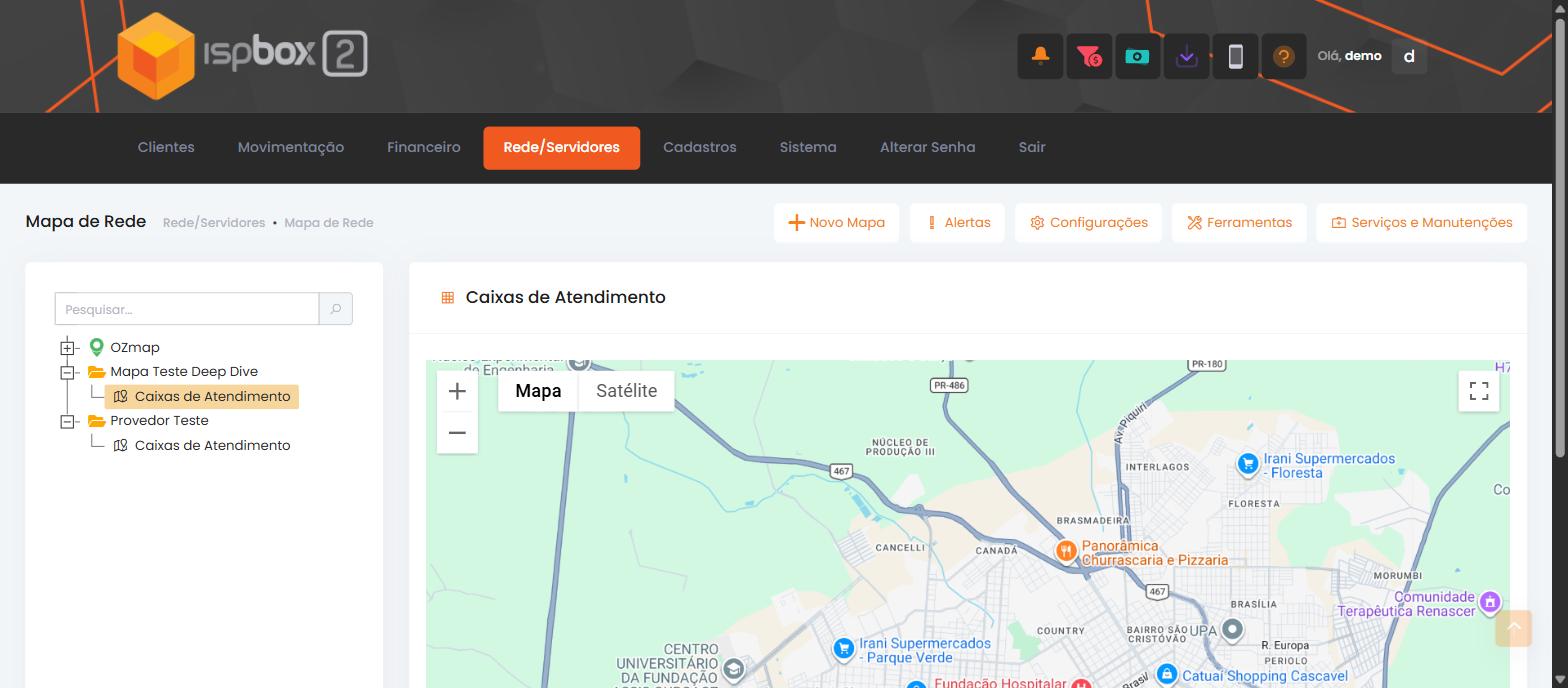
No topo da tela ficam cinco botões que vamos usar ao longo deste guia: + Novo Mapa, Alertas, Configurações, Ferramentas e Serviços e Manutenções.
¶ Passo a passo: criando um novo mapa (PoP)
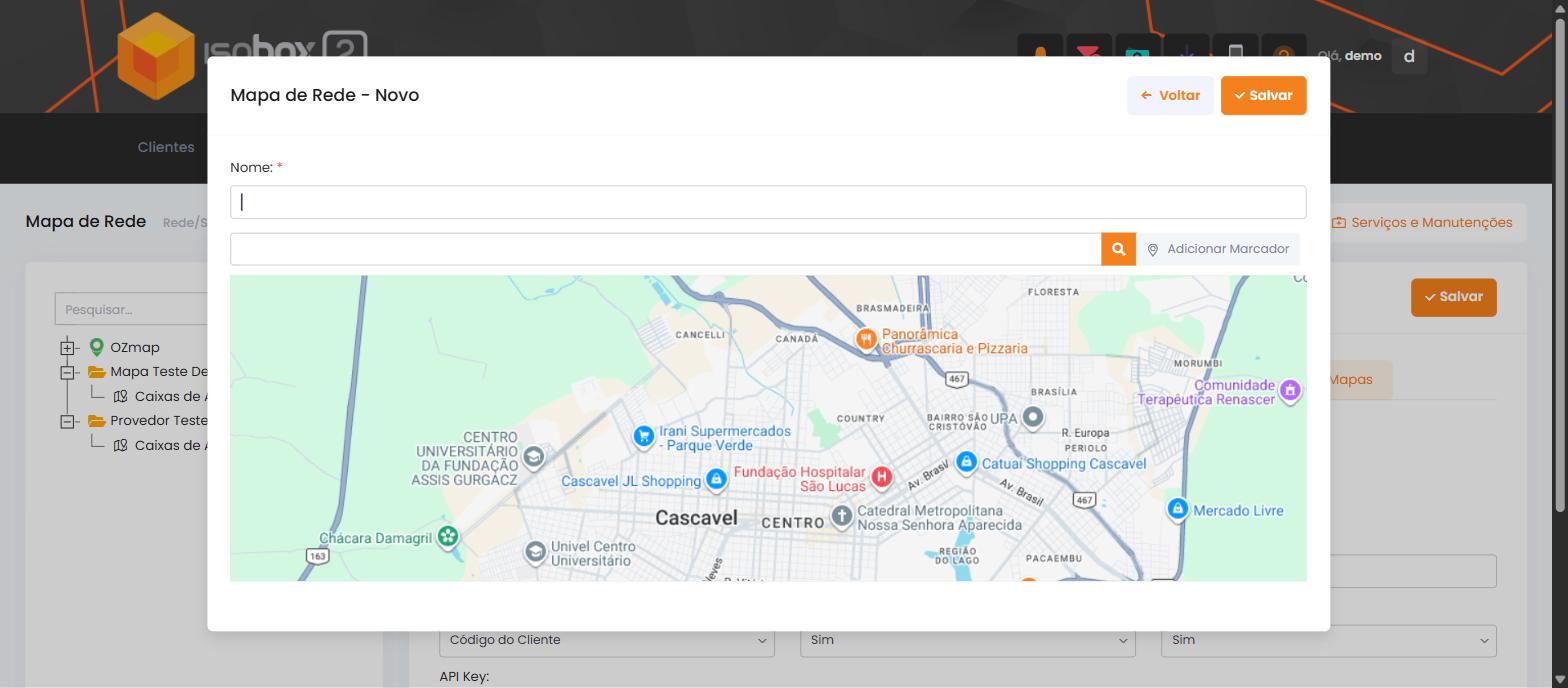
- Clique em + Novo Mapa, no topo da tela.
- Preencha o campo Nome (obrigatório) — este será o nome da pasta/PoP na árvore.
- Use o campo de busca de endereço para centralizar o mapa na região onde fica o novo PoP.
- Clique em Adicionar Marcador para marcar a posição no mapa.
- Clique em Salvar.
Pronto: uma nova pasta aparece na árvore, já contendo um mapa padrão chamado "Caixas de Atendimento".
¶ Visão geral: como se monta a topologia da rede
A topologia física (PoP, equipamentos, caixas de atendimento e splitters) é montada pelos menus de contexto — clique com o botão direito do mouse sobre o nó desejado na árvore. Clicar com o botão direito diretamente sobre o canvas do mapa não abre nenhum menu; é preciso clicar no nó, na árvore à esquerda.
| Nó da árvore | Opções do menu de contexto (botão direito) |
|---|---|
| Pasta/PoP (ex.: "Provedor Teste") | Novo PoP, Editar, Deletar |
| PoP (criado via Novo PoP) | Nova Torre, Novo Elemento, Editar, Deletar |
| Mapa "Caixas de Atendimento" | Nova Caixa de Atendimento |
| Caixa de Atendimento (ex.: "Caixa Teste 01") | Novo Splitter, Editar Caixa de Atendimento, Duplicar Caixa de Atendimento, Deletar Caixa de Atendimento |
| Elemento de rede (ex.: uma OLT já cadastrada) | Editar, Mover, Deletar |
| Nó OZmap | Nenhuma opção |
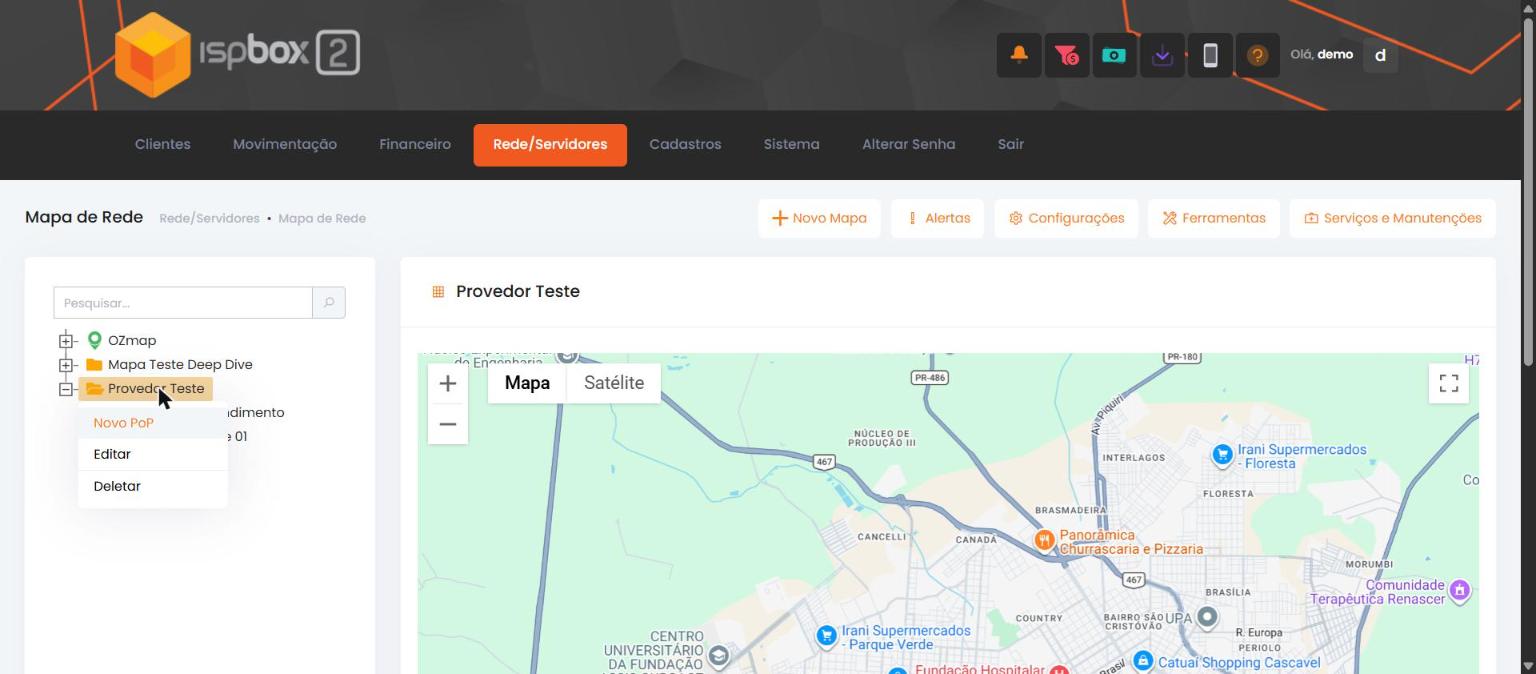
Para montar a topologia completa de um PoP do zero, siga esta ordem:
¶ Passo 1 — Criar o PoP
- Clique com o botão direito na pasta do provedor e escolha Novo PoP.
- Preencha Nome, Capacidade Instalada (Mbps), Endereço, Número, Complemento, Bairro, UF, Cidade, Contato e Telefone.
- Use a busca de endereço e o botão Adicionar Marcador para posicionar o PoP no mapa.
- Clique em Salvar.
Diferente de uma pasta comum, um PoP ganha sua própria página de detalhes (Endereço, Cidade/UF, Capacidade Instalada, Contato, Alertas) e passa a aceitar o cadastro de elementos de rede.
¶ Passos 2 a 4 — nas páginas dedicadas
O restante da topologia tem guias próprios, com todos os campos e capturas de tela:
- Elementos de Rede — cadastrar OLTs, roteadores e rádios dentro do PoP, escolher o Tipo correto e cadastrar portas PON.
- Caixas de Atendimento e Splitters — criar a Caixa de Atendimento e o Splitter, associando-o (ou não) a uma porta PON.
Seguindo esses guias em ordem, a hierarquia completa da topologia fica: PoP → Elemento (OLT com portas PON) → Caixa de Atendimento → Splitter (associado ou não a uma PON). Essa mesma estrutura pode ser sincronizada com a plataforma OZmap quando a integração estiver habilitada (veja Configurações do Mapa de Rede).
¶ Passo a passo: consultando Alertas
- Clique em Alertas, no topo da tela.
- Filtre por Não Lido ou Lido para focar no que ainda precisa de atenção.
- Consulte a listagem: Data/Hora, Elemento/Interface e Mensagem do alerta.
- Use os ícones de ação, na parte inferior, para marcar um alerta como lido/não lido ou excluí-lo.
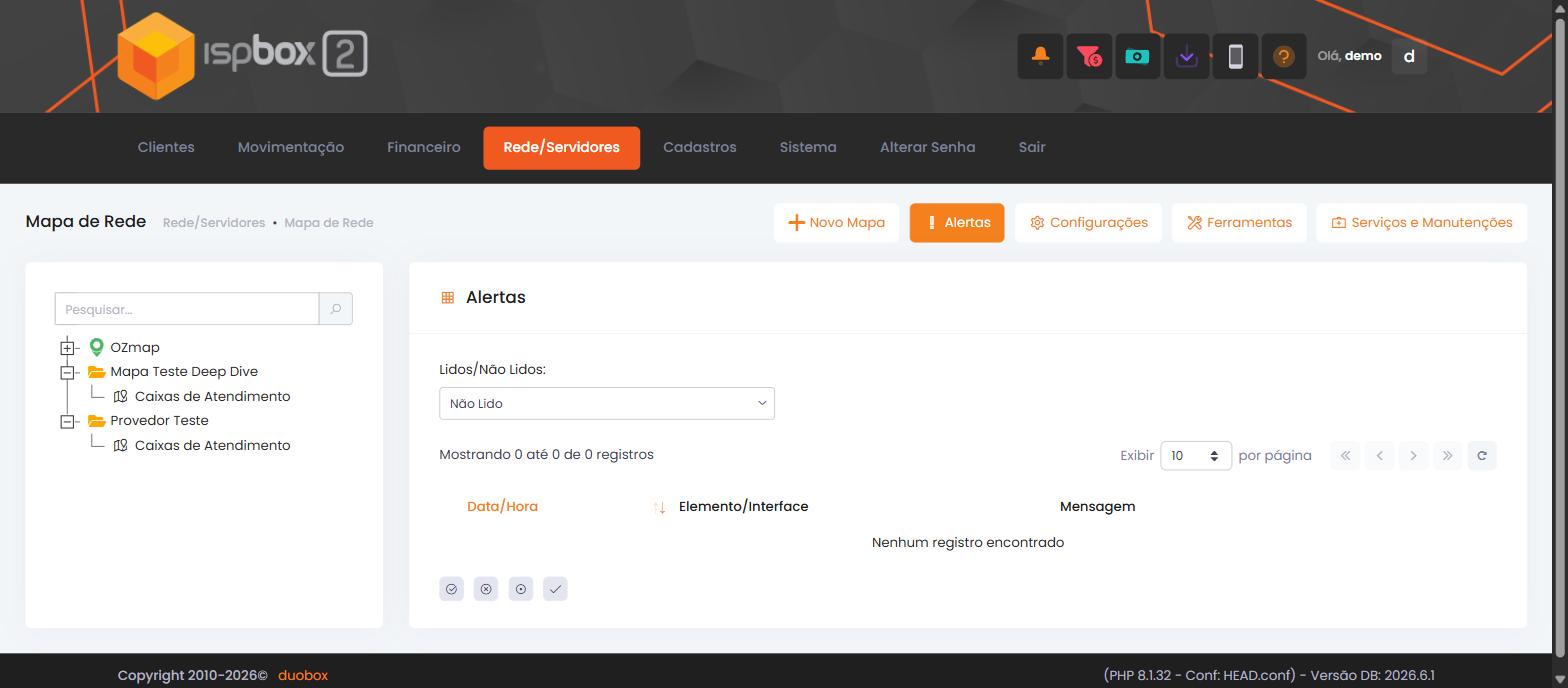
Os limites que disparam esses alertas (ex.: sinal óptico crítico) são configuráveis na aba Alertas de Configurações do Mapa de Rede.
¶ Configurando o monitoramento
Os parâmetros de SNMP/Ping, roteadores de assinantes, Huawei, Fiberhome EMS, limites de alerta e integração com a plataforma OZmap têm um guia próprio: Configurações do Mapa de Rede.
¶ Passo a passo: usando as Ferramentas de diagnóstico
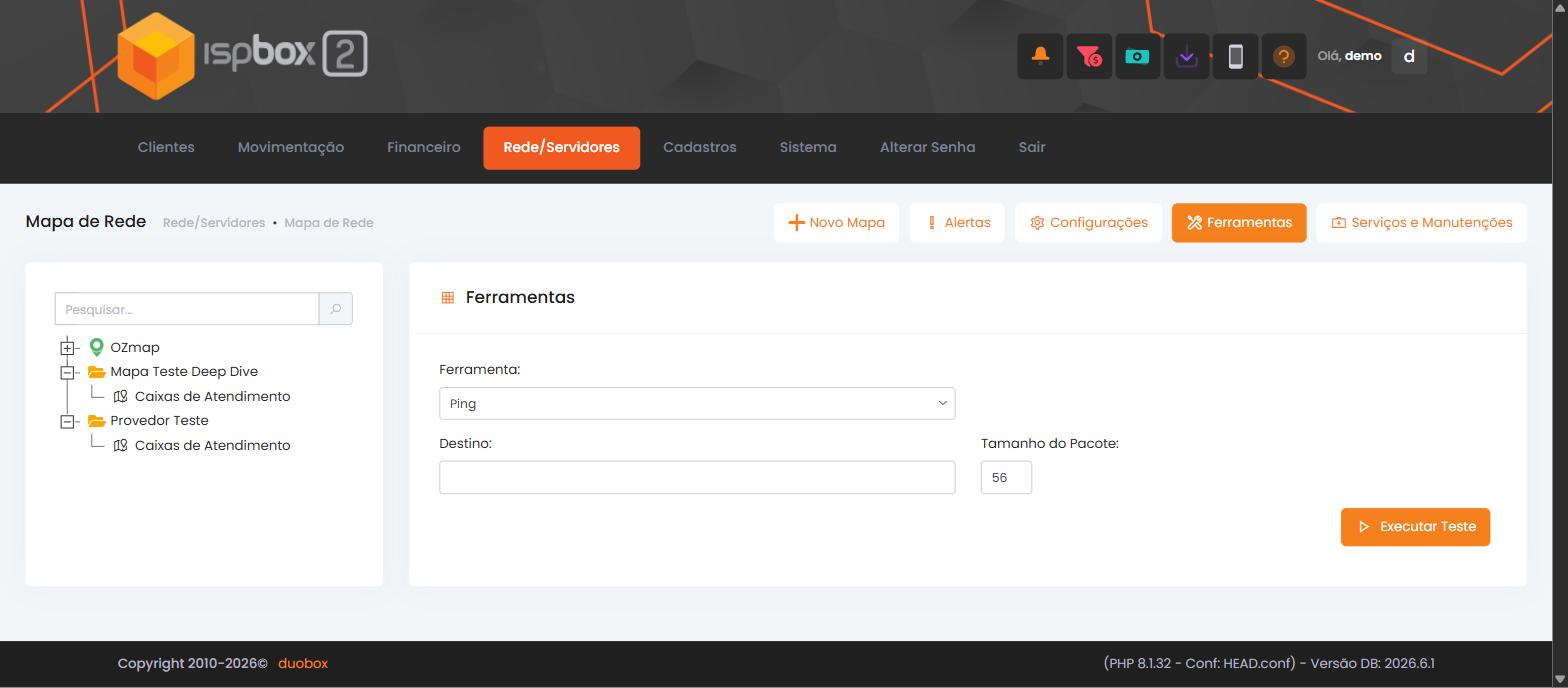
- Clique em Ferramentas, no topo da tela.
- Escolha a ferramenta desejada:
| Ferramenta | O que faz |
|---|---|
| Ping | Testa a conectividade com um destino (IP ou host); o Tamanho do Pacote é configurável (padrão 56 bytes). |
| Traceroute | Rastreia o caminho de rede (saltos) até um destino. |
| Nmap | Executa uma varredura de portas/serviços num destino. |
- Preencha o campo Destino (IP ou host).
- Clique em Executar Teste para disparar o diagnóstico.
¶ Passo a passo: Serviços e Manutenções
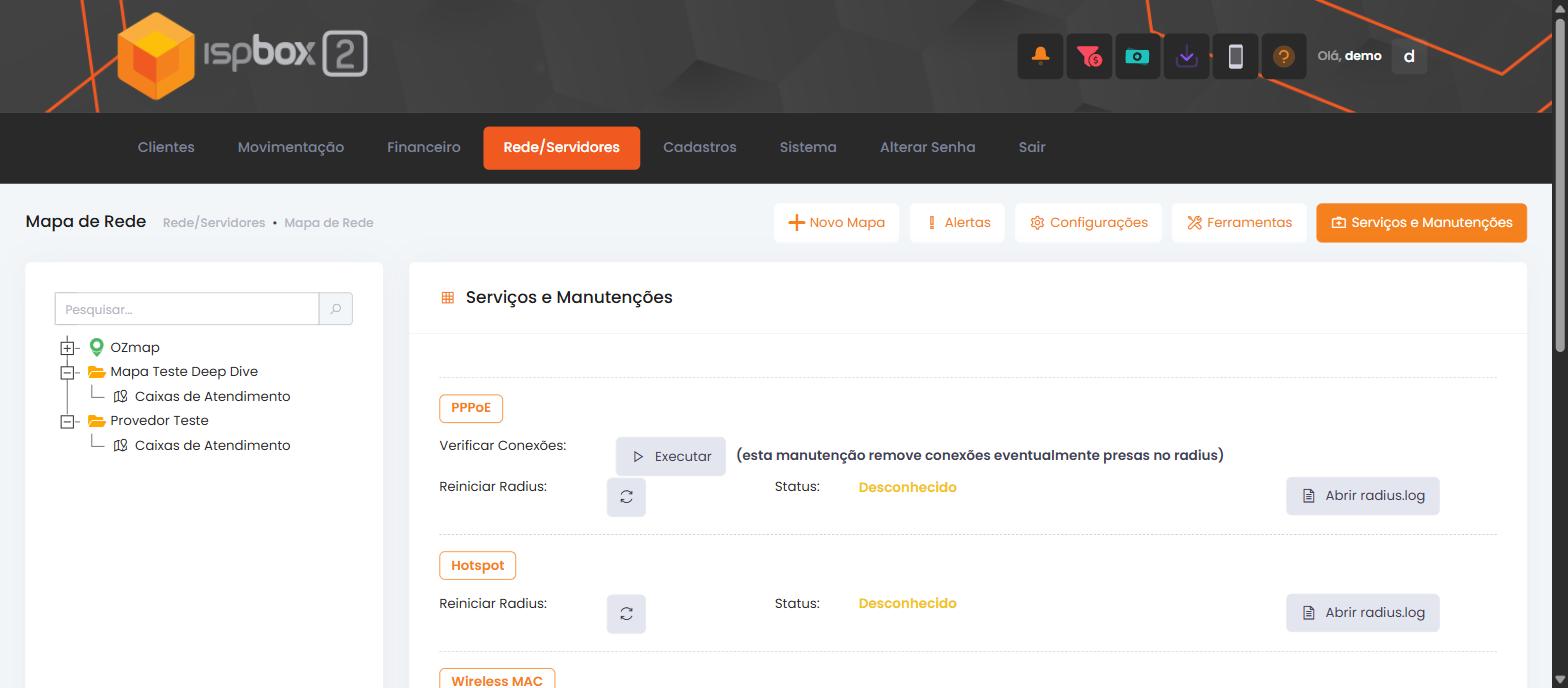
- Clique em Serviços e Manutenções, no topo da tela.
- Escolha a seção correspondente ao serviço que você quer verificar ou reiniciar:
- PPPoE: "Verificar Conexões" (remove conexões presas no Radius), "Reiniciar Radius" (com indicador de Status) e atalho "Abrir radius.log".
- Hotspot, Wireless MAC e Wireless WPA/EAP: cada um com "Reiniciar Radius" (Status) e atalho "Abrir radius.log" — os mesmos logs documentados em Log do Radius.
- Servidor: ações de Reiniciar/Desligar o servidor.
- Manutenções Executadas: histórico das manutenções já realizadas.
¶ Dicas e erros comuns
- O nó OZmap não aparece na minha árvore. Normal, se a integração não estiver habilitada — ative-a em Configurações do Mapa de Rede e marque "Sincronização Caixas de Atendimento".
- Cliquei com o botão direito no mapa e nada aconteceu. O menu de contexto só funciona sobre os nós da árvore (painel esquerdo), não sobre o canvas do mapa.
- As pastas e mapas que aparecem na árvore são padrão do sistema? Não. Qualquer pasta, PoP, elemento, caixa de atendimento ou splitter que você já vir cadastrado foi criado manualmente por alguém da sua equipe (ou por este guia, no ambiente de testes) — não vêm pré-configurados no ispbox2.
¶ Ver também
- Elementos de Rede — cadastro de OLTs, roteadores e rádios dentro de um PoP.
- Caixas de Atendimento e Splitters — criação de caixas e splitters, com ou sem PON associada.
- Configurações do Mapa de Rede — SNMP, Huawei, Fiberhome EMS, alertas e integração OZmap.
- Integração com OZmap — sincronização de caixas de atendimento, GPS do cliente e vínculo de splitter.
- Mapa de Clientes — visão geral de localização e status dos clientes sobre o mapa.
- Log do Radius — detalhes dos atalhos "Abrir radius.log" citados em Serviços e Manutenções.
- Autenticação por IP Fixo — depende de habilitar "Atualização de IP's" e "IPs Clientes" no concentrador, aqui no Mapa de Rede.
- Configuração de rede — diagnóstico de problemas de PPPoE relacionados ao concentrador.
- Integração com Mikrotik — API, SNMP, usuário, NAT de bloqueados e RADIUS
- Como desabilitar o acesso remoto das ONUs Huawei
- É possível cadastrar um switch no Mapa de Rede