Neste guia você vai aprender a usar o Log do Radius (Rede/Servidores > Log do Radius), que reúne três ferramentas de diagnóstico e auditoria de autenticação: IPs PPPoE, Radius.log e Post Auth.
¶ O que você vai aprender
- Descobrir qual cliente usou um IP específico numa data/hora (IPs PPPoE).
- Acompanhar a autenticação em tempo (quase) real (Radius.log).
- Auditar tentativas de autenticação passadas, incluindo rejeições (Post Auth).
- Saber qual das três ferramentas usar em cada situação.
¶ Antes de começar
- Caminho no menu: Rede/Servidores > Log do Radius.
¶ Passo a passo: descobrindo quem usou um IP (IPs PPPoE)
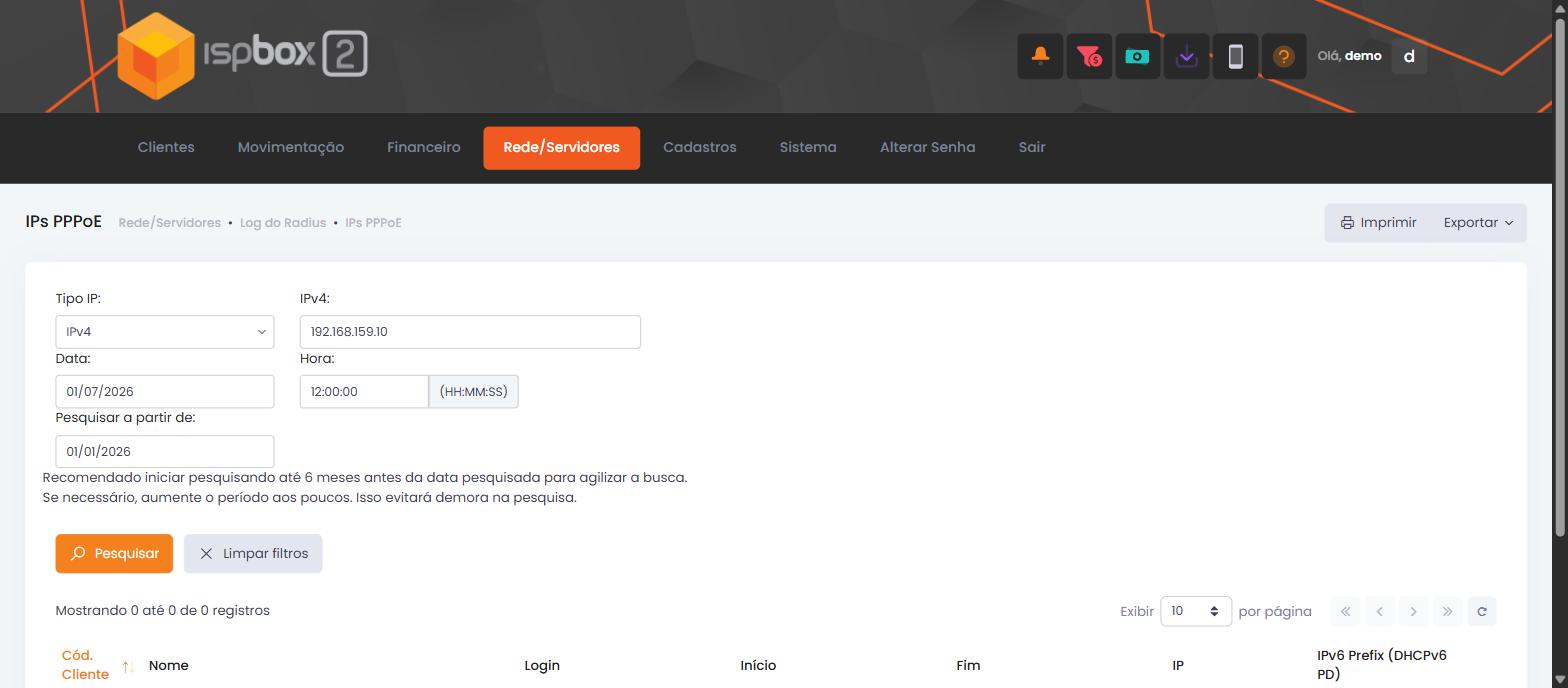
Use esta tela quando precisar responder "quem estava usando o IP X na data/hora Y?" — por exemplo, para responder a um ofício.
- Acesse Rede/Servidores > Log do Radius > IPs PPPoE.
- Preencha todos os campos (todos obrigatórios):
| Campo | O que preencher |
|---|---|
| Tipo IP | IPv4 ou IPv6. |
| IPv4 / IPv6 | Endereço IP pesquisado. |
| Data | Data em que o IP estava em uso. |
| Hora | Horário (HH:MM:SS) em que o IP estava em uso. |
| Pesquisar a partir de | Data inicial da janela de busca — recomenda-se começar com uma janela de até 6 meses antes da data pesquisada e aumentar aos poucos, se necessário. |
- Clique em Pesquisar.
Se você recebeu um ofício policial pedindo a identificação de um IP, veja também Localizando IP solicitado via Ofício.
¶ Passo a passo: acompanhando a autenticação em tempo real (Radius.log)
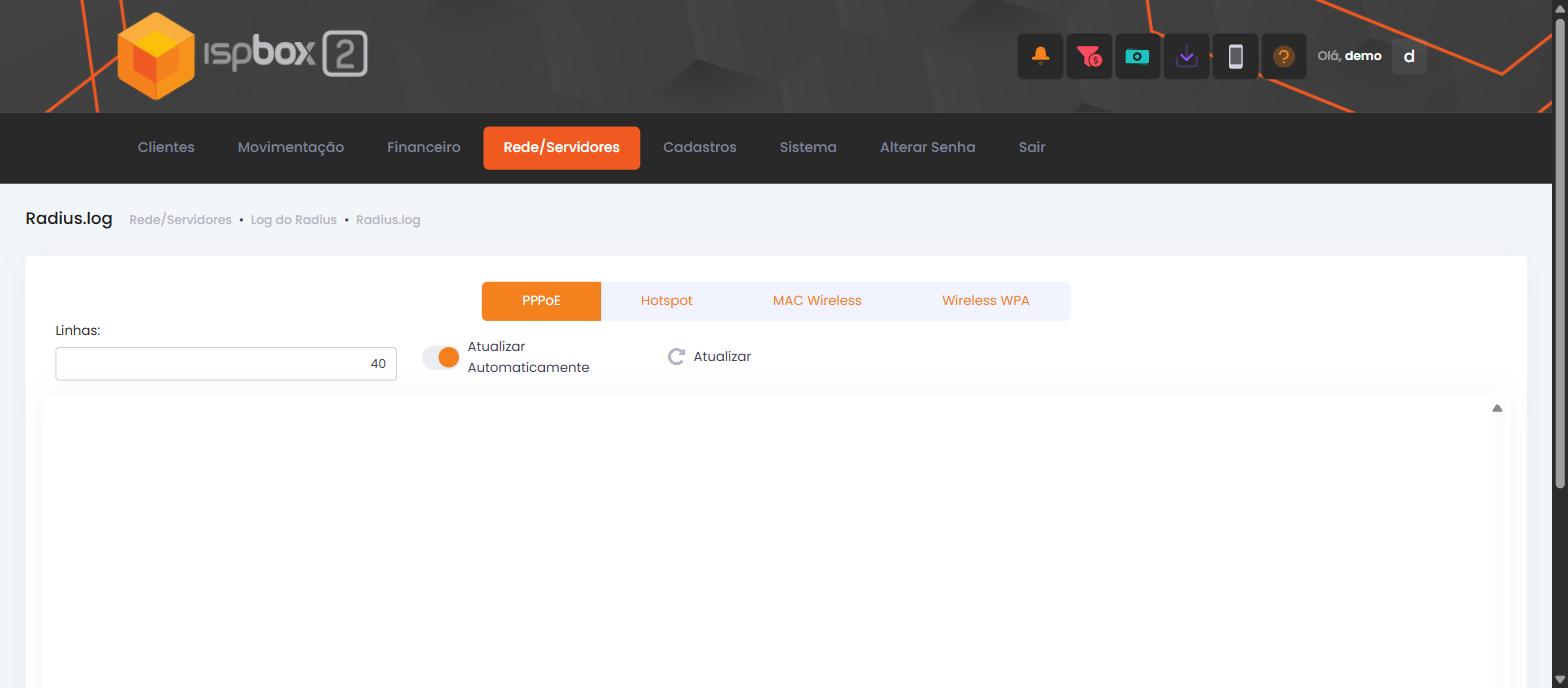
Use esta tela para ver, ao vivo, o que está acontecendo na autenticação Radius.
- Acesse Rede/Servidores > Log do Radius > Radius.log.
- Escolha a aba correspondente ao tipo de conexão: PPPoE, Hotspot, MAC Wireless ou Wireless WPA.
- Ajuste o campo Linhas para definir quantas linhas recentes do log serão exibidas (padrão 40).
- Ative Atualizar Automaticamente se quiser que o log se atualize sozinho, sem precisar clicar em Atualizar a cada vez.
¶ Passo a passo: auditando tentativas de autenticação (Post Auth)
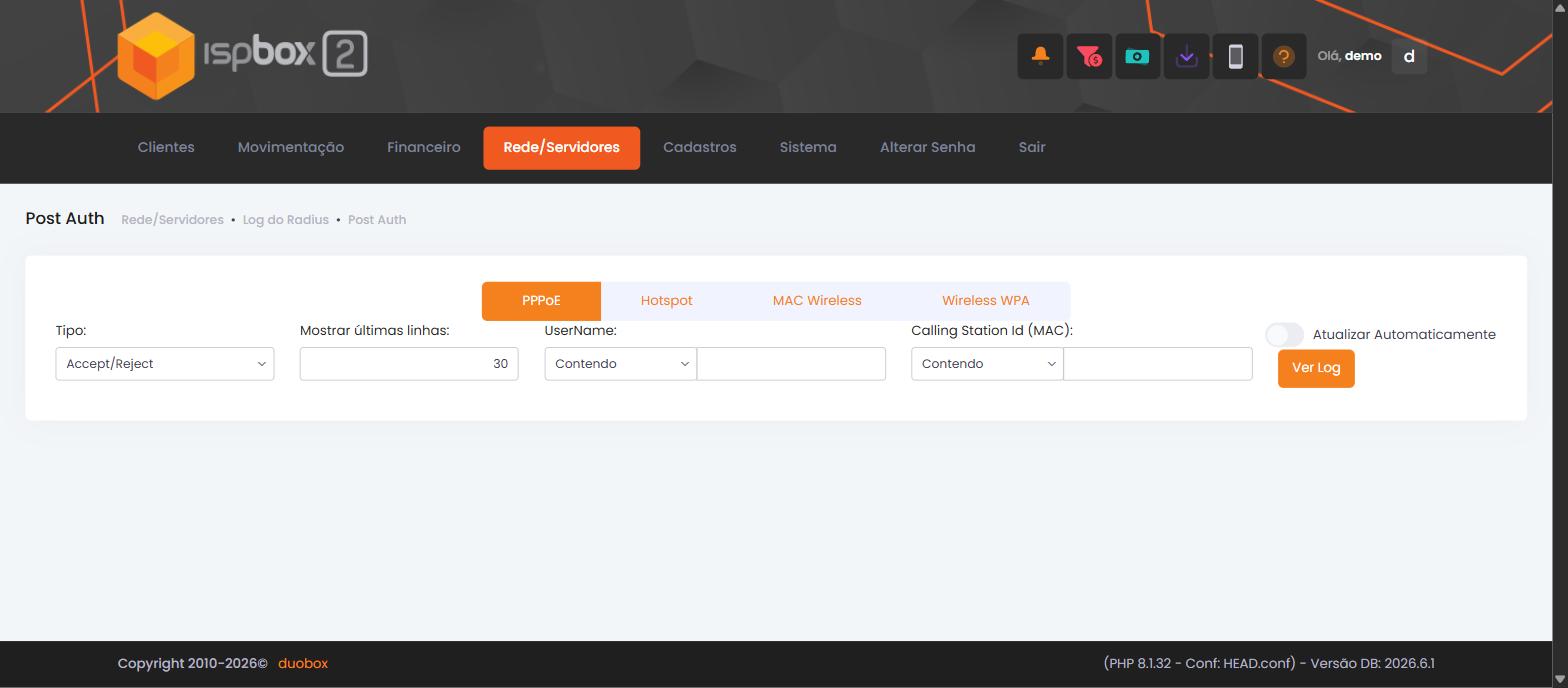
Use esta tela para consultar o histórico de tentativas de autenticação, incluindo as que foram recusadas (Reject).
- Acesse Rede/Servidores > Log do Radius > Post Auth.
- Escolha a aba correspondente ao tipo de conexão: PPPoE, Hotspot, MAC Wireless ou Wireless WPA.
- Use os filtros para refinar a busca:
| Campo | O que preencher |
|---|---|
| Tipo | Accept/Reject (todos), Reject ou Accept — filtra pelo resultado da autenticação. |
| Mostrar últimas linhas | Quantidade de registros mais recentes exibidos (padrão 30). |
| UserName | Filtra pelo login do cliente, com modo de comparação (Contendo, Exatamente, Iniciando Com, Terminando Com). |
| Calling Station Id (MAC) | Filtra pelo MAC de origem, com o mesmo modo de comparação. |
| Atualizar Automaticamente | Atualiza os resultados periodicamente sem ação do usuário. |
- Clique em Ver Log.
- No resultado, consulte: Data/Hora, Login, Senha, Calling Station Id (Filtro MAC), Called Station Id (Ponto de Autenticação PPPoE — ver Pontos de Autenticação PPPoE) e Reply (resultado Accept/Reject) de cada tentativa.
¶ Para que serve
Em conjunto, essas três telas cobrem os principais cenários de diagnóstico de autenticação Radius: localizar quem usou um IP em um momento específico (IPs PPPoE), acompanhar a autenticação em tempo real (Radius.log) e auditar tentativas de autenticação passadas, incluindo rejeições (Post Auth).
¶ Dicas e erros comuns
- Não sei qual das três telas usar. Pergunta é "quem usou este IP nessa data/hora?" → IPs PPPoE. Pergunta é "o que está acontecendo agora?" → Radius.log. Pergunta é "por que essa autenticação foi recusada no passado?" → Post Auth.
- A busca em IPs PPPoE não retornou nada. Aumente a janela em "Pesquisar a partir de" aos poucos — começar com uma janela muito curta pode não alcançar o registro procurado.
¶ Ver também
- Pontos de Autenticação PPPoE — cadastro do Called Station Id consultado em Post Auth.
- Localizando IP solicitado via Ofício — procedimento para responder ofícios sobre uso de IP.