Conecte o ispbox à plataforma OZmap para trazer automaticamente as caixas de atendimento e splitters cadastrados lá, localizar clientes no mapa e vincular o serviço de cada assinante à porta correta do splitter.
Conheça aqui: 
¶ O que você vai aprender
- Como habilitar e configurar a integração com a OZmap em Rede/Servidores > Mapa de Rede > Configurações.
- Como funciona a importação automática de caixas de atendimento e splitters a partir da OZmap.
- Por que o cliente precisa ter coordenadas GPS cadastradas para aparecer corretamente na OZmap.
- Como vincular o serviço de internet de um cliente a um splitter e porta específicos.
¶ Antes de começar
- A OZmap é um sistema contratado separadamente pelo cliente (provedor). Tenha em mãos a URL e a API Key do seu OZmap já contratado — a integração deve sempre apontar para o seu ambiente real, nunca para o sandbox.
- As caixas de atendimento e splitters precisam estar cadastrados na própria OZmap, não no ispbox. Além disso, cada splitter precisa ter a opção de aceitar conexão de clientes habilitada na OZmap — é isso que faz o splitter aparecer no ispbox. É o ispbox quem importa esses dados da OZmap, e não o contrário.
- Ter acesso a Rede/Servidores > Mapa de Rede > Configurações.
¶ Passo a passo: habilitando a integração
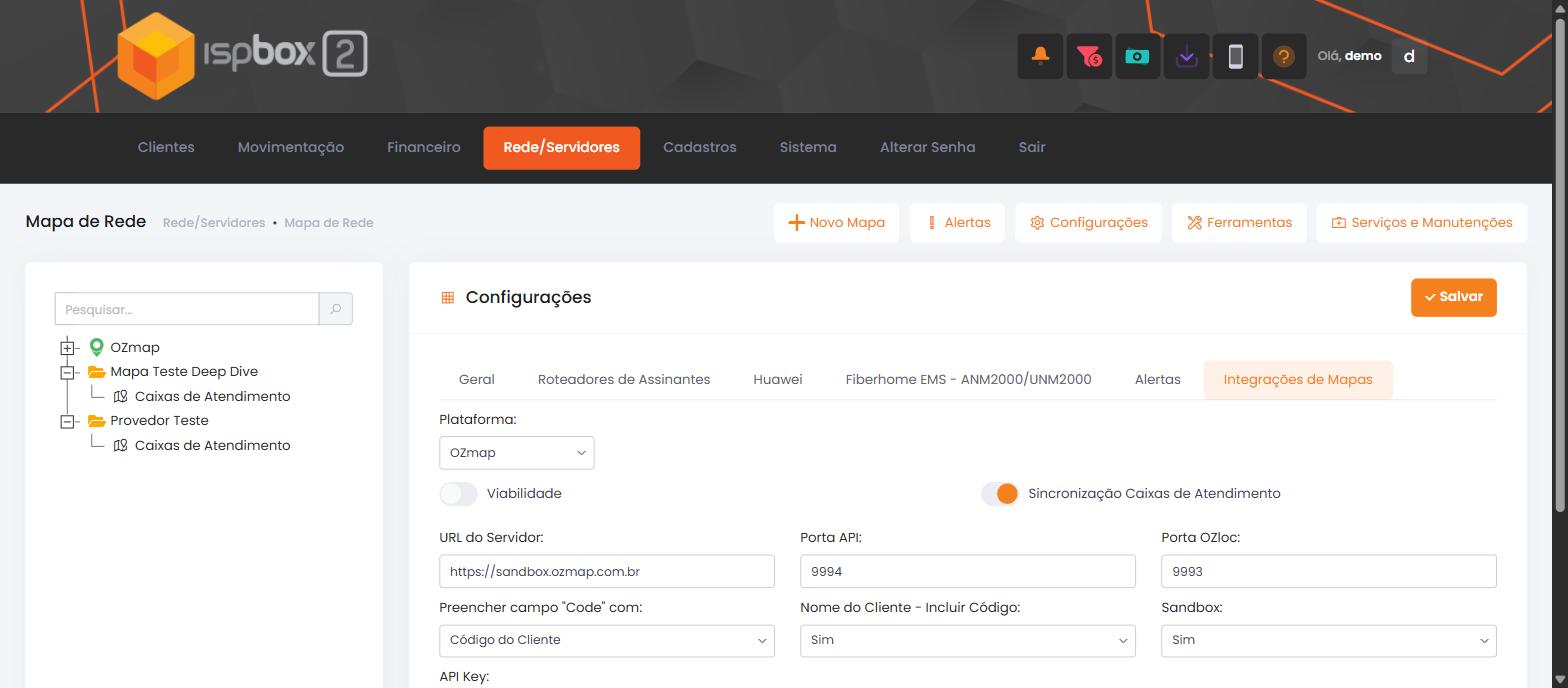
- Acesse Rede/Servidores > Mapa de Rede > Configurações, aba Integrações de Mapas.
- Em Plataforma, selecione OZmap (por padrão o campo vem como "Desabilitado").
- Ative Sincronização Caixas de Atendimento — é essa opção que faz o ispbox importar da OZmap as caixas de atendimento e splitters habilitados, além de fazer o nó OZmap aparecer na árvore do Mapa de Rede.
- Preencha URL do Servidor (a URL do OZmap do seu provedor), Porta API (9994) e Porta OZloc (9993).
- Em Preencher campo "Code" com, escolha se a OZmap identifica o cliente pelo Código do Cliente ou pelo Serial da ONU. Isso não é excludente: a ONU também tem um campo próprio de serial dentro do cadastro do cliente na OZmap.
- Defina Nome do Cliente - Incluir Código conforme preferir.
- Deixe Sandbox como "Não" — essa opção existe apenas para testes internos e não deve ser marcada no seu ambiente.
- Cole a API Key do seu OZmap.
- Clique em Salvar.
¶ Passo a passo: entendendo a sincronização
- Depois de salvar, um nó OZmap passa a aparecer na árvore do Mapa de Rede, ao lado das pastas dos seus provedores.
- A sincronização roda automaticamente todos os dias às 2h da madrugada. Nesse ciclo, o ispbox importa da OZmap as caixas de atendimento e splitters que estiverem com a opção de aceitar conexão de clientes habilitada — o fluxo é sempre da OZmap para o ispbox.
- Dentro do nó OZmap você pode navegar pelas caixas e splitters importados. Cada porta de splitter mostra o status Disponível ou Em Uso; quando uma porta está em uso mas o cliente ainda não foi vinculado, ela aparece como "(Nome do cliente não localizado)".
¶ Passo a passo: preparando o cliente (coordenadas GPS)
- Para um cliente aparecer corretamente na OZmap, ele precisa ter coordenadas GPS cadastradas. Acesse Clientes > Editar > [cliente] e localize o campo Coordenadas GPS, no bloco Endereço.
- Se o campo estiver vazio, clique nele para abrir o seletor do Google Maps.
- Localize o endereço do cliente e ajuste manualmente o pino para a posição exata do imóvel.
- Clique em Salvar. As coordenadas também podem ser atualizadas automaticamente a partir do GPS do celular do cliente, quando o aplicativo do assinante estiver configurado para isso.
¶ Passo a passo: vinculando o serviço do cliente a um splitter
- Abra o cadastro do cliente e acesse o serviço de internet (Editar Serviço de Internet).
- No campo Caixa de Atendimento, clique para abrir o modal Caixas de Atendimento - Localizar Splitter e Porta.
- Selecione, em sequência, o Mapa, a Caixa de Atendimento e o Splitter correspondentes — esses dados vêm da importação feita a partir da OZmap.
- Escolha a porta livre desejada e confirme — o serviço do cliente fica vinculado àquela CTO/splitter/porta específica, tanto no ispbox quanto na OZmap.
¶ Dicas e erros comuns
- Se o nó OZmap não aparecer na árvore do Mapa de Rede, confira se Sincronização Caixas de Atendimento está ativada, se a integração foi salva com sucesso e se existem splitters na OZmap com a opção de aceitar conexão de clientes habilitada.
- Sandbox deve ficar sempre como "Não" — essa opção é usada apenas em testes internos e não se aplica ao seu ambiente.
- As caixas de atendimento e splitters são cadastrados na OZmap, não no ispbox. O ispbox só importa o que já está lá — se um splitter não aparecer, confira o cadastro e a opção de aceitar conexão de clientes diretamente na OZmap.
- Um cliente sem coordenadas GPS não é localizado corretamente na OZmap; antes de reportar problema de sincronização, confira esse campo primeiro.
- A sincronização automática roda de madrugada (2h); alterações feitas na OZmap durante o dia só refletem no ispbox no ciclo seguinte.
- Porta aparecendo como "Em Uso" mas sem nome de cliente geralmente indica que o vínculo do serviço com o splitter/porta ainda não foi feito em Editar Serviço de Internet.
¶ Ver também
- Configurações do Mapa de Rede — referência completa dos campos da aba Integrações de Mapas.
- Mapa de Rede — visão geral da árvore e criação de PoPs.
- Caixas de Atendimento e Splitters — como o ispbox representa as caixas e splitters importados.
- Mapa de Clientes — localização dos clientes no mapa.