Prepare seu ispbox para vender telefonia fixa: cadastre o servidor da sua operadora de telefonia, os troncos com seus ramais e os planos que serão ativados nos clientes.
¶ O que você vai aprender
- Cadastrar o servidor de telefonia fixa (STFC) da plataforma que você contratou
- Criar um tronco e gerar a faixa de ramais (números) disponíveis
- Consultar os ramais em uso e alterar o status de um ramal
- Criar um plano de telefone fixo ligado ao servidor
¶ Antes de começar
- Você precisa ter contratado uma plataforma de telefonia. As integradas aparecem na lista Plataforma do cadastro de servidor: SIPPulse, MagnusBilling, Zeus - Tip Brasil e SaperX. A opção Local não usa integração.
- Tenha em mãos os dados de acesso que a sua operadora forneceu (URLs, usuário, senha, chaves de API), conforme a plataforma.
- Seu usuário precisa de acesso ao menu Cadastros.
- Os campos Plano de Contas e Categoria do plano usam os cadastros do Fluxo Financeiro. Veja Fluxo Financeiro.
Todas as telas desta página ficam em Cadastros > Telefonia > Fixa (STFC).
¶ Passo a passo: cadastrar o servidor de telefonia
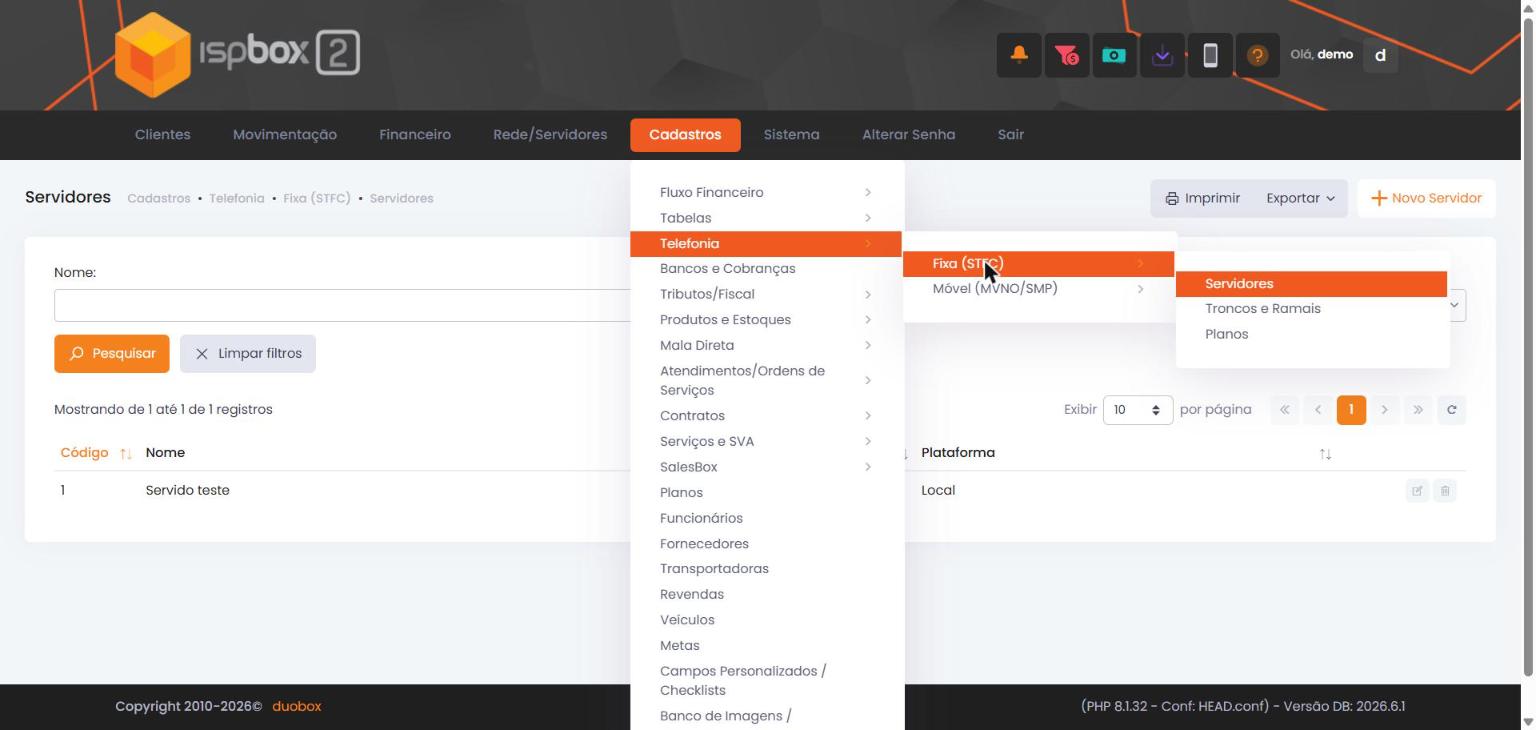
- Acesse Cadastros > Telefonia > Fixa (STFC) > Servidores.
- Clique em Novo Servidor.
- Em Disponível, deixe Sim.
- Em Nome, informe um nome que identifique o servidor, por exemplo o nome da operadora.
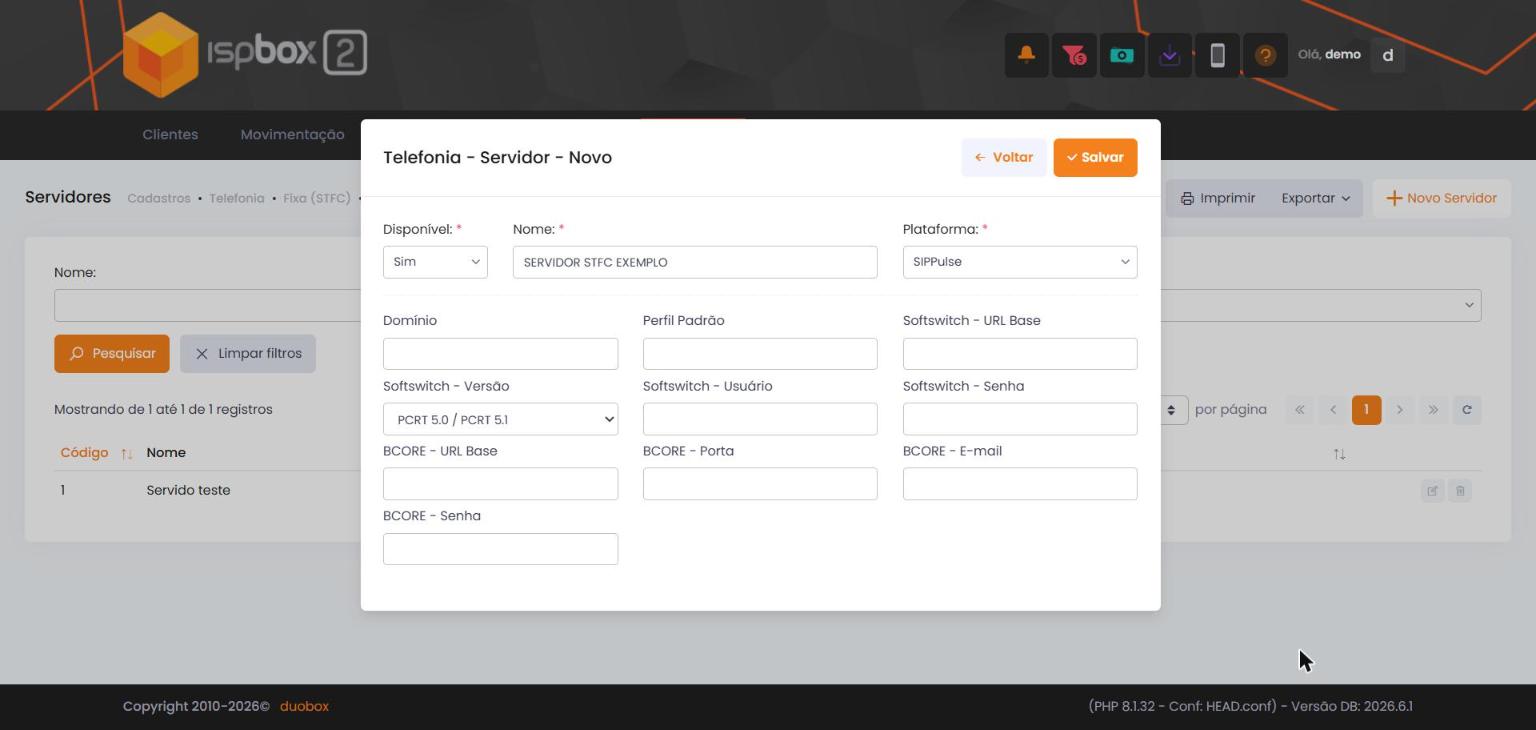
- Em Plataforma, selecione a plataforma contratada. O formulário mostra os campos de acesso daquela plataforma.
- Preencha os campos com os dados fornecidos pela sua operadora.
- Clique em Salvar.
| Plataforma | Campos de acesso pedidos |
|---|---|
| SIPPulse | Domínio, Perfil Padrão, Softswitch (URL Base, Versão, Usuário, Senha) e BCORE (URL Base, Porta, E-mail, Senha) |
| MagnusBilling | Incluir DDI 55 no Login SIP, Api key, Api secret, Url base e Código do plano com bloqueio total |
| Zeus - Tip Brasil | Endereço IP e Domínio |
| SaperX | Url base, Client Id, Client Secret, Username e Senha |
| Local | Nenhum: só Nome e Disponível |
Para o passo a passo completo das integrações, veja Integração SIPPulse e Integração MagnusBilling.
¶ Passo a passo: criar um tronco e seus ramais
O tronco é o bloco de números que você recebeu da operadora. Ao salvar, o sistema gera os ramais a partir do número piloto.
- Acesse Cadastros > Telefonia > Fixa (STFC) > Troncos e Ramais.
- Clique em Novo Tronco.
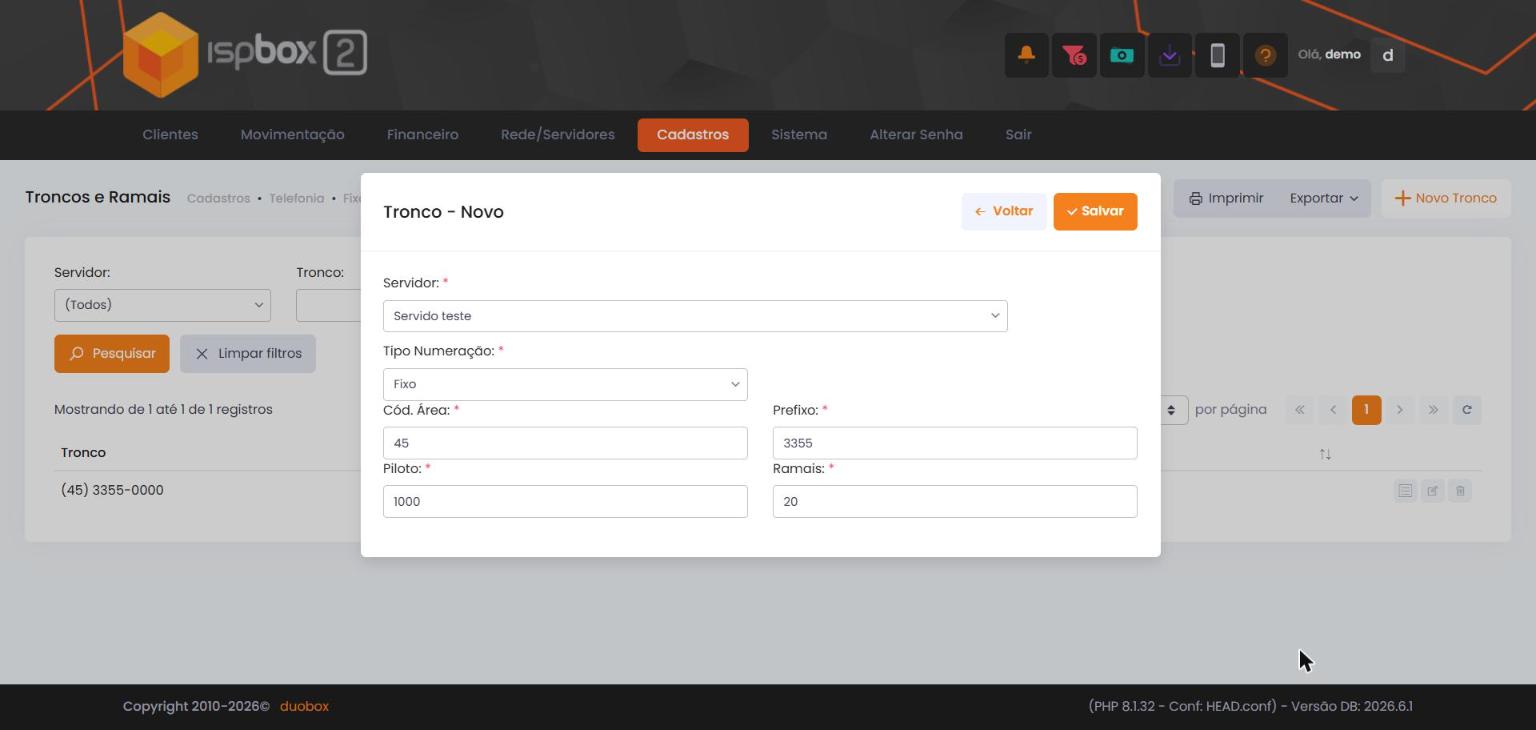
- Em Servidor, selecione o servidor cadastrado no passo anterior.
- Em Tipo Numeração, escolha Fixo ou 0800.
- Para Fixo, preencha:
- Cód. Área: o DDD, por exemplo 45.
- Prefixo: o prefixo dos números do tronco, por exemplo 3355.
- Piloto: o primeiro ramal da faixa, por exemplo 1000.
- Ramais: a quantidade de ramais da faixa, por exemplo 20.
- Clique em Salvar.
Com 0800, o formulário pede só Prefixo e Piloto: não há código de área nem quantidade de ramais.
¶ Passo a passo: consultar e alterar o status dos ramais
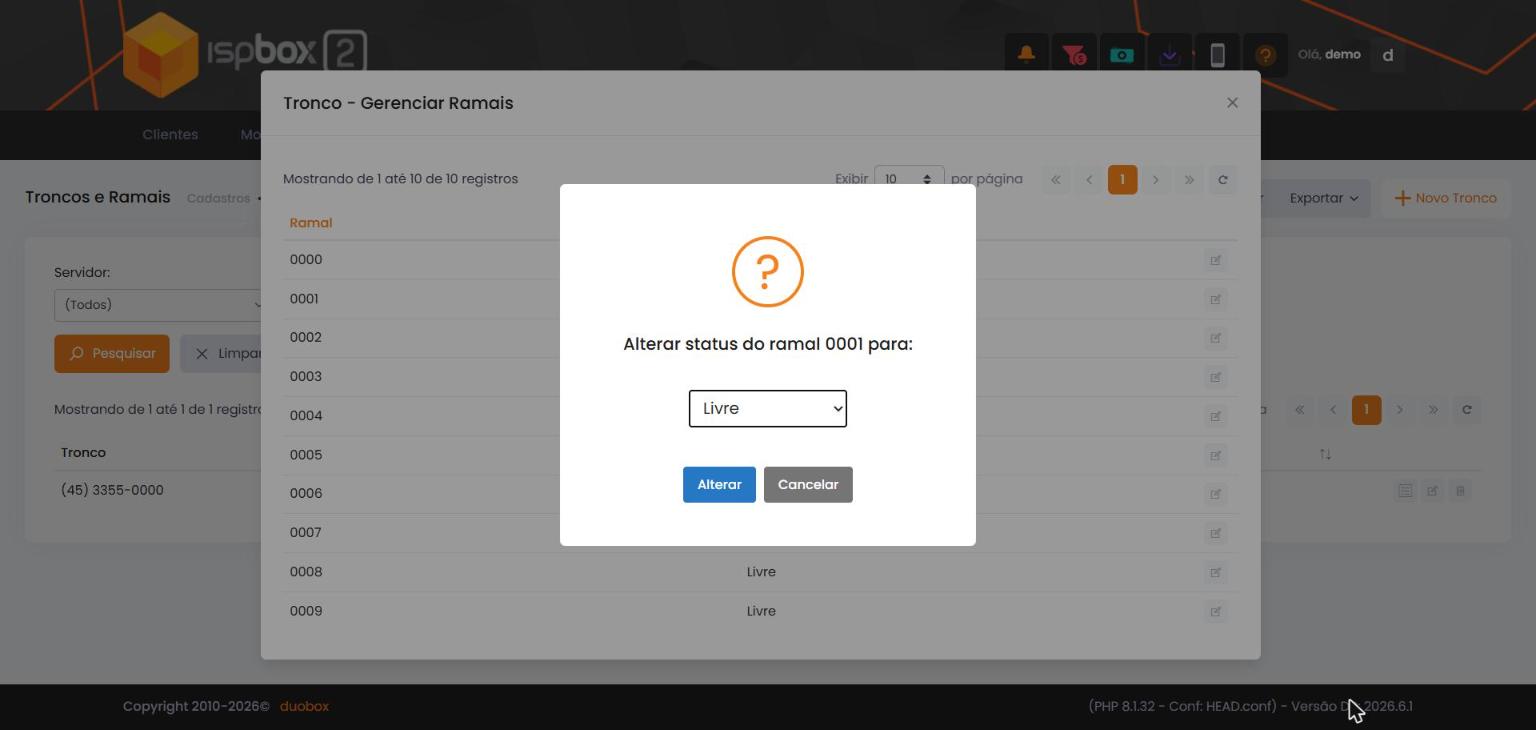
- Em Troncos e Ramais, na linha do tronco, clique no ícone Gerenciar Ramais (o primeiro ícone à direita).
- A janela lista cada ramal com o seu Status.
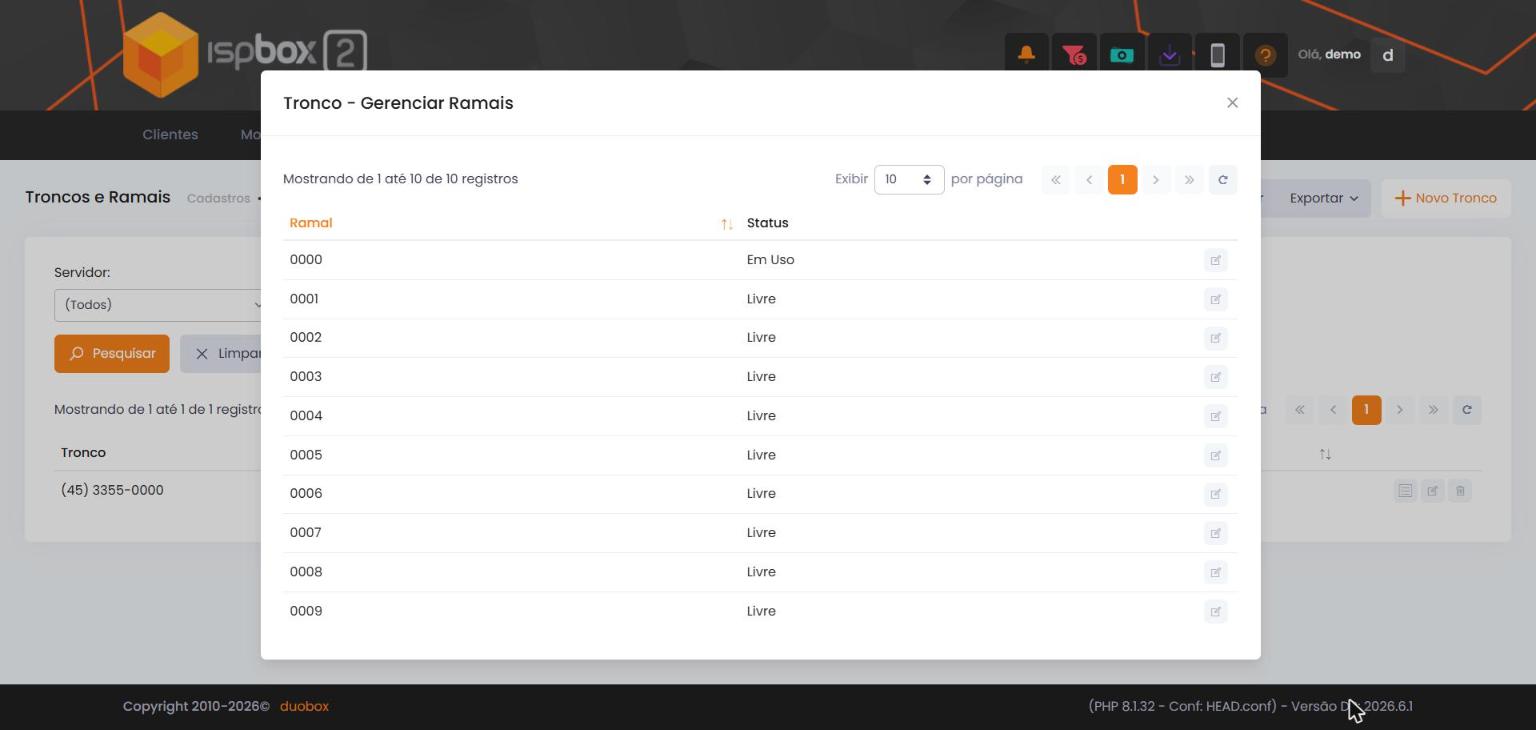
- Para mudar o status de um ramal, clique no ícone de edição na linha dele.
- Escolha Livre, Em Uso ou Reservado e clique em Alterar.
¶ Passo a passo: criar o plano de telefone fixo
- Acesse Cadastros > Telefonia > Fixa (STFC) > Planos.
- Clique em Novo Plano.
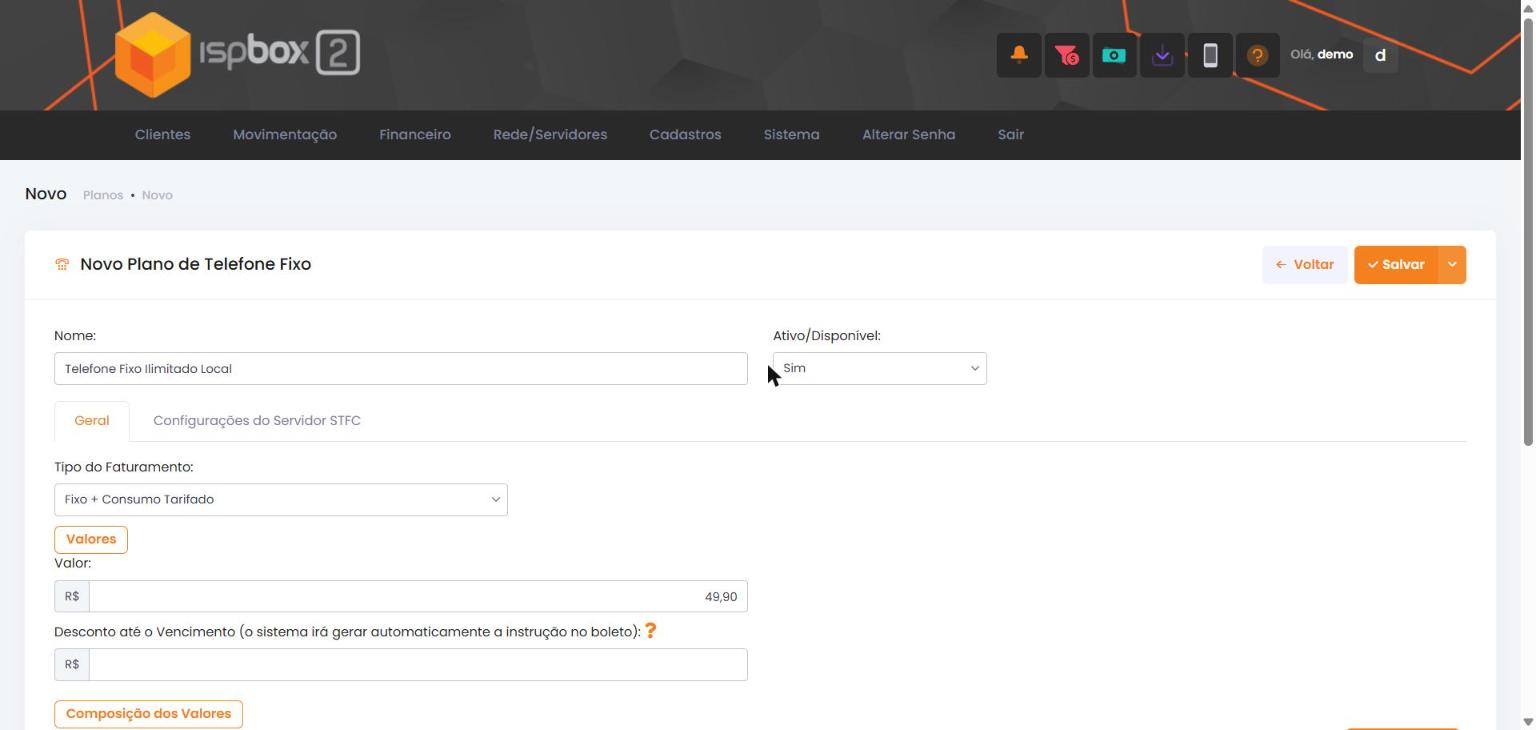
- Em Nome, informe o nome comercial do plano e deixe Ativo/Disponível como Sim.
- Na aba Geral, em Tipo do Faturamento, escolha:
- Fixo: cobra só o valor do plano.
- Fixo + Consumo Tarifado: cobra o valor do plano e também o consumo de ligações.
- Em Valor, informe a mensalidade. Se quiser dar desconto para pagamento até o vencimento, preencha Desconto até o Vencimento.
- Em Composição dos Valores, inclua pelo menos um item com o tipo de documento, o tipo de serviço e o valor.
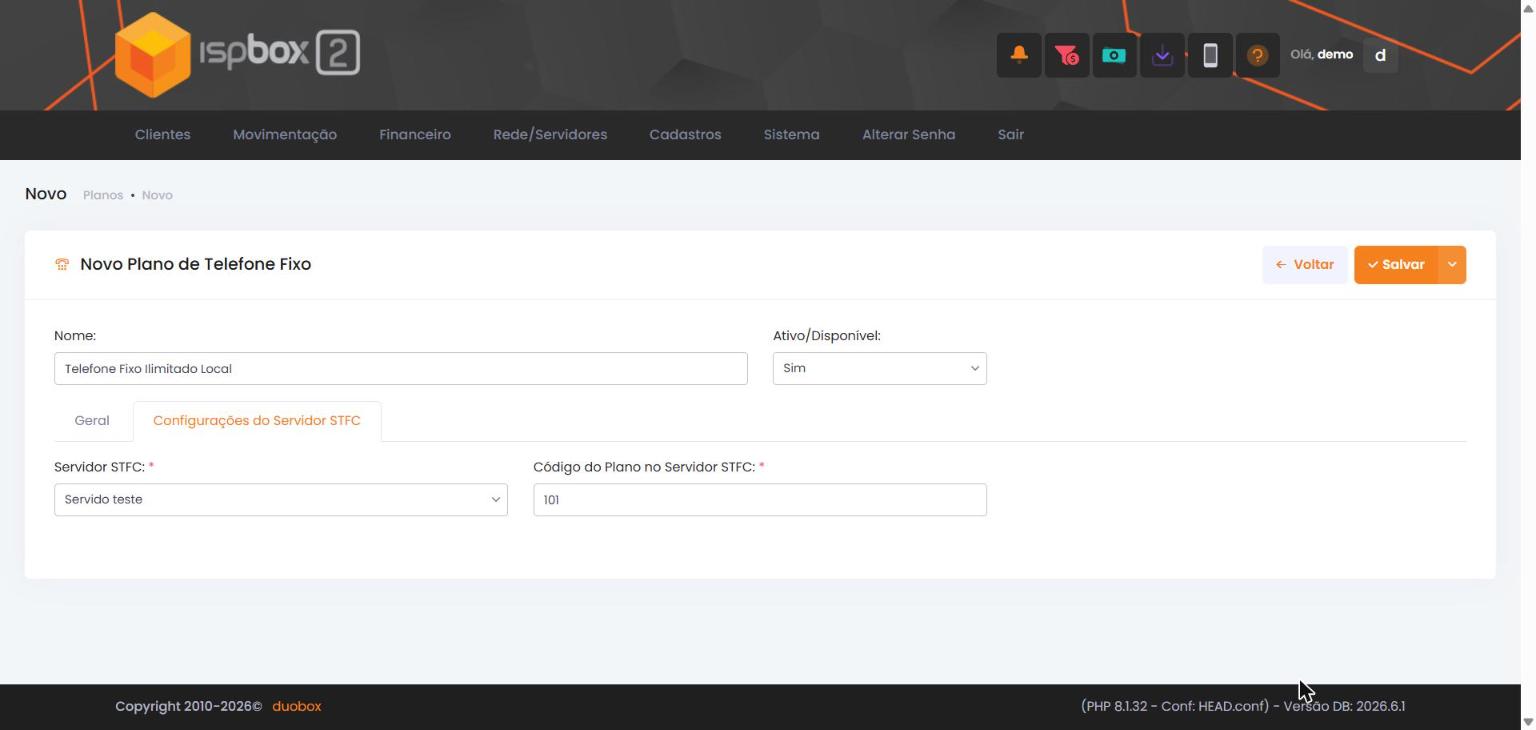
- Abra a aba Configurações do Servidor STFC.
- Em Servidor STFC, selecione o servidor cadastrado.
- Em Código do Plano no Servidor STFC, informe o código desse plano na plataforma da sua operadora.
- Clique em Salvar.
Depois disso o plano já pode ser escolhido ao cadastrar o serviço de telefonia fixa de um cliente.
¶ Dicas e erros comuns
- Os campos de acesso só aparecem depois de escolher a plataforma. Se o formulário do servidor mostrar só Disponível, Nome e Plataforma, confira se a plataforma foi selecionada.
- O piloto é o primeiro ramal, não o número da empresa. Com Piloto 1000 e 20 ramais, a faixa vai de 1000 a 1019. Confira a faixa com a sua operadora antes de salvar.
- Plano sem item na composição não salva. Se aparecer "Você deve cadastrar ao menos um item na composição de valor do plano", inclua um item em Composição dos Valores. Veja a FAQ sobre esse erro.
- O código do plano vem da operadora. O Código do Plano no Servidor STFC precisa ser o mesmo código do plano cadastrado na plataforma de telefonia. Confirme com a sua operadora antes de salvar.
- Não existe mais cadastro de tarifas no plano. Materiais antigos mandavam adicionar tarifas pelo plano ("Planos e Tarifas"). Na versão atual, o plano tem só o Tipo do Faturamento e o código do plano no servidor STFC.