Cadastre os planos de serviço (Internet e outros) oferecidos aos clientes, incluindo velocidades, valores, franquia de dados e regras especiais de suspensão parcial e horário.
¶ Como acessar esta tela
- No menu principal, clique em Cadastros.
- Clique em Planos.

¶ Passo 1 — Consultando os planos cadastrados
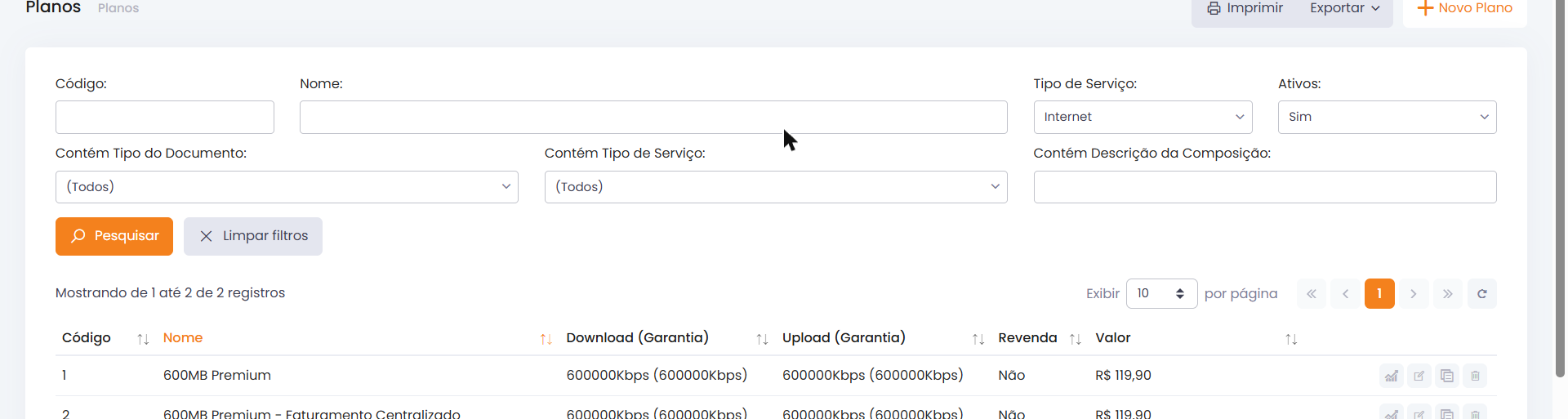
Use os filtros Código, Nome, Tipo de Serviço, Ativos, Contém Tipo do Documento, Contém Tipo de Serviço e Contém Descrição da Composição para localizar um plano. A tabela exibe Código, Nome, Download (Garantia), Upload (Garantia), Revenda e Valor.
¶ Passo 2 — Selecionando o tipo de serviço
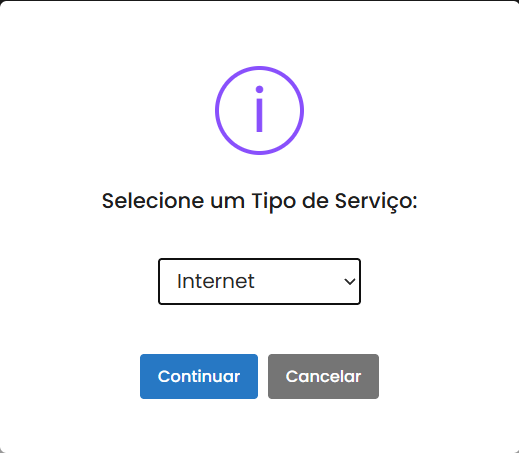
Clique em Novo Plano. Antes de abrir o formulário, o sistema pede que seja selecionado o Tipo de Serviço do plano (ex.: Internet). Escolha o tipo desejado e clique em Continuar.
Observação: o formulário de cadastro do plano é organizado em abas. Os campos exibidos abaixo referem-se a um plano de Internet; para outros tipos de serviço, algumas abas e campos podem variar.
¶ Passo 3 — Aba Geral: dados gerais e valores
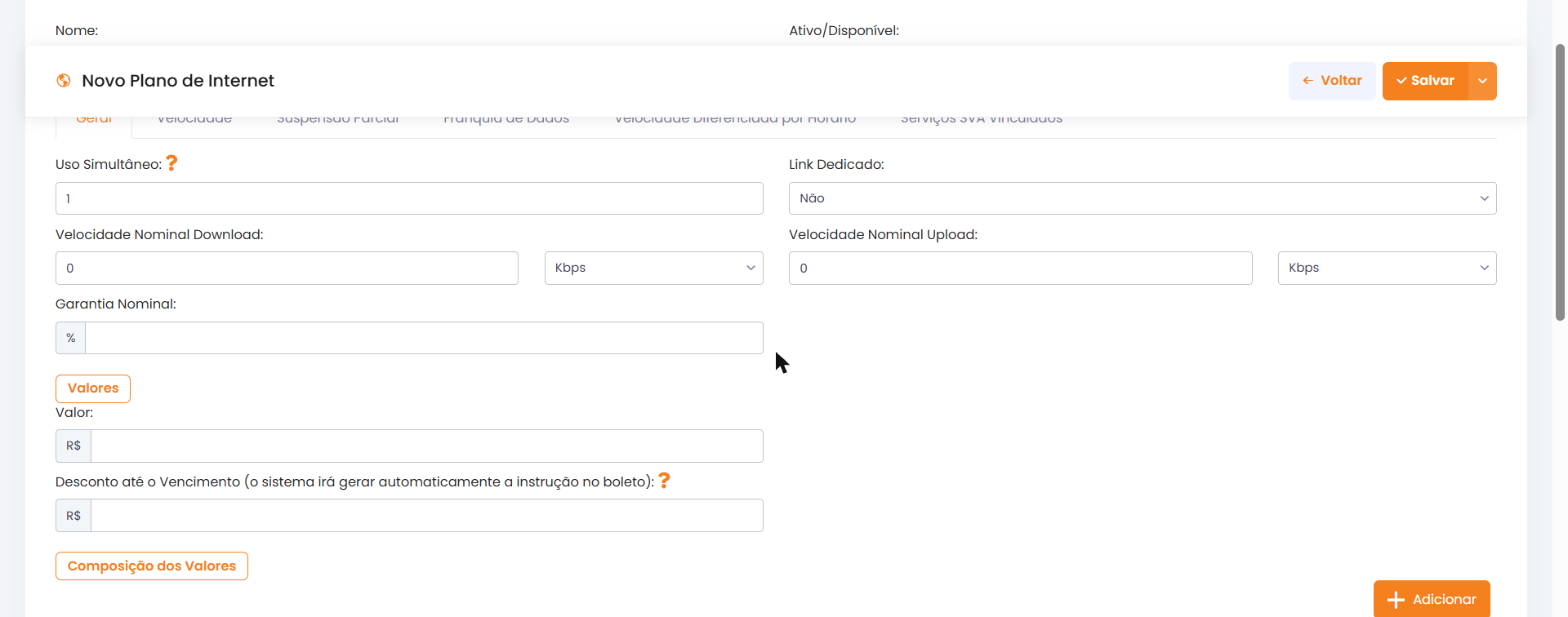
Preencha o Nome do plano e defina se está Ativo/Disponível. Na aba Geral, informe:
| Campo | Descrição |
|---|---|
| Uso Simultâneo | Quantidade de conexões simultâneas permitidas para o plano. |
| Link Dedicado | Indica se o plano é de link dedicado (Sim/Não). |
| Velocidade Nominal Download | Velocidade de download nominal contratada e sua unidade (Kbps/Mbps). |
| Velocidade Nominal Upload | Velocidade de upload nominal contratada e sua unidade (Kbps/Mbps). |
| Garantia Nominal | Percentual de garantia da velocidade nominal. |
| Valor | Valor mensal cobrado pelo plano. |
| Desconto até o Vencimento | Valor de desconto concedido para pagamento até o vencimento (gera instrução automática no boleto). |
| Composição dos Valores | Permite detalhar a composição do valor do plano por descrição, tipo de documento e tipo de serviço, usando o botão Adicionar (detalhes no Passo 4). A soma dos itens precisa ser igual ao Valor do plano. |
¶ Passo 4 — Detalhando a Composição dos Valores
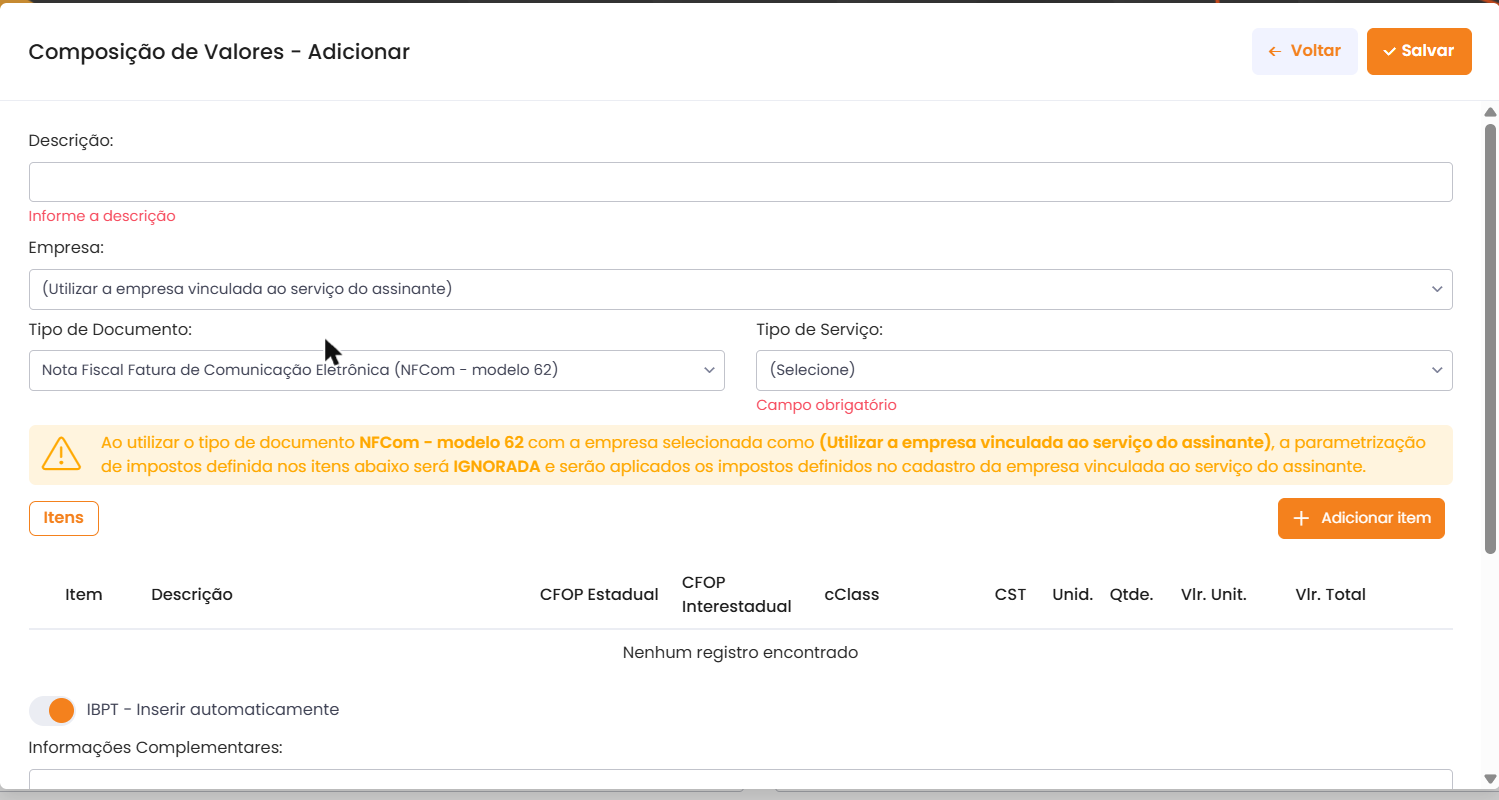
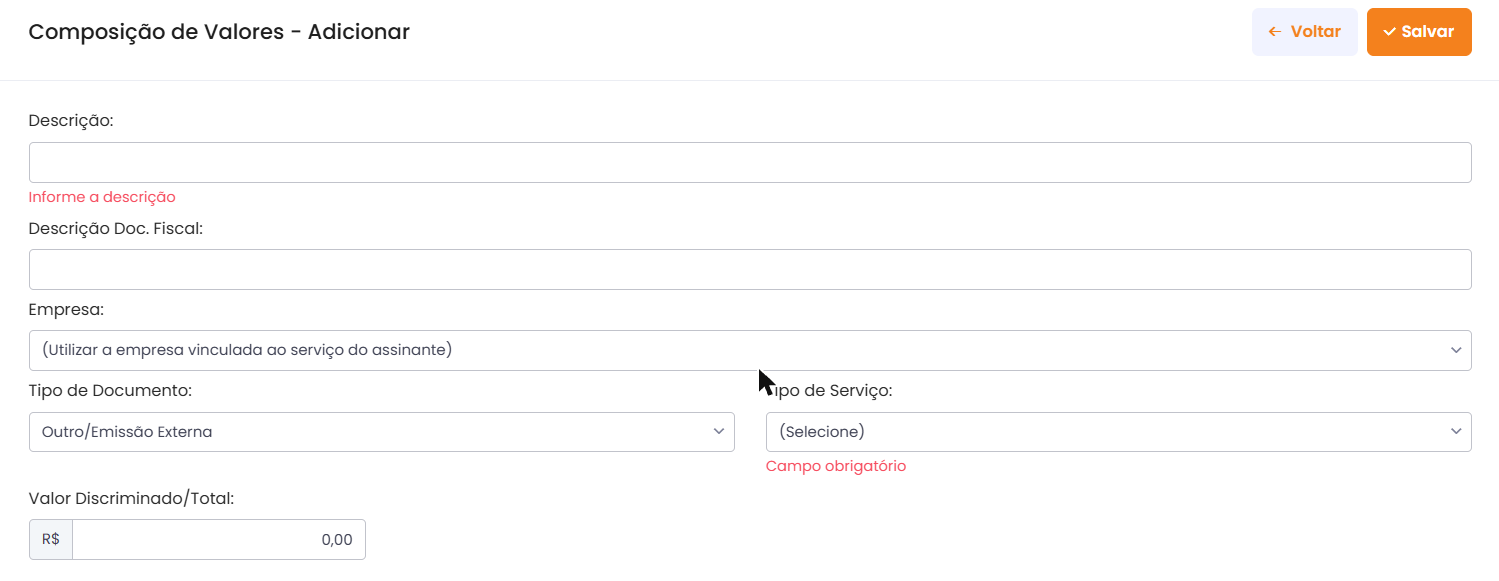
Ao clicar em Adicionar no quadro Composição dos Valores, uma tela específica é aberta para detalhar um item da composição do valor do plano. Preencha:
| Campo | Descrição |
|---|---|
| Descrição | Nome do item da composição (ex.: Mensalidade, Instalação, Serviço Adicional). |
| Descrição Doc. Fiscal | Descrição que será impressa no documento fiscal (obrigatória para a maioria dos tipos de documento). |
| Empresa | Empresa emissora do documento fiscal para este item. Se mantido em (Utilizar a empresa vinculada ao serviço do assinante), a parametrização de impostos configurada abaixo pode ser ignorada, prevalecendo os impostos cadastrados na empresa vinculada ao serviço do assinante. |
| Tipo de Documento | Tipo de documento fiscal que será emitido para este item (ver detalhes de cada tipo abaixo). |
| Tipo de Serviço | Classificação do serviço para fins fiscais (ex.: SCM, STFC, MVNO/SMP, SEAC, SVA). Campo obrigatório. |
| Valor Discriminado/Total | Valor deste item da composição. |
Importante: o Tipo de Documento só fica disponível na lista se estiver parametrizado/habilitado para a Empresa selecionada (cadastro em Sistema > Configurações > Empresas). Caso contrário, o sistema exibe o alerta "Tipo de documento [X] não está disponível para a empresa [Y]" ao tentar salvar. Se o tipo de documento necessário não aparecer disponível para nenhuma empresa, entre em contato com o suporte da duobox para seguir o procedimento de habilitação.
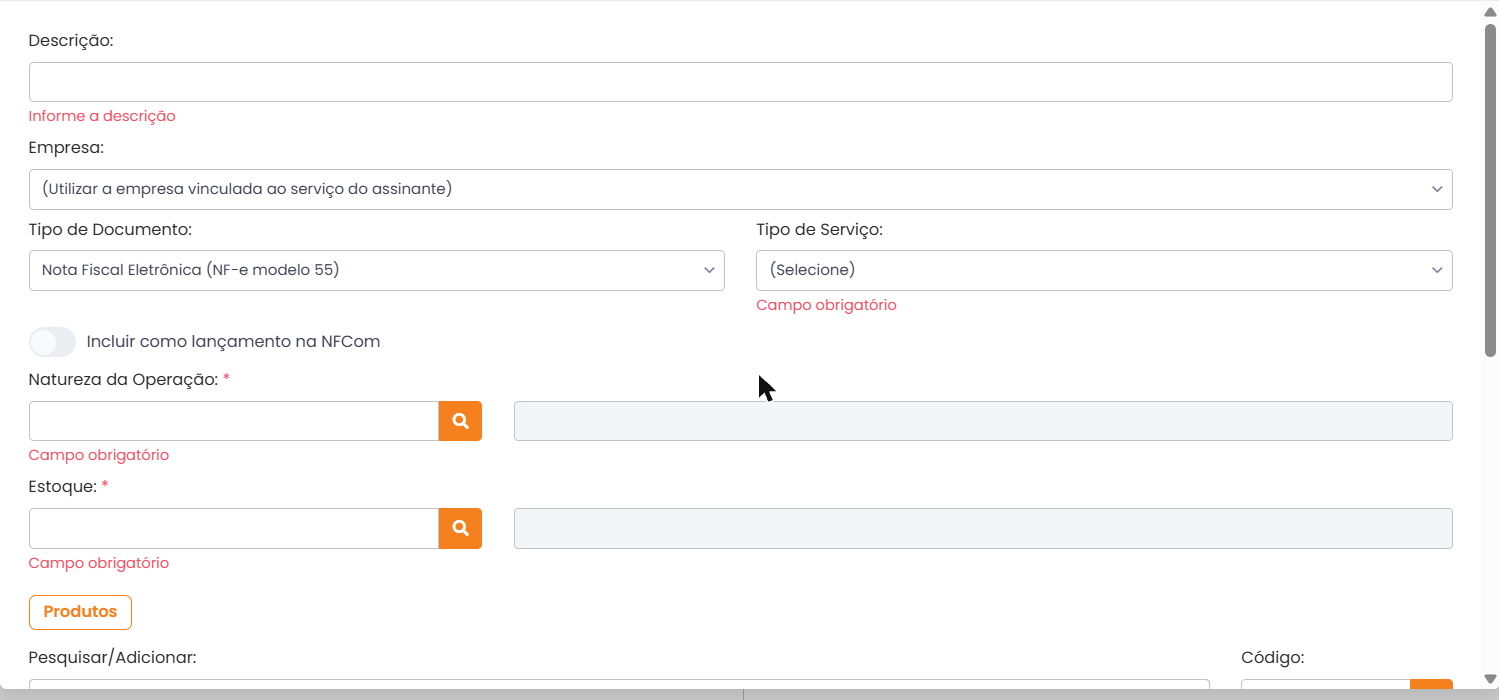
Alguns tipos de documento (Nota de Débito, Nota Fiscal de Serviços (NFS-e - ISS) e Nota Fiscal Eletrônica (NF-e modelo 55)) exibem também o toggle Incluir como lançamento na NFCom. Como a NFCom também é uma fatura, a soma de todos os itens da composição precisa corresponder ao valor cobrado do assinante — ativando esse toggle, o item passa a ser lançado automaticamente também na NFCom, sem precisar duplicá-lo manualmente como um item separado do tipo NFCom. Ao marcar a opção, é necessário indicar o cClass que será usado para esse lançamento; como a tributação já é feita pelo próprio documento (NFS-e, Nota de Débito ou NF-e), o item entra na NFCom sem CFOP e sem cálculo de impostos.
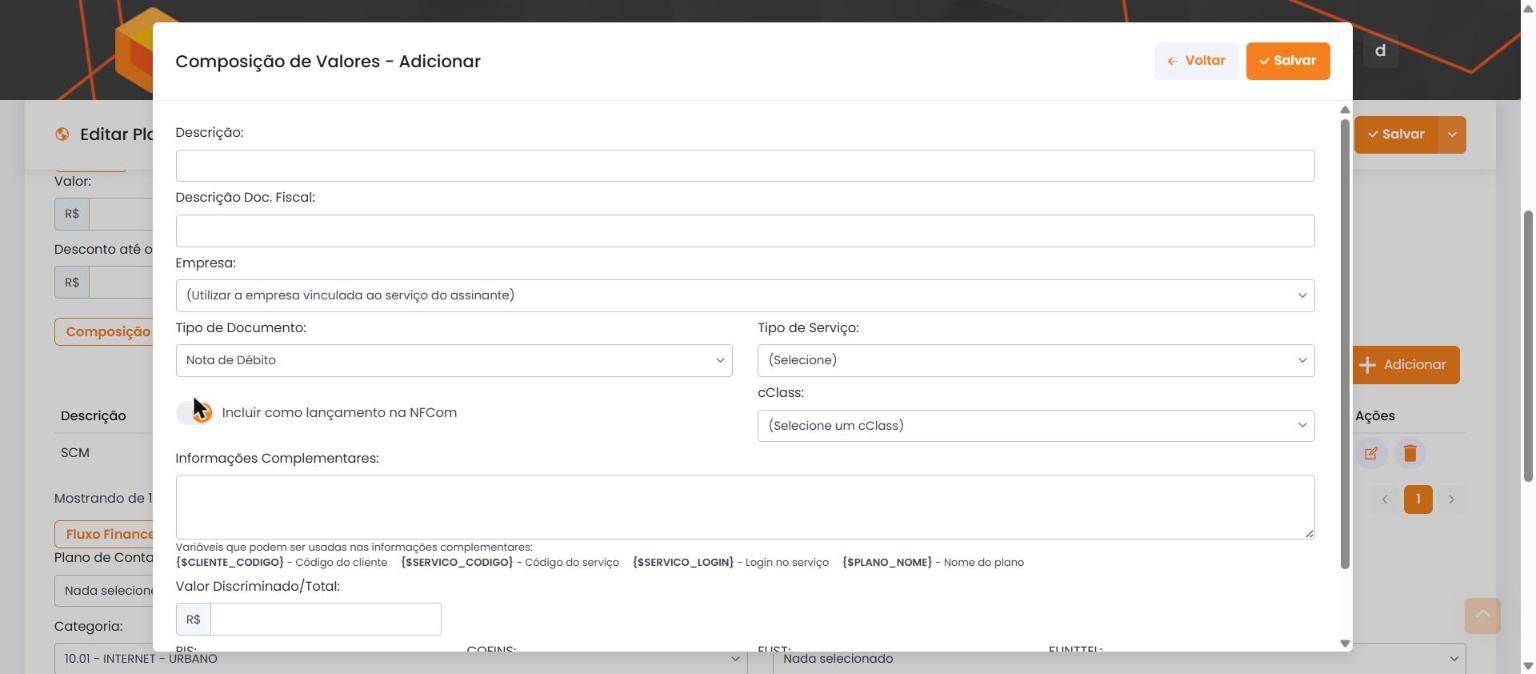
Nesses casos, o campo cClass não é filtrado por CFOP (já que o item não tem CFOP): a lista mostra todos os cClass cadastrados.
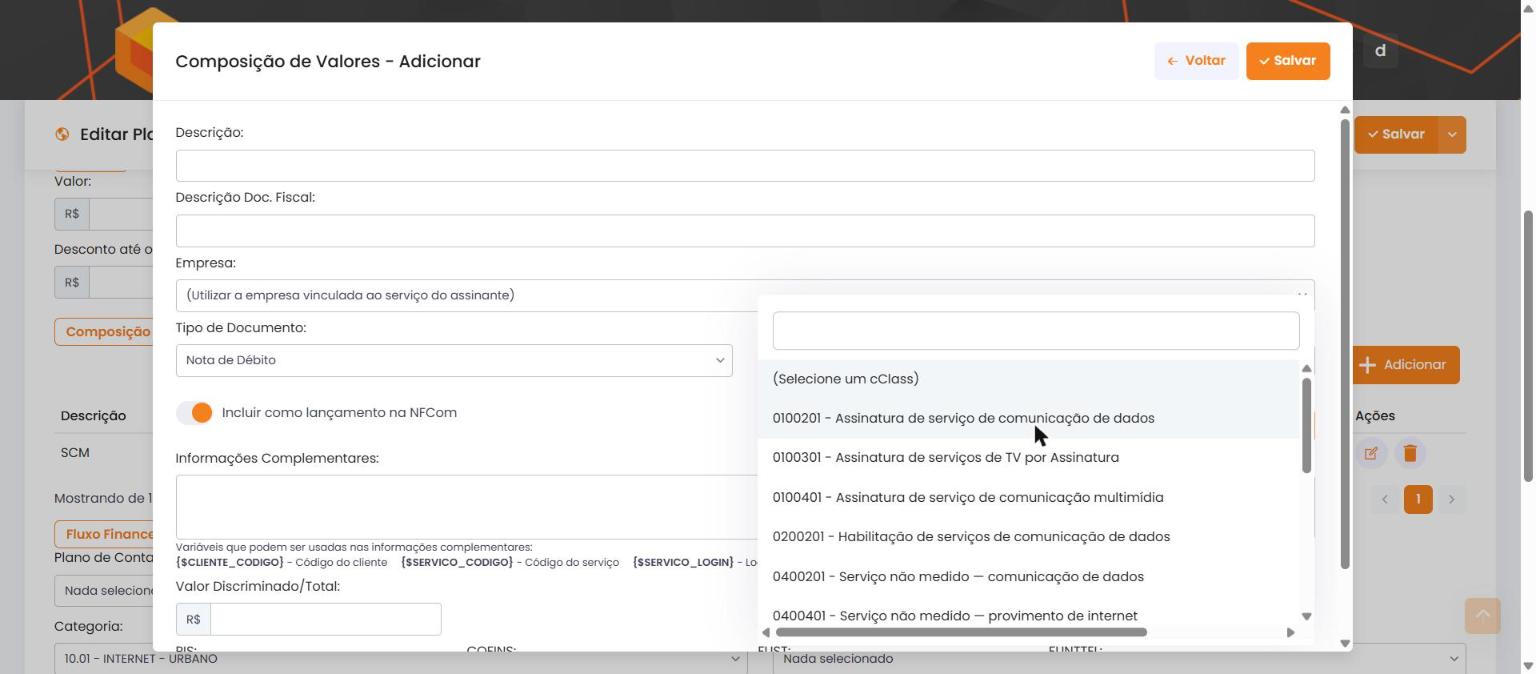
Os campos exibidos mudam de acordo com o Tipo de Documento selecionado, pois cada tipo tem sua própria parametrização fiscal:
¶ Nota Fiscal Fatura de Comunicação Eletrônica (NFCom - modelo 62)
O tipo mais completo. Além dos campos comuns, permite detalhar Itens (com Adicionar Item), cada um com:
| Campo | Descrição |
|---|---|
| Descrição, CFOP Estadual, CFOP Interestadual, cClass, CST, Unid., Qtde., Vlr. Unit., Vlr. Total | Dados fiscais do item, semelhantes aos utilizados nos cadastros de Tributos/Fiscal. |
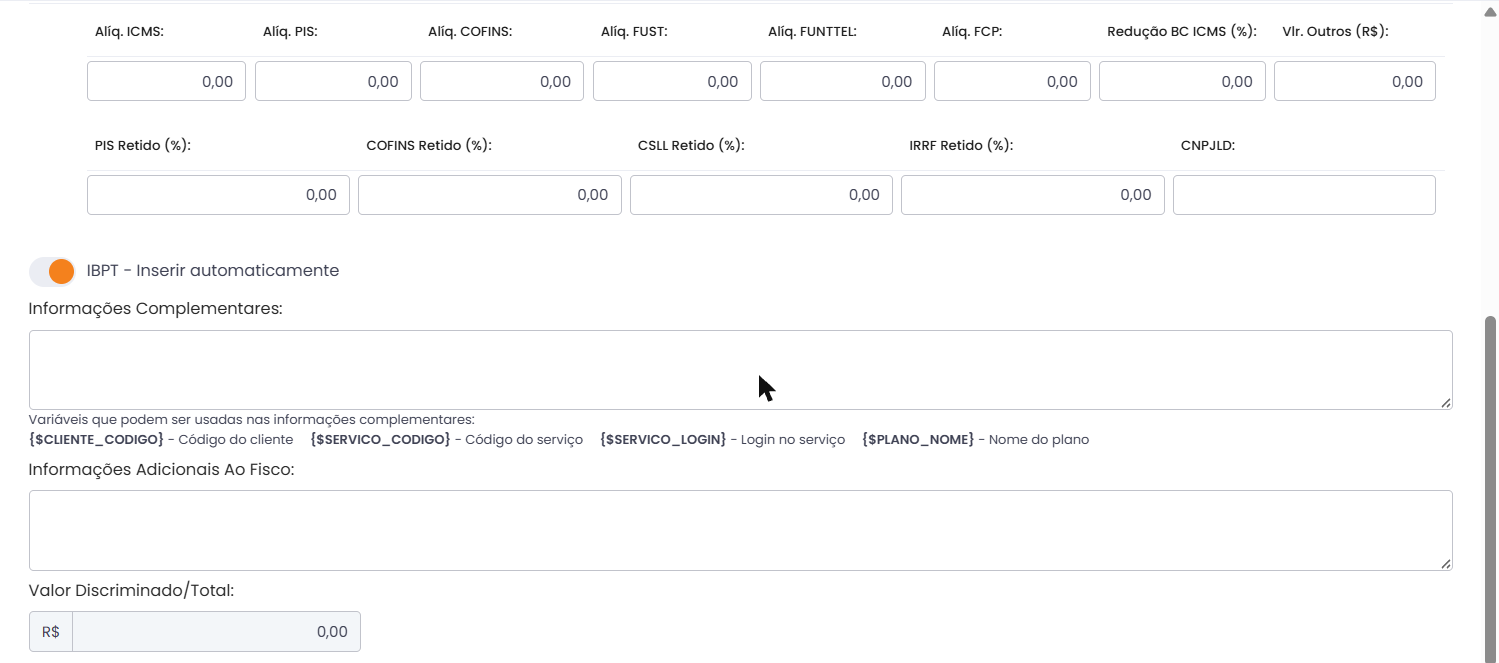
| Alíq. ICMS, PIS, COFINS, FUST, FUNTTEL, FCP | Alíquotas aplicadas ao item. |
| Redução BC ICMS (%) e Vlr. Outros (R$) | Ajustes na base de cálculo do ICMS e valores adicionais. |
| PIS/COFINS/CSLL/IRRF Retido (%) e CNPJLD | Percentuais de retenção na fonte e CNPJ do local de destino, quando aplicável. |
Também estão disponíveis o toggle IBPT - Inserir automaticamente, além dos campos Informações Complementares (aceita variáveis como {$CLIENTE_CODIGO}, {$SERVICO_CODIGO}, {$SERVICO_LOGIN} e {$PLANO_NOME}) e Informações Adicionais Ao Fisco.

Cada item da composição pode ter um CFOP e um cClass próprios. No campo CFOP Estadual (ou CFOP Interestadual), a opção padrão é (Automático) - Definido pelo cadastro do serviço do assinante, ou seja, o CFOP utilizado é o que estiver configurado no cadastro do serviço vinculado ao cliente (usado na emissão automatizada/em lote). Também é possível selecionar manualmente um CFOP específico para a emissão manual.
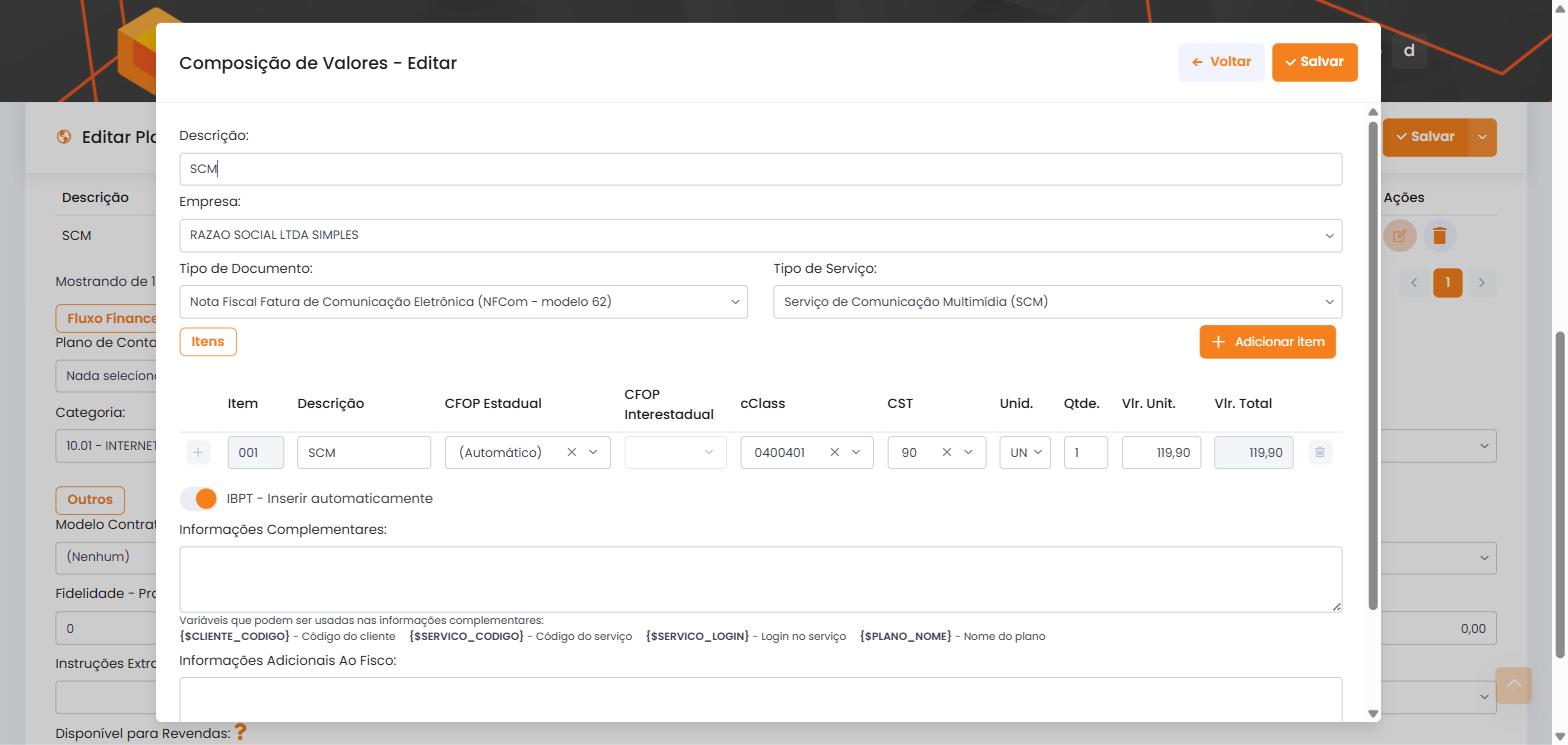
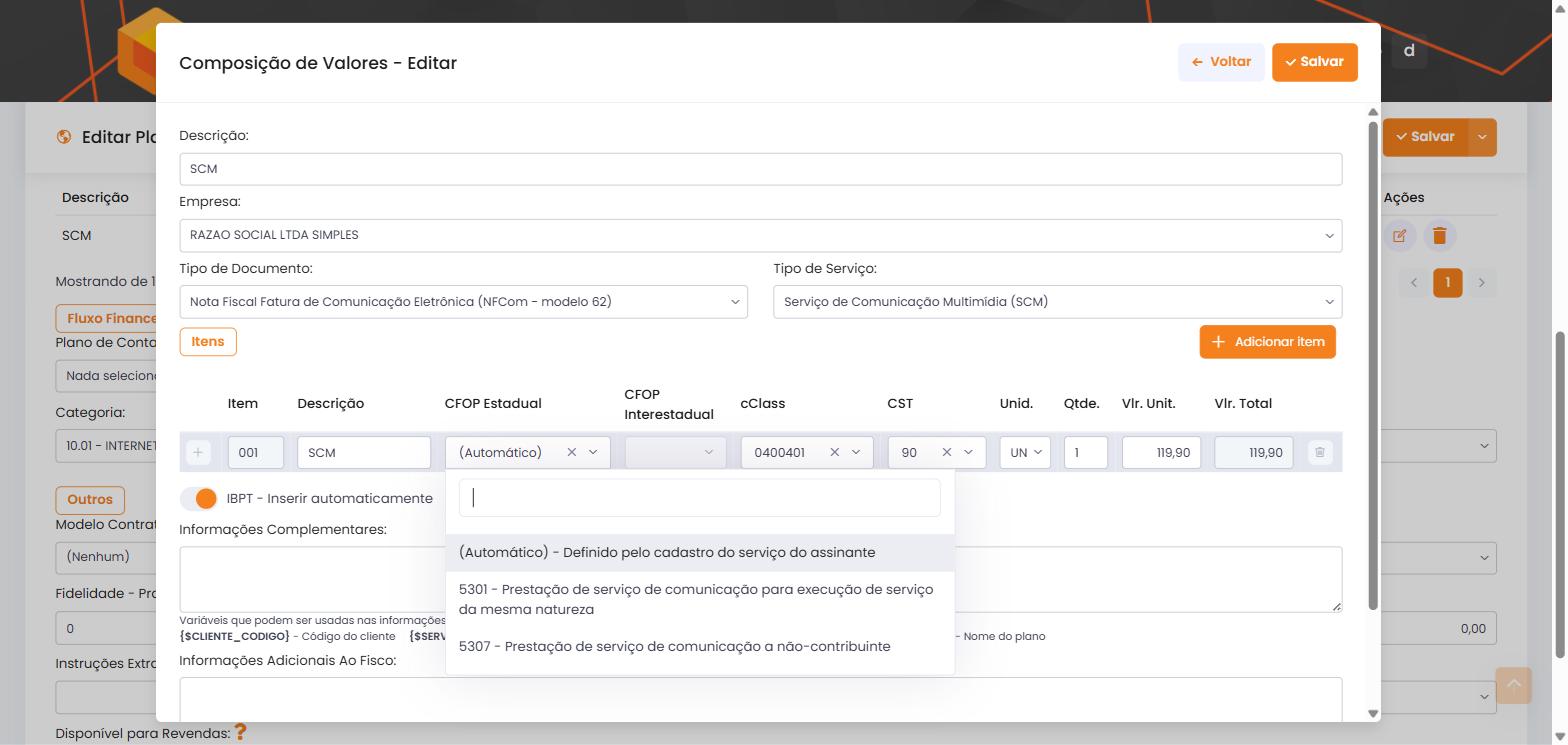
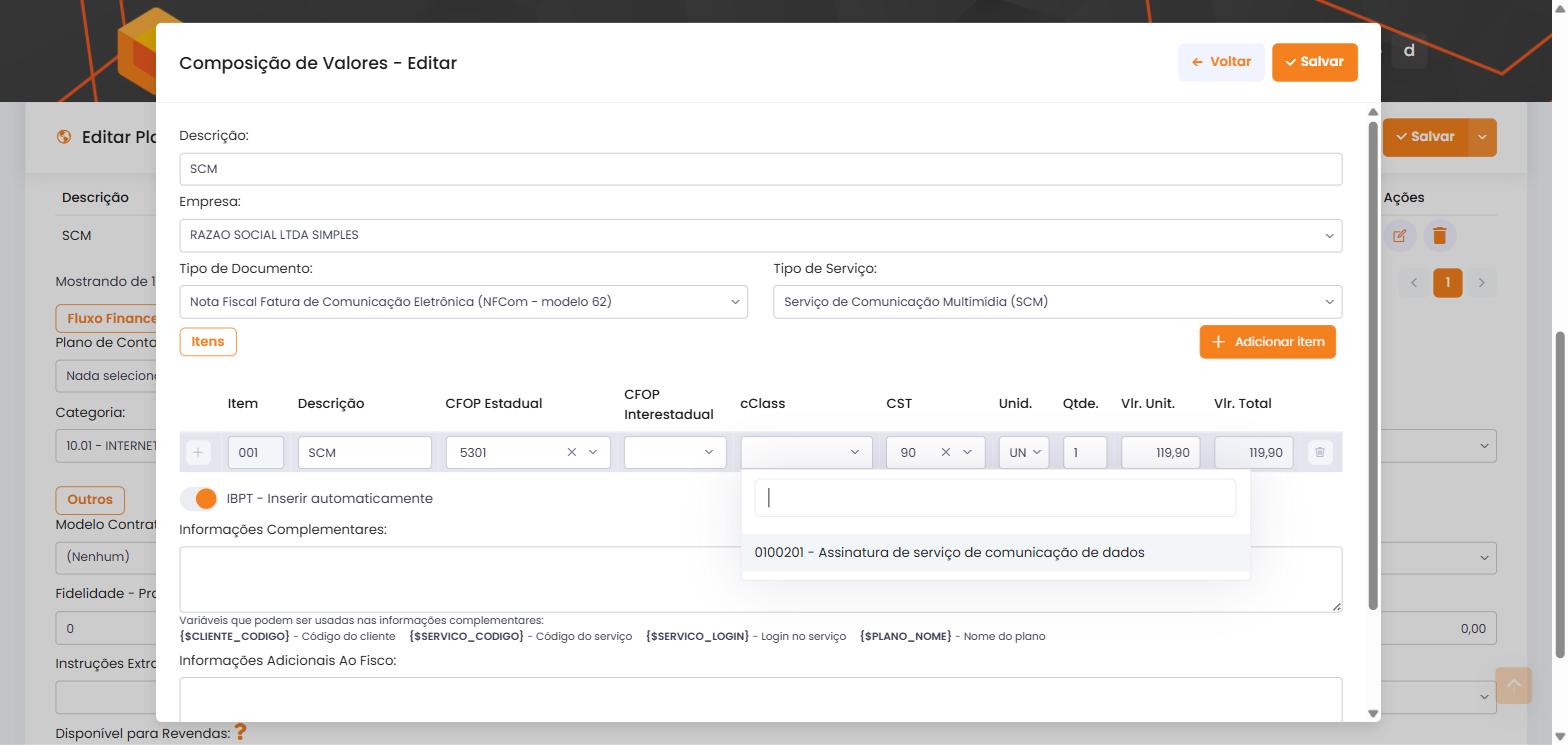
O campo cClass não é uma lista fixa: as opções exibidas variam conforme o CFOP selecionado no item. Somente os cClass que têm aquele CFOP vinculado (cadastrados em Tributos/Fiscal > cClass, Passo 5) aparecem na lista — ao trocar o CFOP do item, o cClass selecionado é limpo e a lista de opções é recalculada.
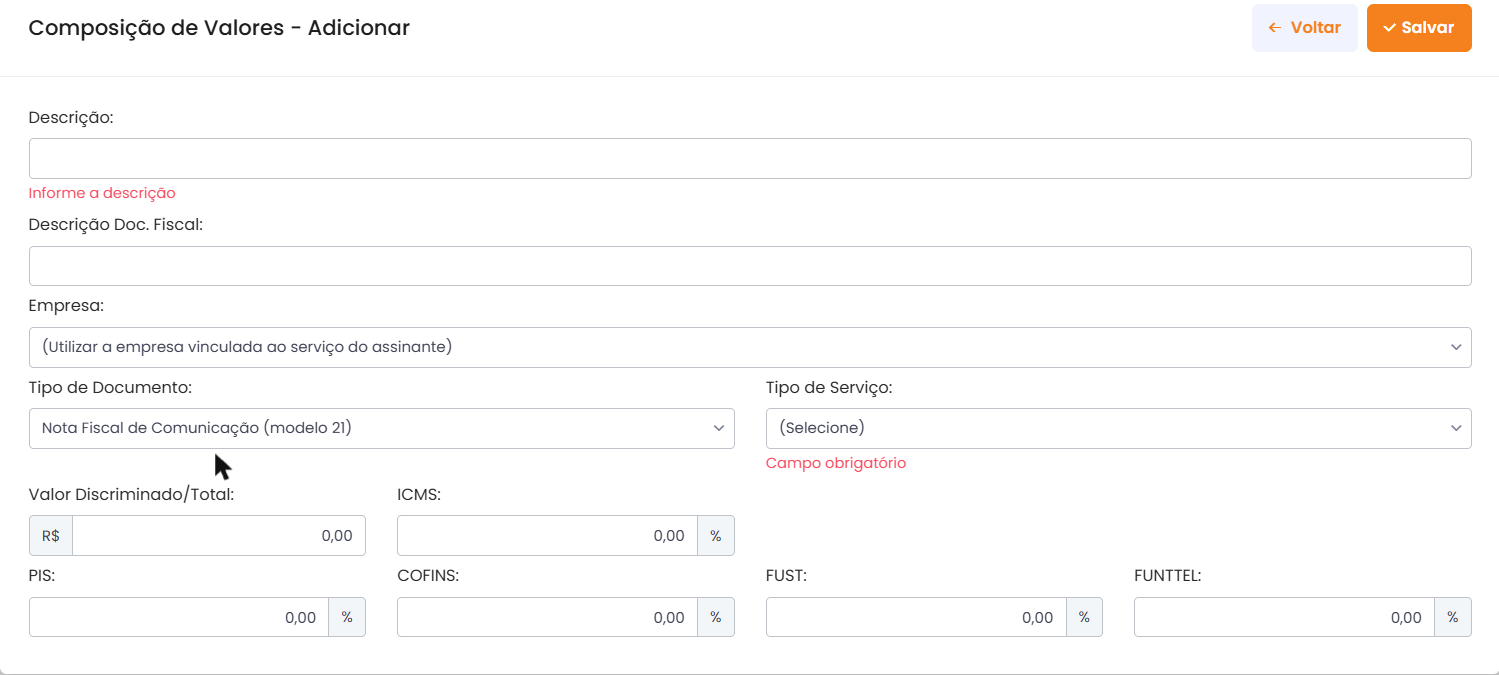
¶ Nota Fiscal de Comunicação (modelo 21)
Formulário simplificado, sem detalhamento por item: informe apenas o Valor Discriminado/Total e as alíquotas de ICMS, PIS, COFINS, FUST e FUNTTEL.
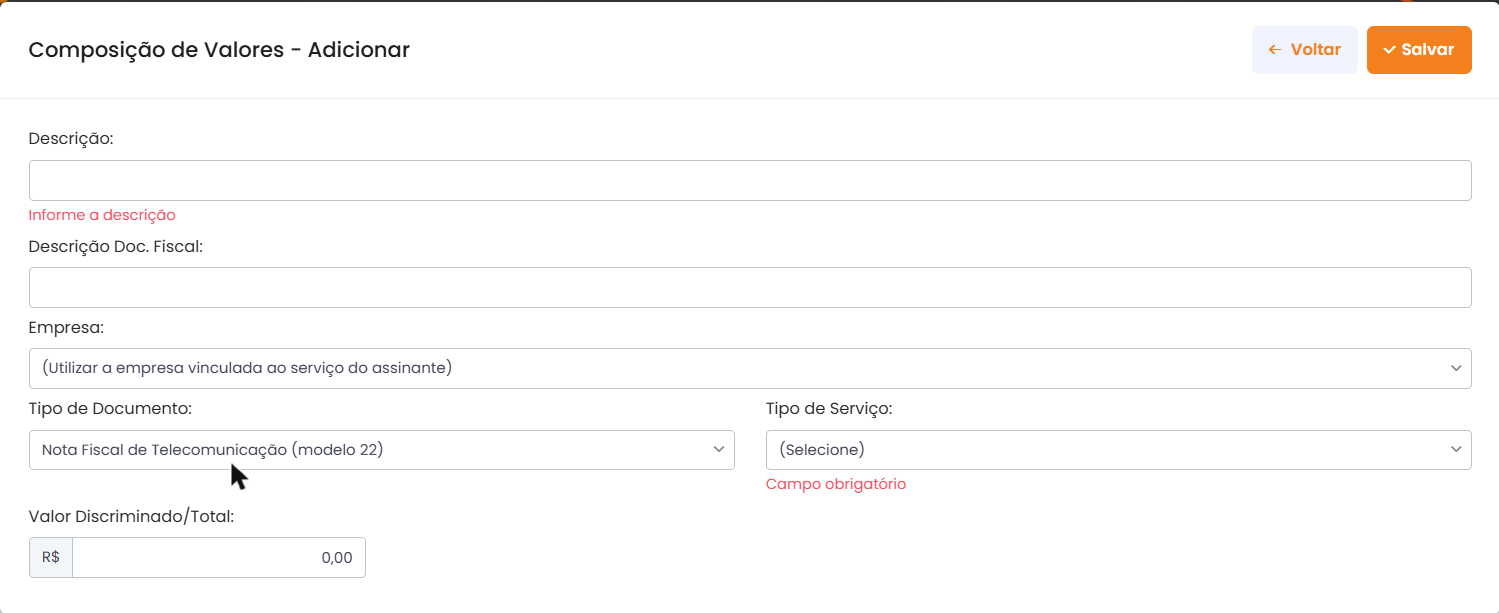
¶ Nota Fiscal de Telecomunicação (modelo 22)
O tipo mais simples: apenas o Valor Discriminado/Total, sem campos de alíquotas.
¶ Nota Fiscal de Serviços (NFS-e - ISS)
Também disponibiliza o toggle Incluir como lançamento na NFCom e exige o preenchimento de diversos campos fiscais específicos do serviço prestado:
| Campo | Descrição |
|---|---|
| CNAE | Código Nacional de Atividade Econômica do serviço prestado. |
| Item LC 116 | Item da Lista de Serviços da Lei Complementar 116/2003 correspondente ao serviço. |
| Situação Tributária | Enquadramento tributário do serviço (padrão: TI - Tributada Integralmente). |
| Nomenclatura Brasileira de Serviços (NBS) | Código NBS do serviço. Campo obrigatório. |
| Indicador da Operação de Consumo IBS/CBS (cIndOp) | Indicador da operação de consumo para fins de IBS/CBS (Reforma Tributária). Campo obrigatório. |
| Operação de uso ou consumo pessoal | Indica se a operação é de uso ou consumo pessoal, para fins de IBS/CBS. Campo obrigatório. |
| CST PIS/COFINS | Código de Situação Tributária de PIS/COFINS aplicado ao serviço. |
| Tipo de Retenção PIS/COFINS | Tipo de retenção de PIS/COFINS aplicável ao serviço, quando houver. |
| Exigibilidade ISS | Situação de exigibilidade do ISS para o serviço prestado. |
| Cód. de Tributação do Município | Código de tributação municipal do serviço, quando exigido pelo município. |
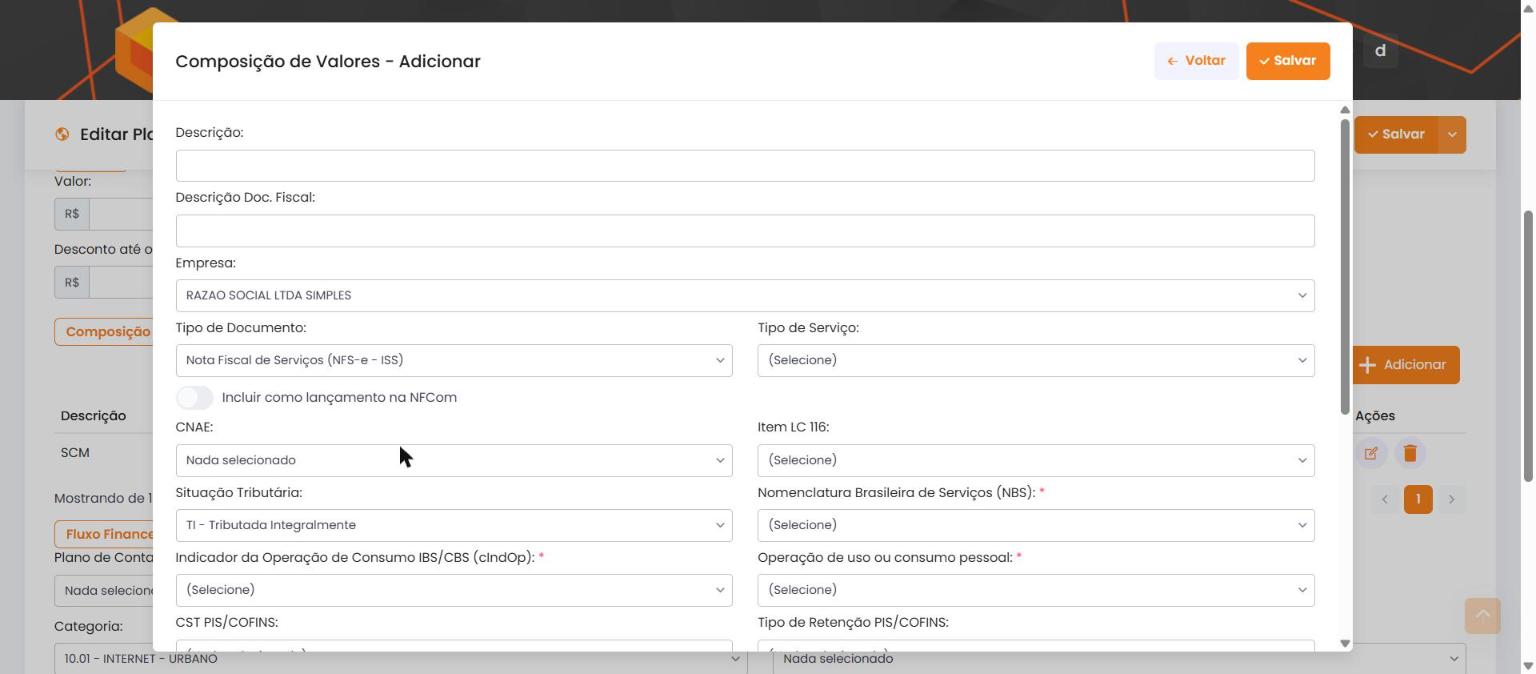
Também estão disponíveis a Exigibilidade ISS, o Cód. de Tributação do Município, o toggle IBPT - Inserir automaticamente, o campo Informações Complementares (com as mesmas variáveis {$CLIENTE_CODIGO}, {$SERVICO_CODIGO}, {$SERVICO_LOGIN} e {$PLANO_NOME}) e o Valor Discriminado/Total com as alíquotas de ISS, IR, CSLL, PIS, COFINS, FUST e FUNTTEL.
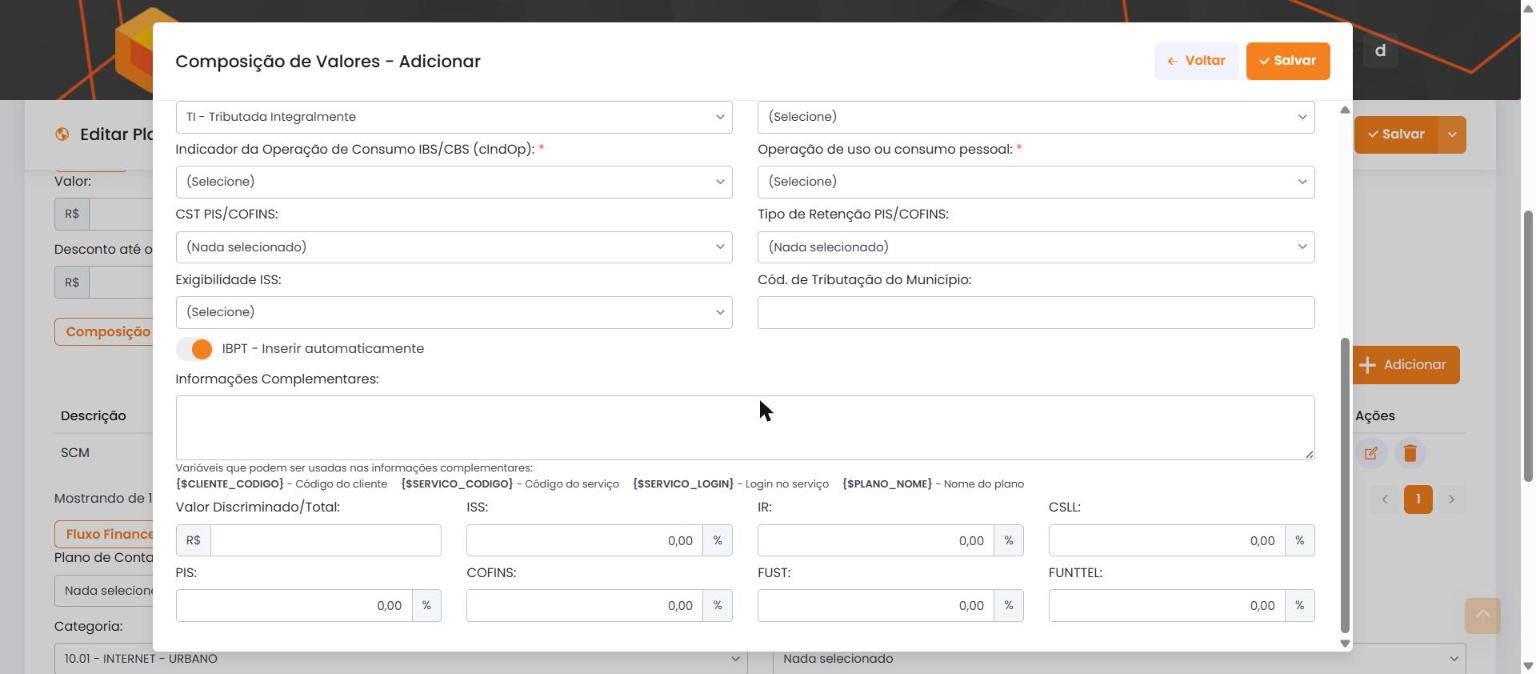
¶ Nota de Débito
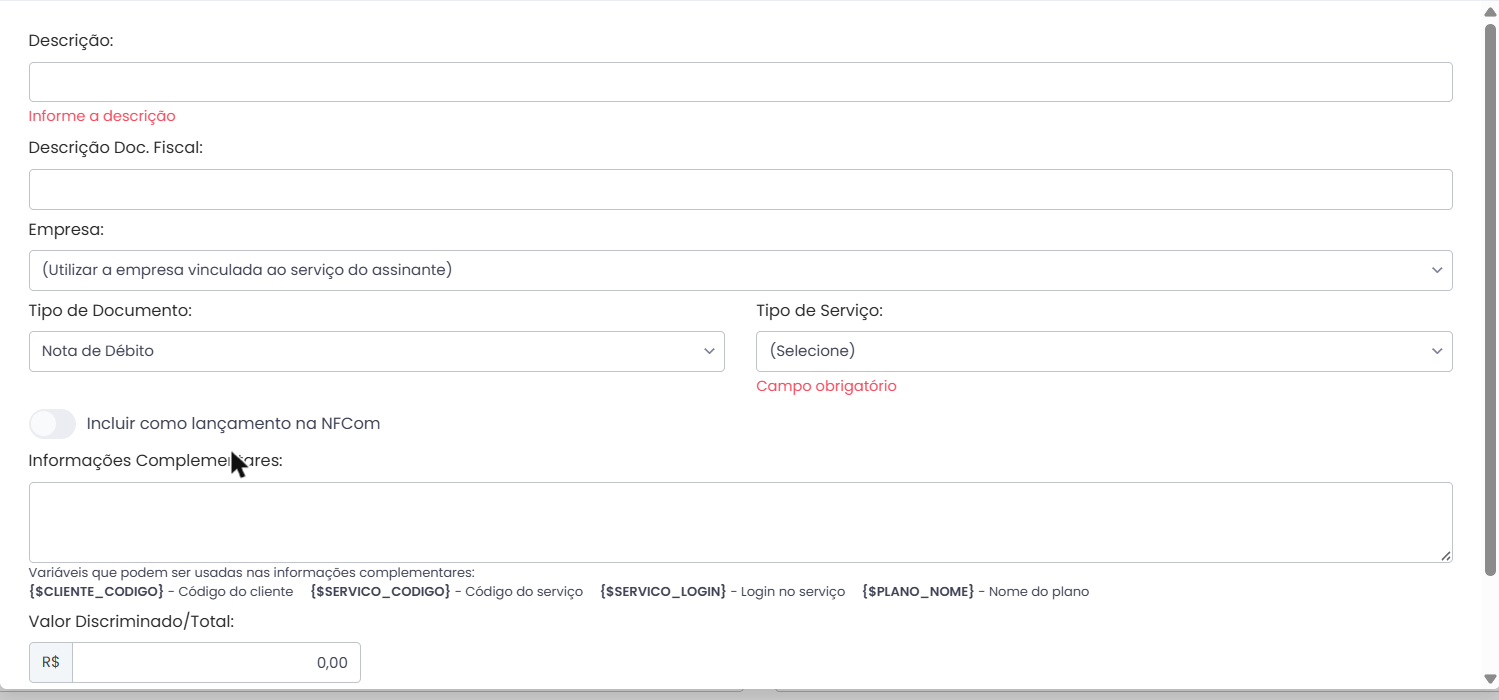
Além do Valor Discriminado/Total, oferece o toggle Incluir como lançamento na NFCom e o campo Informações Complementares (com as mesmas variáveis {$CLIENTE_CODIGO}, {$SERVICO_CODIGO}, {$SERVICO_LOGIN} e {$PLANO_NOME}).
¶ Nota Fiscal Eletrônica (NF-e modelo 55)
O único tipo voltado à venda de produtos. Também disponibiliza o toggle Incluir como lançamento na NFCom (que revela o campo cClass, sem CFOP, para lançar o valor do item na NFCom). Exige Natureza da Operação e Estoque, além de permitir pesquisar/adicionar Produtos (com Qtde., CFOP Estadual/Interestadual, Vlr. Unit. e Vlr. Total).
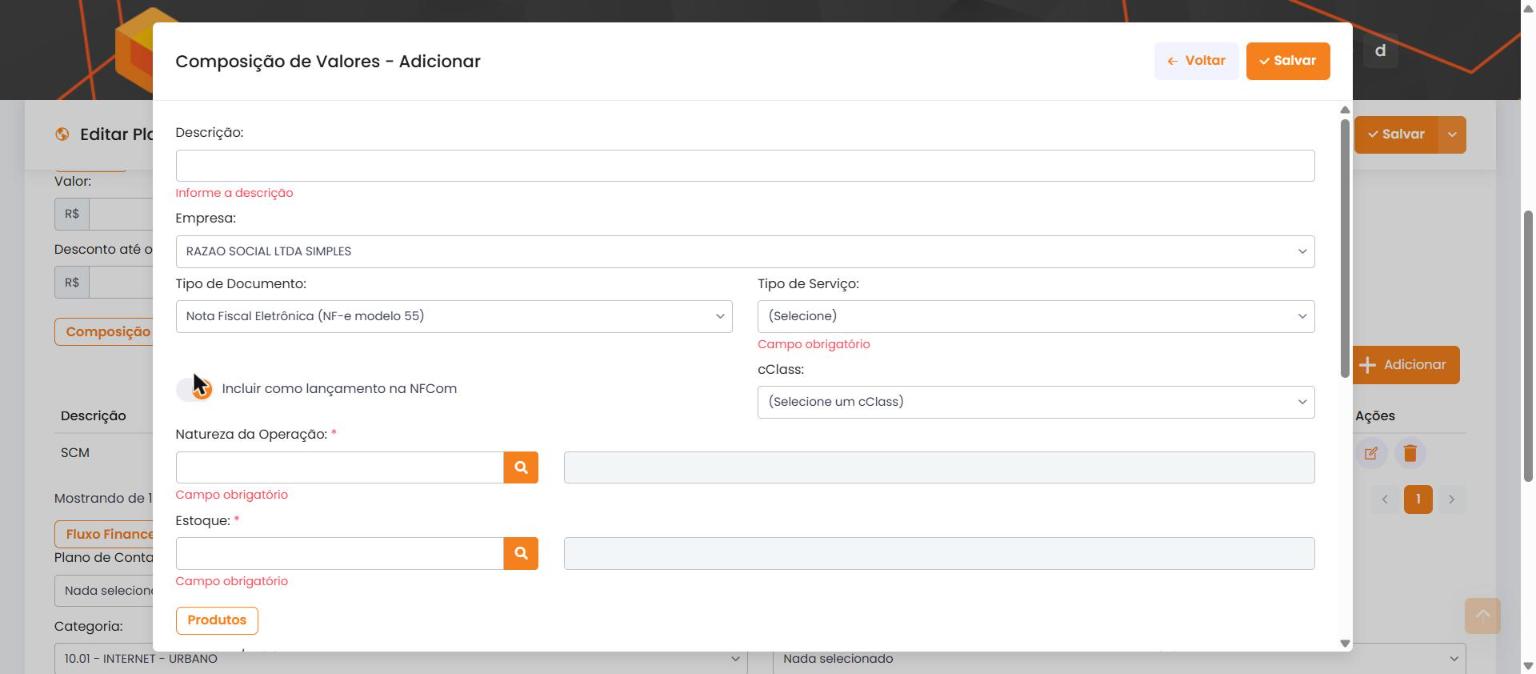
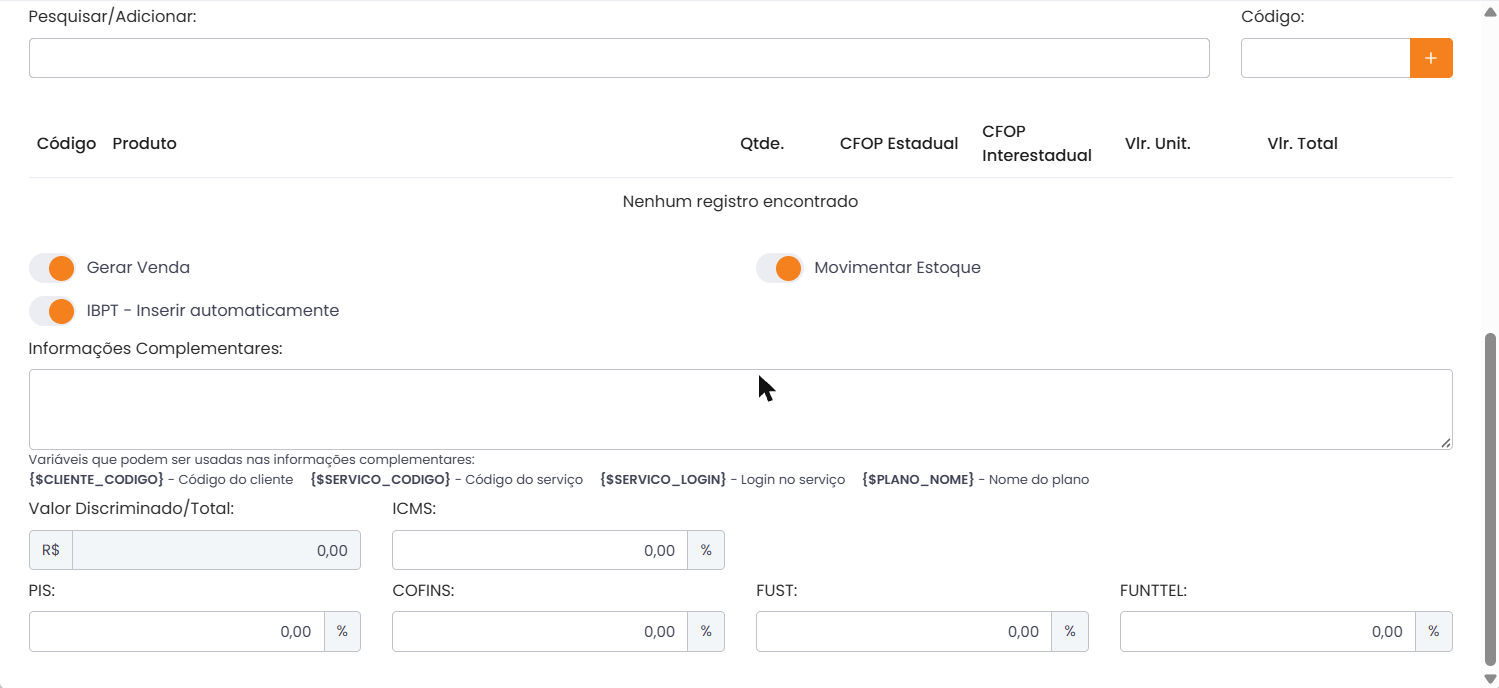
Também disponibiliza os toggles Gerar Venda e Movimentar Estoque (que integram o item com o módulo de Produtos e Estoques), IBPT - Inserir automaticamente, Informações Complementares e as mesmas alíquotas de ICMS, PIS, COFINS, FUST e FUNTTEL do modelo 21.
¶ Outro/Emissão Externa
Para valores que não geram documento fiscal pelo próprio sistema (emitidos externamente): apenas Valor Discriminado/Total.
Após adicionar os itens necessários, eles aparecem listados na tabela da Composição dos Valores:
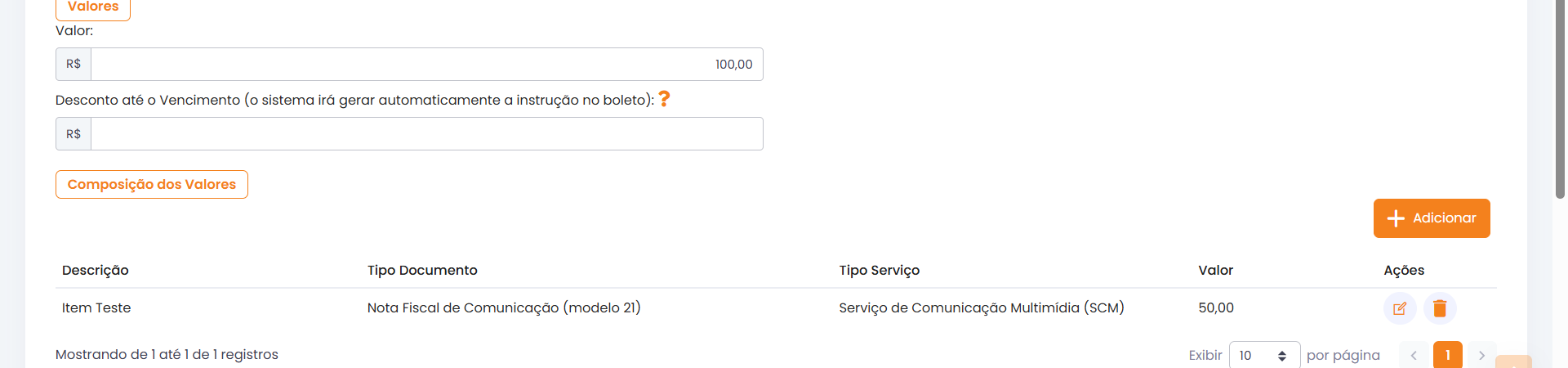
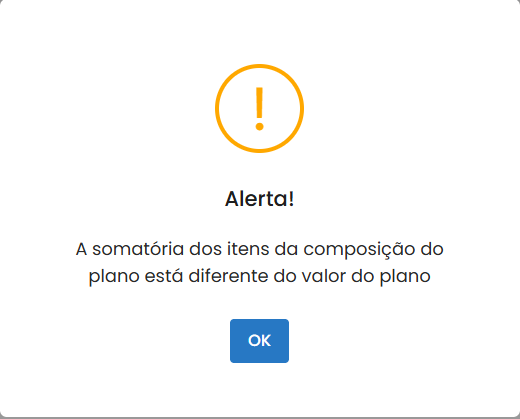
⚠️ Atenção: a soma dos valores de todos os itens da Composição dos Valores precisa ser igual ao Valor definido no plano (Passo 3). Caso a somatória seja diferente, o sistema bloqueia o salvamento do plano e exibe o alerta "A somatória dos itens da composição do plano está diferente do valor do plano".
¶ Passo 5 — Aba Geral: fluxo financeiro e outras configurações
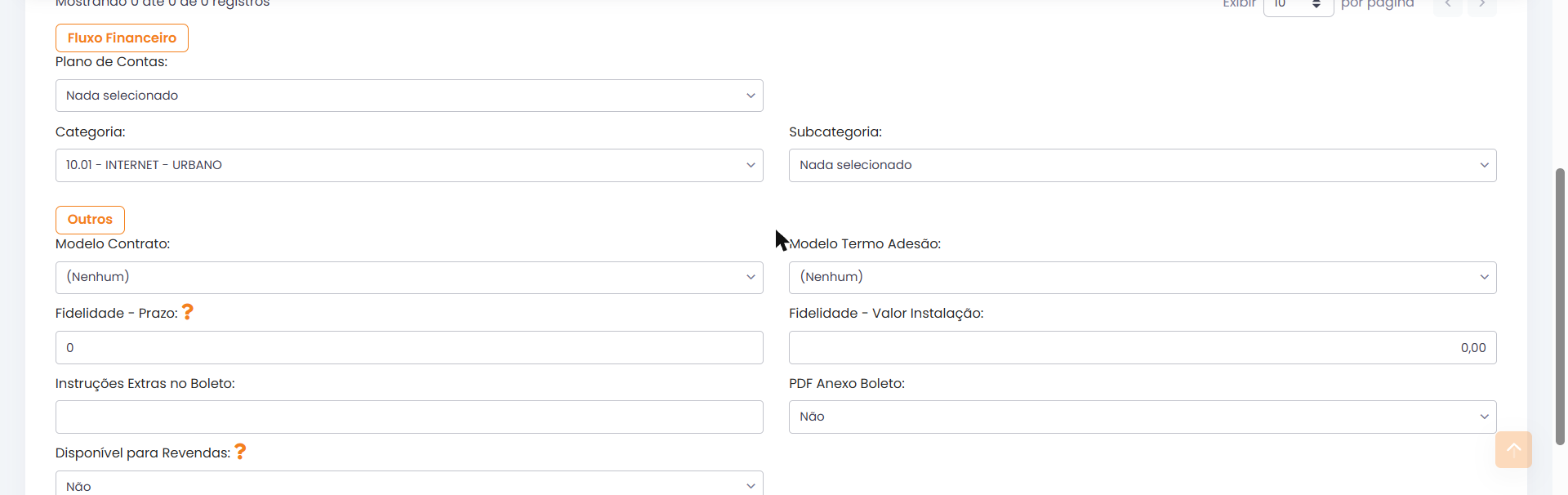
Ainda na aba Geral, role a página para configurar:
| Campo | Descrição |
|---|---|
| Plano de Contas | Conta do plano de contas à qual o plano está vinculado. |
| Categoria / Subcategoria | Classificação financeira (Receita/Despesa) do plano. |
| Modelo Contrato | Modelo de contrato a ser gerado para clientes deste plano. |
| Modelo Termo Adesão | Modelo de termo de adesão vinculado ao plano. |
| Fidelidade - Prazo | Prazo de fidelidade do plano, em meses. |
| Fidelidade - Valor Instalação | Valor de instalação cobrado em caso de quebra de fidelidade. |
| Instruções Extras no Boleto | Texto adicional exibido no boleto de cobrança. |
| PDF Anexo Boleto | Define se um PDF é anexado automaticamente ao boleto (Sim/Não). |
| Disponível para Revendas | Indica se o plano pode ser utilizado por revendas (Sim/Não). |
¶ Passo 6 — Aba Velocidade
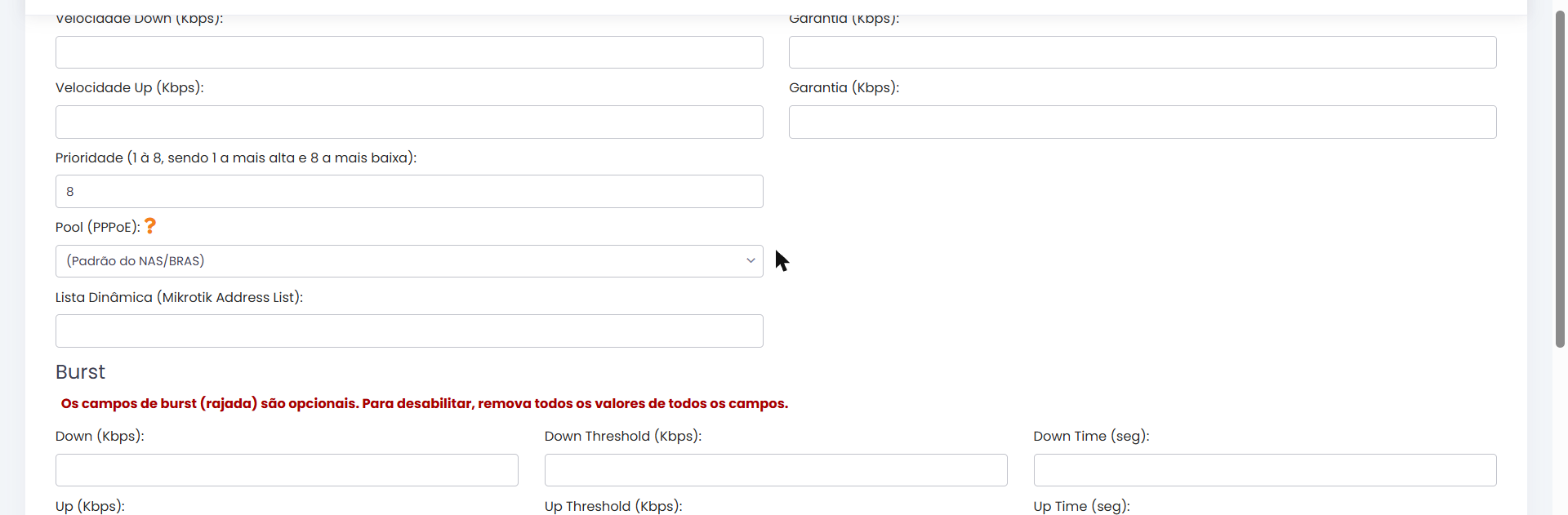
Na aba Velocidade, configure a velocidade real aplicada na rede, separada por equipamento (Mikrotik, Huawei NE, Cisco IOS XE ou Juniper MX):
| Campo | Descrição |
|---|---|
| Velocidade Down / Up (Kbps) | Velocidade de download e upload aplicada pelo equipamento. |
| Garantia (Kbps) | Velocidade mínima garantida para download e upload. |
| Prioridade | Prioridade de tráfego do plano (1 a 8, sendo 1 a mais alta). |
| Pool (PPPoE) | Pool de endereços IP utilizado para conexões PPPoE deste plano. |
| Lista Dinâmica (Mikrotik Address List) | Nome da address list dinâmica do Mikrotik associada ao plano. |
| Burst (Down/Up, Threshold, Time) | Parâmetros opcionais de rajada de velocidade (burst); para desabilitar, deixe todos os campos em branco. |
| Radius - Atributos Personalizados | Lista de atributos RADIUS personalizados aplicados ao plano, adicionados via botão Adicionar. |
¶ Passo 7 — Aba Suspensão Parcial
A aba Suspensão Parcial define a velocidade reduzida aplicada a clientes em situação de suspensão parcial (ex.: inadimplência), também configurável por equipamento (Mikrotik, Huawei NE, Cisco IOS XE, Juniper MX), com os campos de Velocidade Down/Up e Garantia (Kbps).

¶ Passo 8 — Aba Franquia de Dados
A aba Franquia de Dados permite habilitar um limite de consumo (franquia) para o plano:
| Campo | Descrição |
|---|---|
| Habilitar | Ativa o controle de franquia de dados para o plano. |
| Franquia (MB) | Quantidade de dados (em MB) disponível antes de aplicar a velocidade reduzida. |
Ao habilitar, os mesmos campos de velocidade/garantia por equipamento da aba Velocidade ficam disponíveis para definir a velocidade aplicada após o consumo da franquia.

¶ Passo 9 — Aba Velocidade Diferenciada por Horário
A aba Velocidade Diferenciada por Horário permite aplicar uma velocidade diferente em um intervalo específico do dia:
| Campo | Descrição |
|---|---|
| Habilitar | Ativa a velocidade diferenciada por horário. |
| Horário (entre) | Intervalo de horário (início e fim) em que a velocidade diferenciada será aplicada. |
Assim como nas demais abas de velocidade, os campos de Velocidade Down/Up e Garantia são configurados por equipamento.

¶ Passo 10 — Aba Serviços SVA Vinculados
Na aba Serviços SVA Vinculados, utilize o campo Pesquisar/Adicionar (ou informe o Código do serviço) para vincular Serviços de Valor Adicionado (SVA) ao plano, clicando em Adicionar. Os serviços vinculados são listados com Código, Serviço e opções de remoção.

Após preencher as abas necessárias, clique em Salvar para concluir o cadastro do plano.
¶ Concluindo
O cadastro de Planos concentra as principais regras comerciais e técnicas do serviço: velocidades, valores, franquia de dados, suspensão parcial e horários diferenciados. Revise cada aba com atenção antes de salvar, pois essas configurações impactam diretamente a experiência do cliente e a operação da rede. Ao utilizar a Composição dos Valores, sempre confira se a soma dos itens é igual ao Valor do plano antes de salvar.
¶ Ver também
- Burst nos planos de internet
- Planos em Cisco e Juniper
- Boleto sem desconto por pagamento antecipado
- Mudança de plano e boletos cancelados