Neste guia você vai aprender a criar e organizar Mapas de IPs (Rede/Servidores > Mapas de IPs), segmentando faixas de rede em subnets do tipo Subdivisível, Reservado, Não usado, Designado ou Pool Centralizado (PPPoE).
¶ O que você vai aprender
- Criar um novo Mapa de IPs e um segmento de rede dentro dele.
- Entender os 5 tipos de segmento e quando usar cada um.
- Transformar um segmento num Pool Centralizado (PPPoE) para atribuição automática de IPs.
- Consultar o Dashboard - Pool Centralizado para ver o uso consolidado dos seus pools.
¶ Antes de começar
- Caminho no menu: Rede/Servidores > Mapas de IPs.
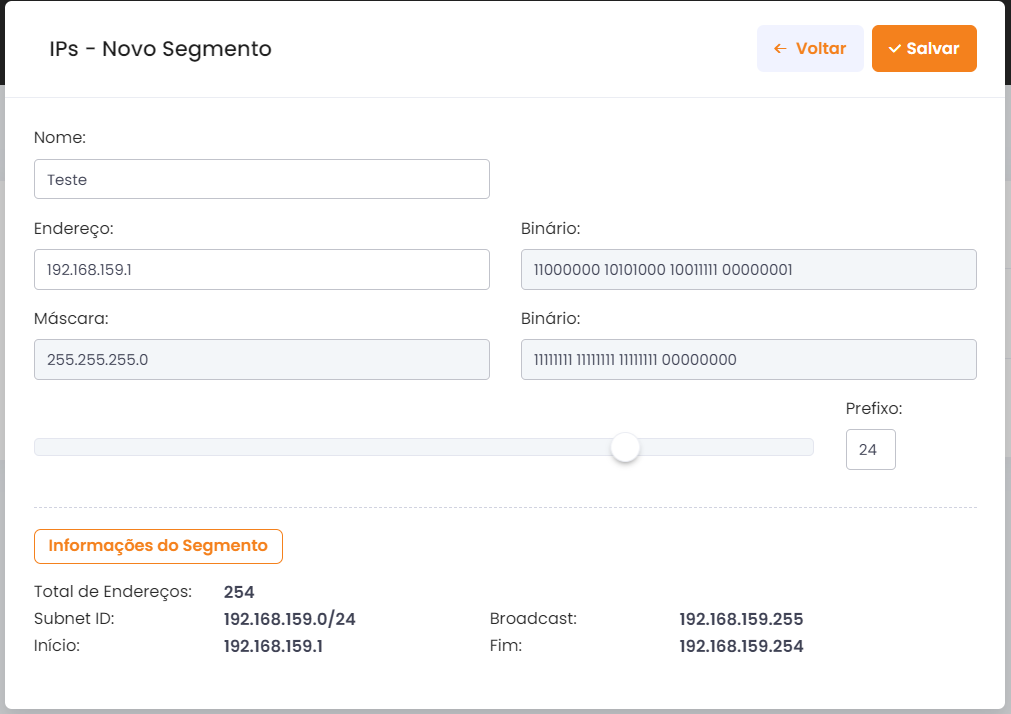
- Tenha em mãos o endereço da rede e o prefixo (CIDR) que você vai cadastrar, por exemplo `192.168.159.1/24`.
¶ Passo a passo: criando um mapa e um segmento de IPs
- Acesse Rede/Servidores > Mapas de IPs.
- Clique no botão + Novo Mapa, no canto superior direito.

- Informe o nome do mapa que está criando e clique em Salvar.
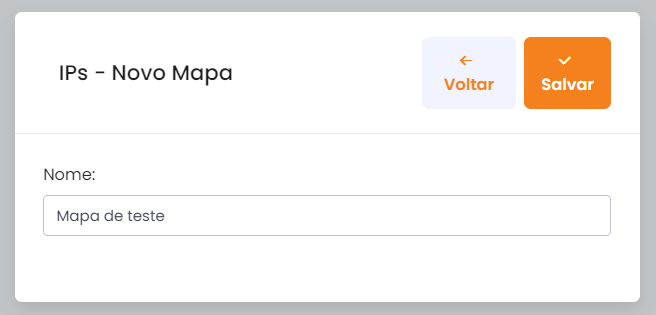
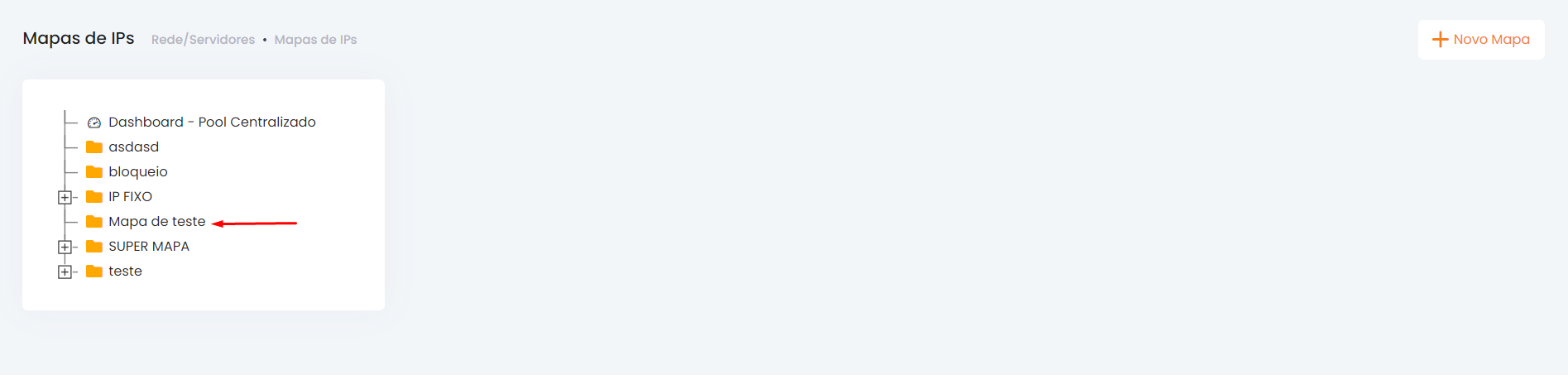
- O mapa criado aparece na árvore, no menu à esquerda.
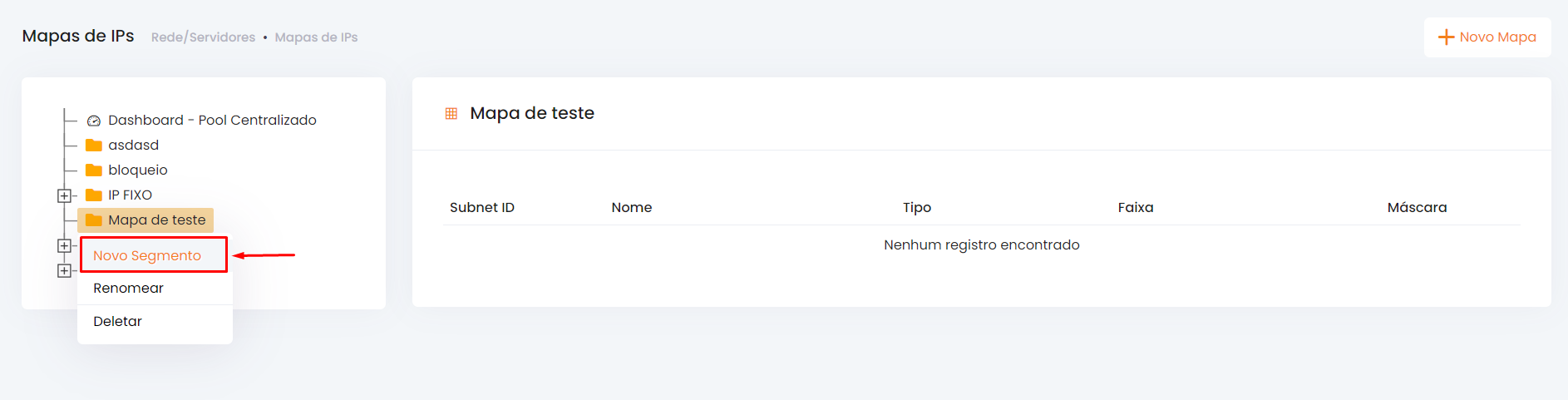
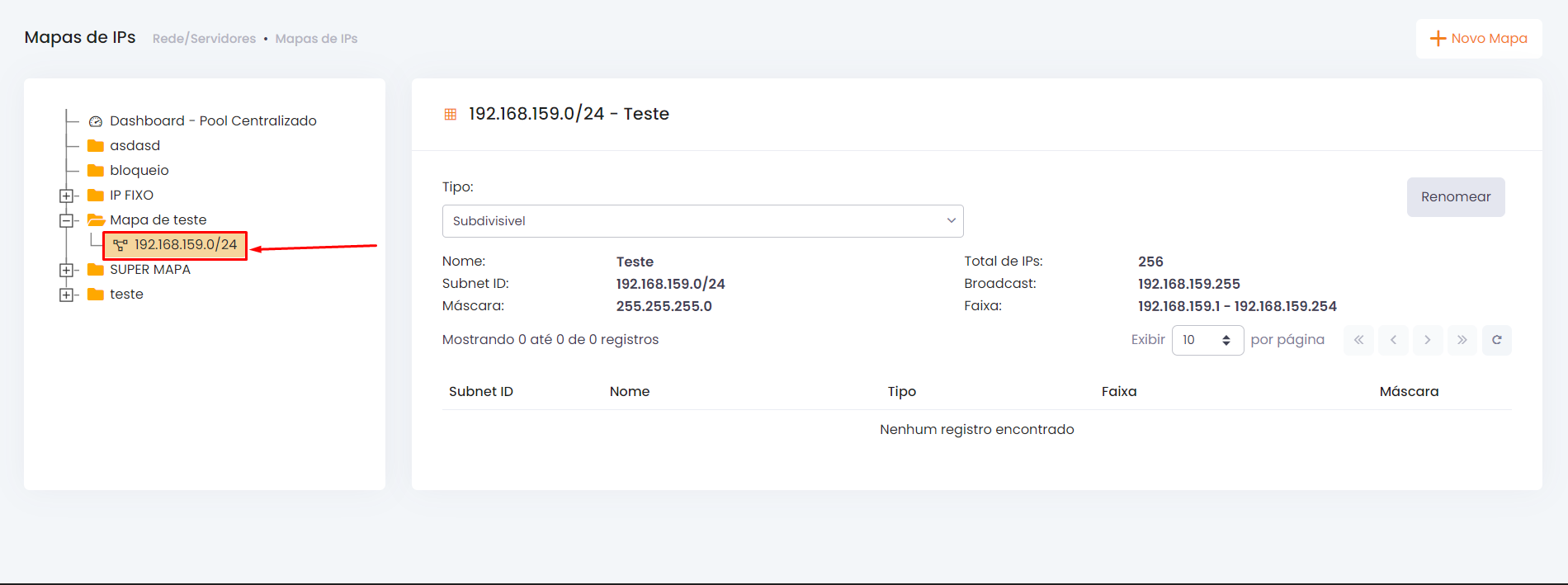
- Clique com o botão direito do mouse em cima do mapa e escolha Novo Segmento.
- Preencha um nome, o endereço e o prefixo da rede (ex.: `192.168.159.1/24`).
- Depois de salvar, clique com o botão direito sobre o segmento criado (na árvore à esquerda) para abrir suas informações e definir o Tipo daquela faixa de IPs.
¶ Passo a passo: escolhendo o tipo do segmento
Na tela de detalhes do segmento, escolha o Tipo de acordo com a tabela abaixo:
| Tipo | Quando usar |
|---|---|
| Subdivisível | Tipo padrão de um segmento recém-criado; use quando quiser dividi-lo em subnets menores (ação "Dividir Subnet"). |
| Reservado | Quando a faixa está reservada, sem uso imediato. |
| Não usado | Quando a faixa não está sendo utilizada. |
| Designado | Quando a faixa é destinada a um uso específico. |
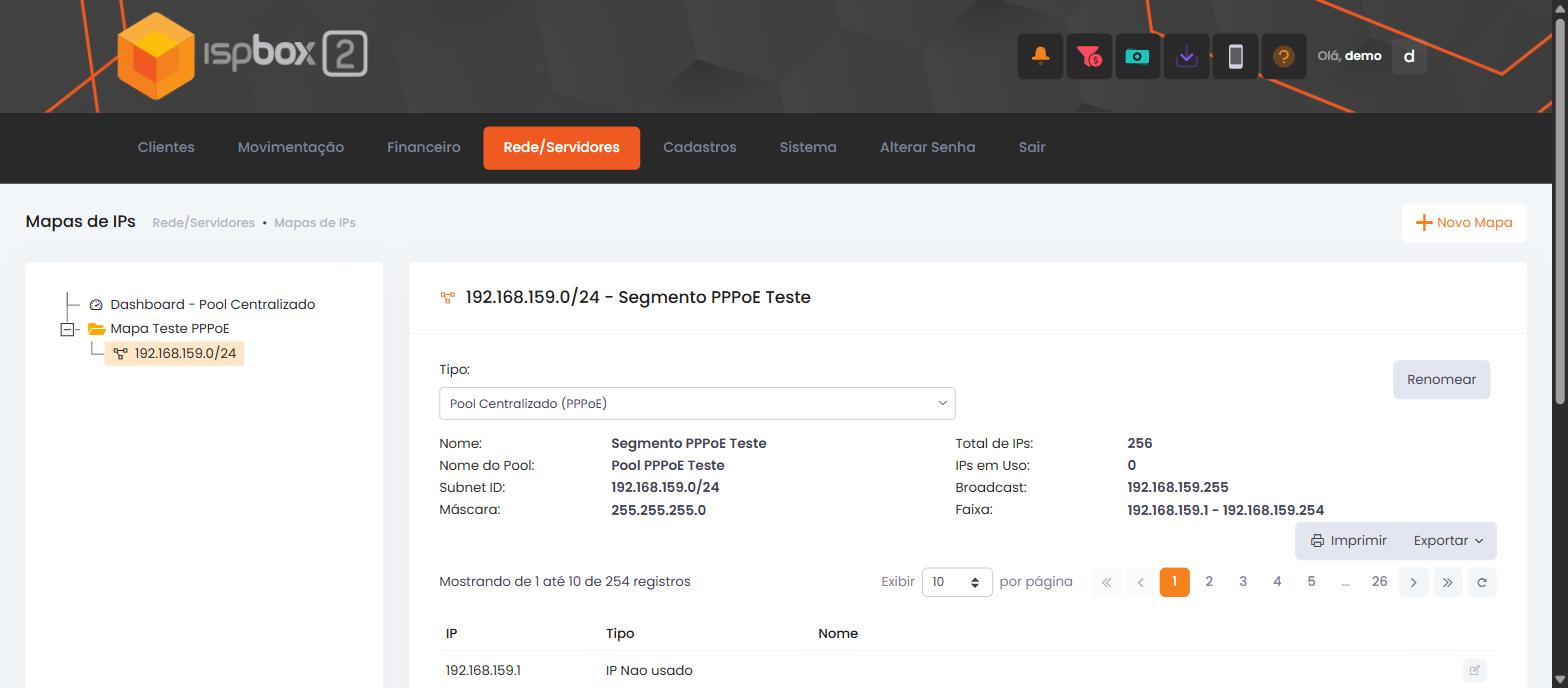
| Pool Centralizado (PPPoE) | Quando você quer transformar o segmento num pool de IPs para atribuição automática a clientes autenticados via PPPoE. |
Se escolher Pool Centralizado (PPPoE), um passo extra aparece: escolha um Pool já existente ou crie um novo, informando um nome.
Ao confirmar, todos os endereços daquela faixa passam a ser listados individualmente (IP, Tipo, Nome) e ficam disponíveis para uso no pool.
¶ Passo a passo: usando o pool em um plano de internet
Depois de criar o segmento do tipo Pool Centralizado (PPPoE), você escolhe qual plano passa a usar esse pool.
- Acesse Planos e abra o plano de internet desejado (ou crie um novo).
- Clique na aba Velocidade e, dentro dela, na aba do equipamento que autentica seus clientes (por exemplo, Mikrotik).
- No campo Pool (PPPoE), escolha uma das opções:
- (Padrão do NAS/BRAS): o cliente usa o pool que já está configurado no seu roteador.
- Pool do NAS/BRAS: você informa o nome de um pool que existe no roteador.
- Centralizado: o cliente usa um pool criado no Mapa de IPs.
- Ao escolher Centralizado, aparece o campo Nome Pool. Selecione o pool que você cadastrou no Mapa de IPs.
- Clique em Salvar.
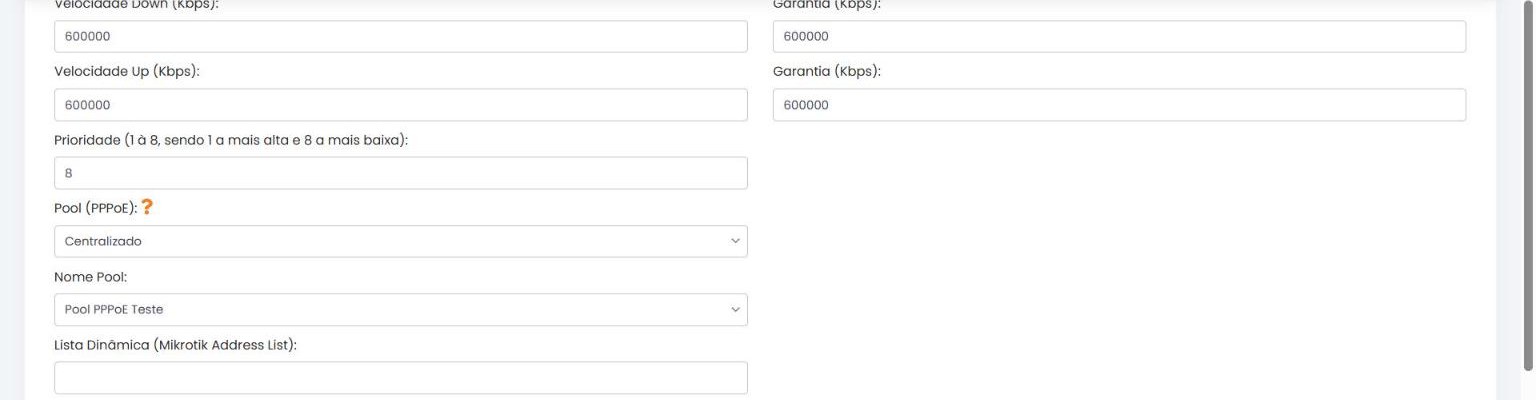
O pool escolhido precisa existir em todos os roteadores que fazem autenticação PPPoE para esse plano.
¶ Passo a passo: consultando o Dashboard - Pool Centralizado
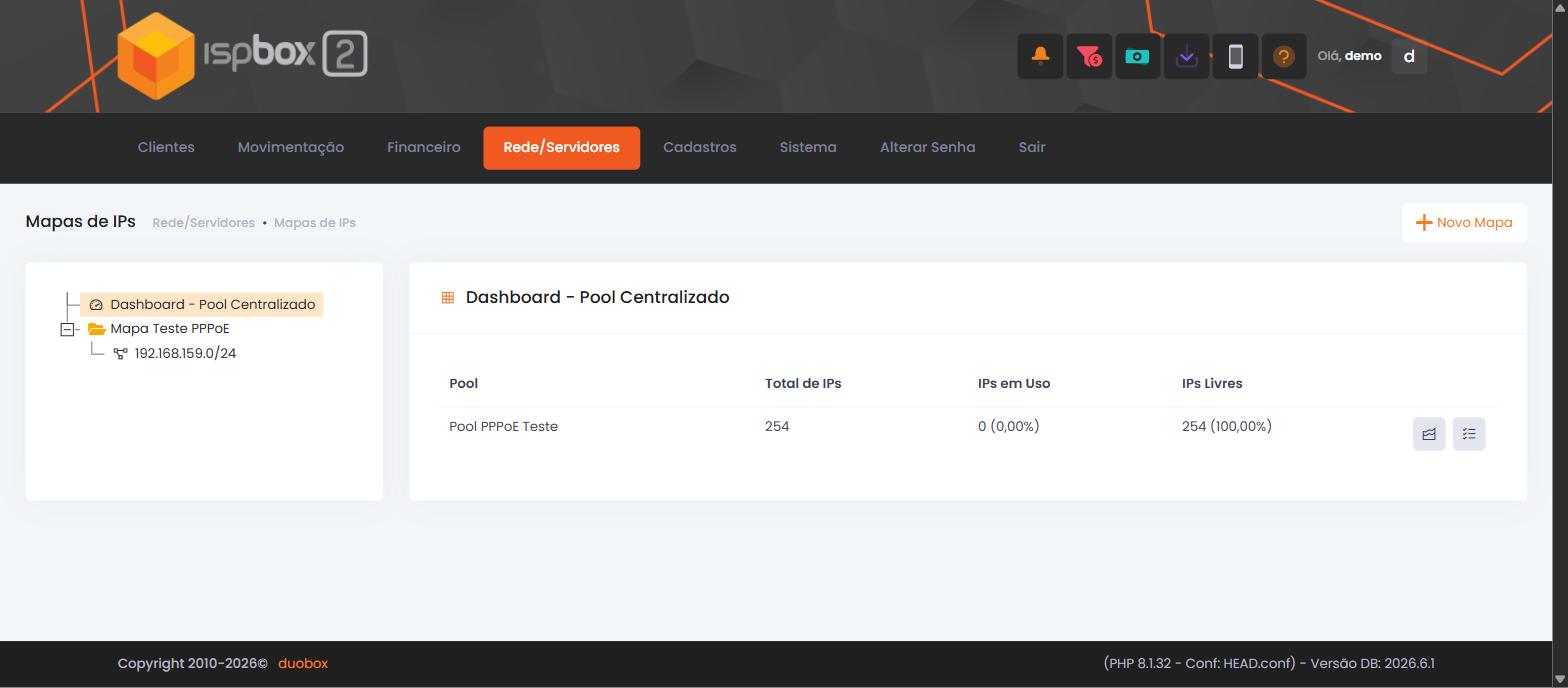
- No topo da árvore de mapas, clique em Dashboard - Pool Centralizado.
- Consulte, para cada pool cadastrado em qualquer mapa: Total de IPs, IPs em Uso (com percentual) e IPs Livres (com percentual).
¶ Para que serve
Os Mapas de IPs organizam e controlam as faixas de endereços IP utilizadas na rede do provedor, permitindo subdividir blocos maiores, reservar faixas, e — no caso dos pools centralizados — automatizar a atribuição de IPs a clientes conectados via PPPoE, com visibilidade consolidada de uso através do Dashboard.
¶ Dicas e erros comuns
- Se o plano usa Centralizado mas algum roteador não tem o pool configurado, os clientes desse roteador podem não conseguir se conectar. Confira todos os roteadores PPPoE antes de trocar o plano.
- Não sei qual Tipo escolher para um segmento novo. Se ele vai virar um pool de PPPoE, use "Pool Centralizado (PPPoE)". Se é só uma reserva de espaço, use "Reservado" ou "Designado". Se for uma faixa grande que você ainda vai fatiar, deixe "Subdivisível" e use "Dividir Subnet" depois.
- Quero saber rapidamente quantos IPs livres tenho num pool. Vá direto ao Dashboard - Pool Centralizado, sem precisar abrir cada segmento individualmente.
¶ Ver também
- Relatório de IPs de Clientes — consulta de qual IP está/esteve associado a qual cliente.
- Bloqueio por pool e lista dinâmica