Ao contratar o ispbox2 com migração de dados, você recebe primeiro uma migração de teste. Conferir esses dados com atenção antes de usar o sistema evita corrigir erros depois do início da operação.
¶ O que você vai aprender
- Como funciona a conferência da migração de teste
- O que comparar entre o seu sistema antigo e o ispbox2
- A diferença entre migração padrão e migração personalizada
¶ Antes de começar
- Ter o acesso ao ispbox2 com a migração de teste e ao seu sistema antigo, para comparar os dois lado a lado.
- Saber usar a pesquisa de clientes e a listagem de faturas: veja Pesquisar clientes e Faturas.
¶ Passo a passo: conferir a migração de teste
- Acesse Clientes → Pesquisar no ispbox2 e abra alguns cadastros de clientes. Faça o mesmo no sistema antigo.
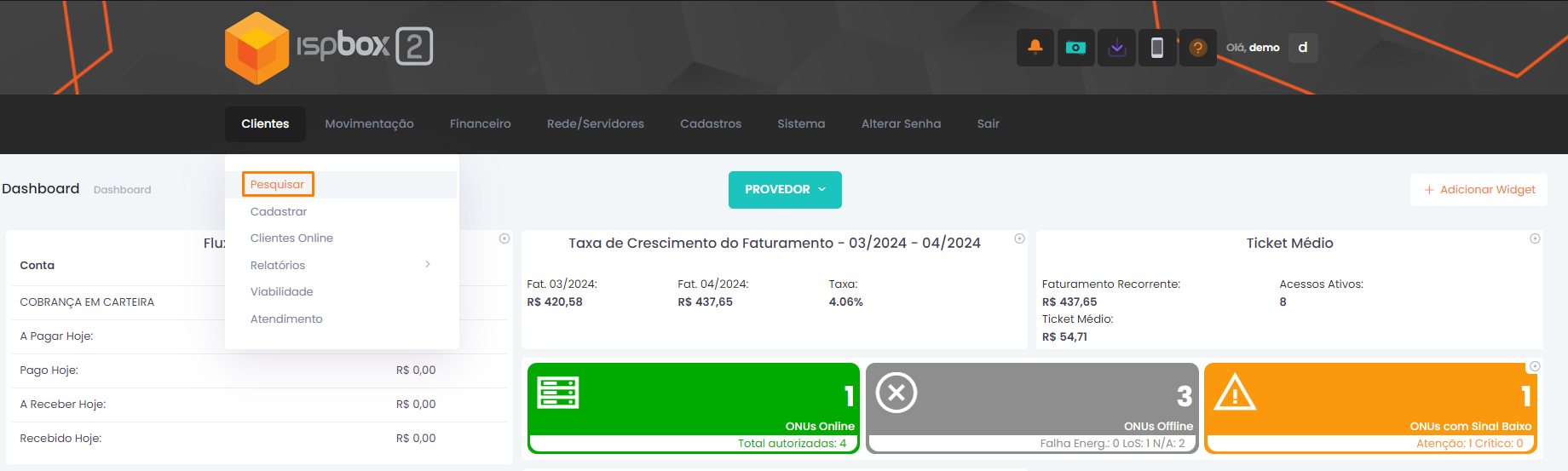
- Compare os dados cadastrais: nome, documento, endereço, contatos e plano.
- Compare o status dos serviços: se o cliente está ativo, bloqueado ou rescindido em ambos os sistemas.
- Abra as faturas do cliente e confira se os boletos de mensalidade aparecem com o mesmo status (pago ou em aberto) nos dois sistemas.
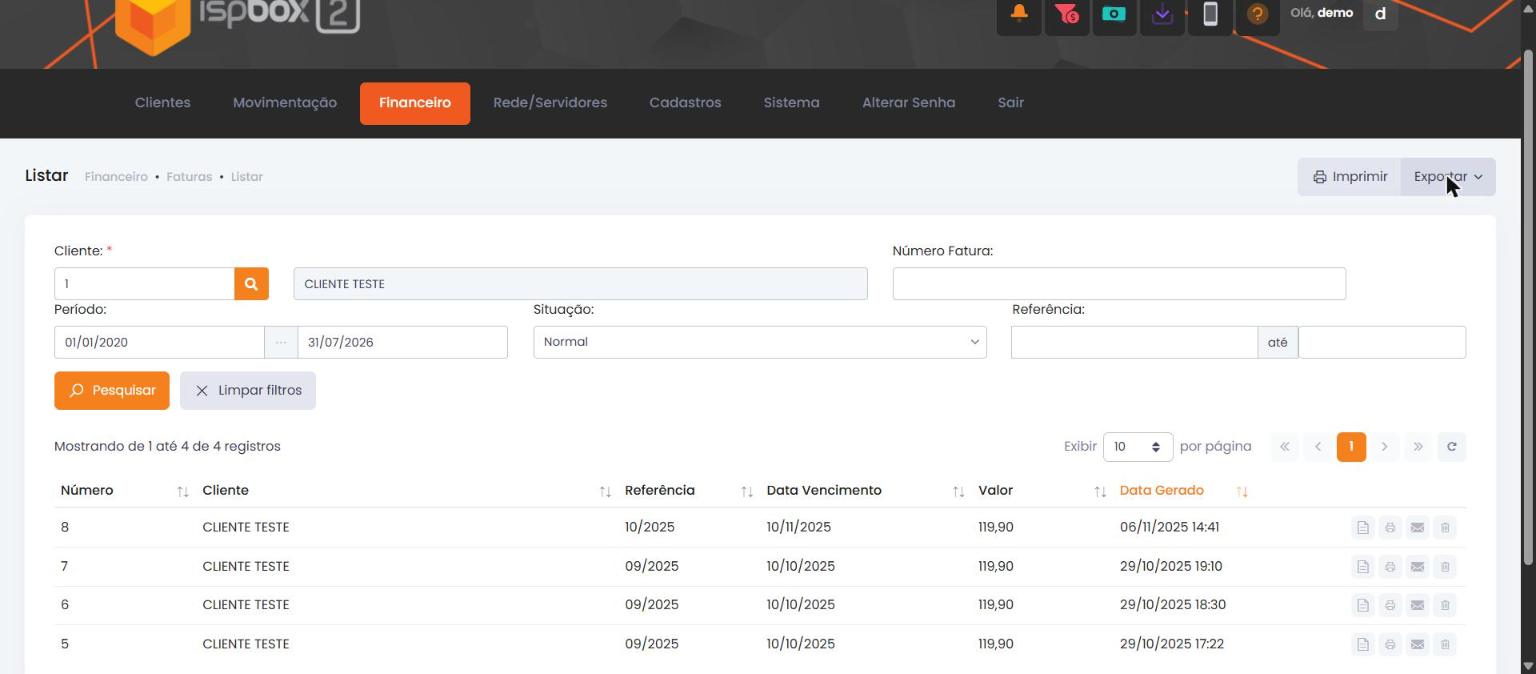
- Confira também os planos de internet cadastrados.
- Anote tudo o que estiver diferente e envie à equipe responsável pela migração dentro do período de migração.
- Depois de conferir e aprovar a migração de teste, repasse um backup recente do seu sistema antigo para atualizar as informações no seu ispbox2.
¶ Migração padrão e migração personalizada
| Tipo | O que traz |
|---|---|
| Migração padrão | Cadastro dos clientes, cobranças de mensalidade e planos de internet |
| Migração personalizada | Tudo da padrão, mais o que você solicitar à parte: imagens, receitas, despesas, ordens de serviço, histórico de atendimentos, entre outros |
Se você pediu itens extras, inclua-os na sua conferência.
¶ Dicas e erros comuns
- Quanto antes você conferir, melhor: erros encontrados dentro do período de migração podem ser corrigidos dentro do período de migração.
- Compare uma amostra variada: clientes ativos, bloqueados, rescindidos e com faturas pagas e em aberto.
- O backup que atualiza a migração deve ser o mais recente possível: veja Como funciona o backup na migração de dados.