Neste guia você vai aprender a cadastrar elementos de rede (OLTs, roteadores e rádios Wi-Fi) dentro de um PoP no Mapa de Rede, incluindo o cadastro manual de portas PON em OLTs.
¶ O que você vai aprender
- Cadastrar um novo elemento de rede (OLT, roteador ou rádio Wi-Fi) dentro de um PoP.
- Entender as categorias de Tipo disponíveis e o que muda ao escolher uma OLT.
- Cadastrar manualmente as portas PON de uma OLT, quando a busca automática não funciona.
¶ Antes de começar
- Caminho no menu: Rede/Servidores > Mapa de Rede, com um PoP já criado (veja Mapa de Rede para criar um PoP antes de continuar).
- Este guia usa dados de um ambiente de testes (PoP "PoP Teste 01"). No seu ERP, cadastre os elementos dentro dos PoPs reais da sua rede.
¶ Passo a passo: cadastrando um elemento de rede
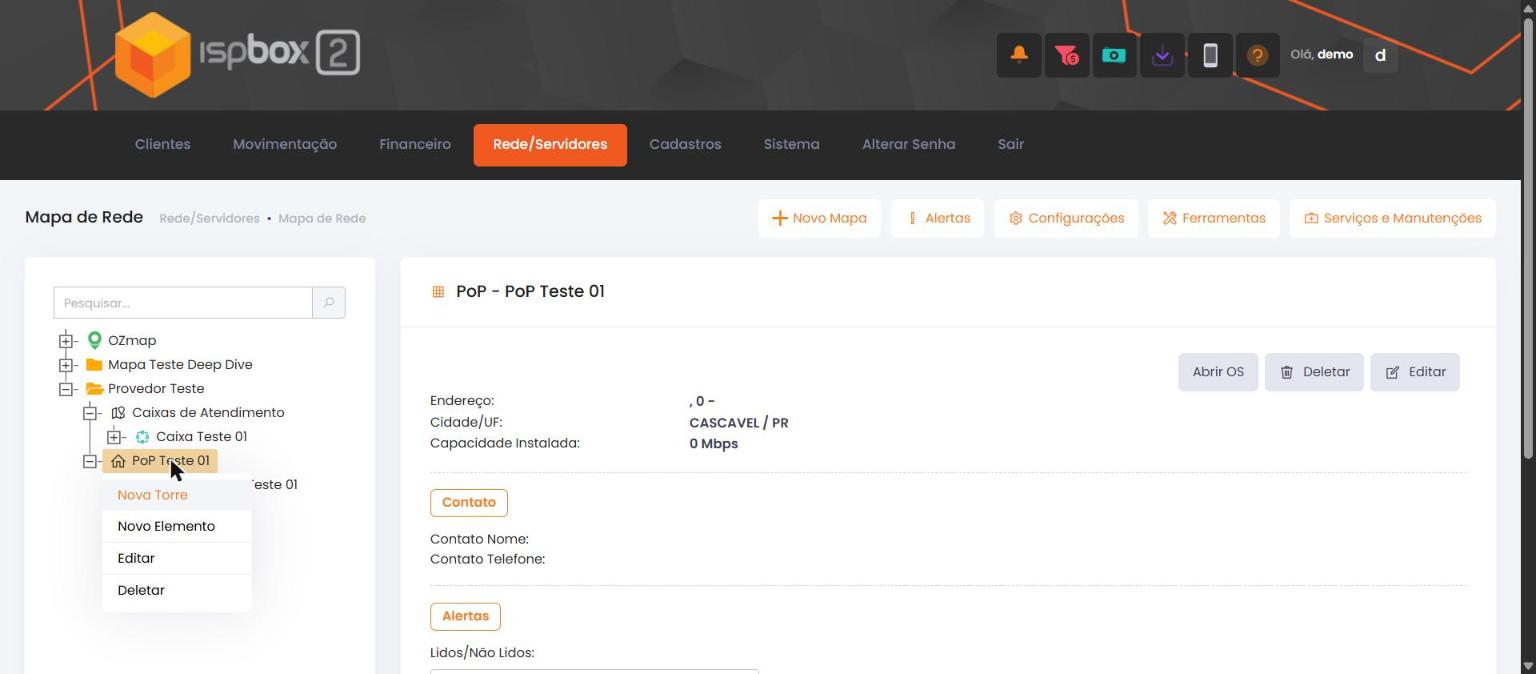
- Clique com o botão direito sobre o PoP já criado e escolha Novo Elemento (a opção Nova Torre também aparece aqui, mas não foi explorada neste guia).
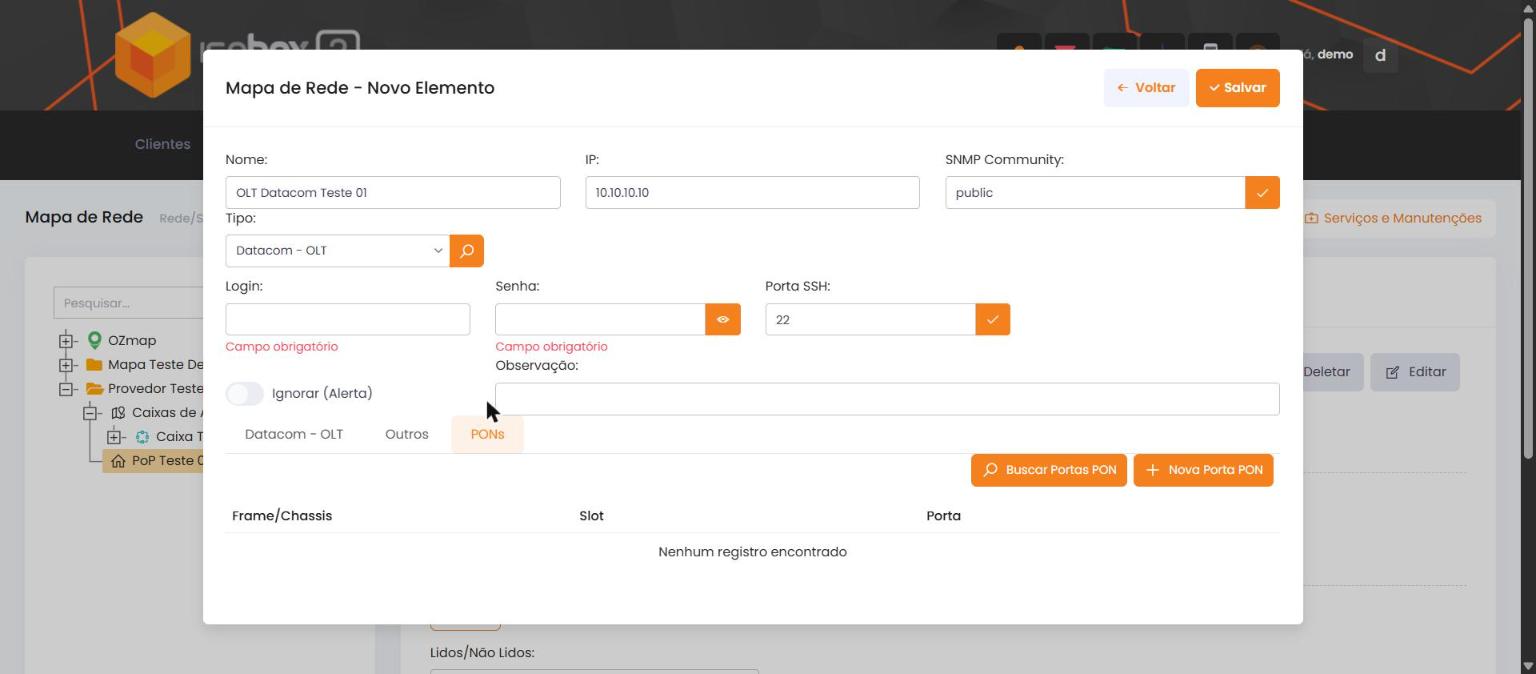
- Preencha Nome, IP e SNMP Community do equipamento.
- Escolha o Tipo do equipamento. As opções são agrupadas por categoria:
| Categoria | Exemplos de Tipo disponíveis |
|---|---|
| Roteadores | Cisco IOS XE, Juniper MX, Mikrotik, Ubiquiti EdgeRouter |
| Rádios Wifi | Ubiquiti (AirMax), Ubiquiti (AirFiber), Ubiquiti (802.11), Deliberant (APC 5M), LigoWave (APC 5A) |
| OLTs | Huawei - OLT, Datacom - OLT, Parks - OLT, Intelbras G08/G16 - OLT, VSOL - OLT, Multilaser PRO (by ZTE) - OLT, FiberHome (SSH), FiberHome (TL1) |
| Outro | Huawei NE, Outro - Apenas Ping |
Dica: ao lado do campo Tipo há um botão de busca (lupa) que tenta identificar automaticamente o equipamento consultando o IP via SNMP. Isso só funciona se houver um equipamento real respondendo naquele IP — veja mais na seção "Dicas e erros comuns", ao final deste guia.
- Se escolher um tipo de OLT, o formulário exibe campos extras do fabricante (Login, Senha, Porta SSH e outros específicos) organizados em abas, incluindo a aba PONs.
- Na aba PONs, clique em + Nova Porta PON para cadastrar manualmente uma porta (Frame/Chassis, Slot, Porta) — útil quando o botão automático Buscar Portas PON não encontra nada (também depende de um equipamento real).
- Clique em Salvar.
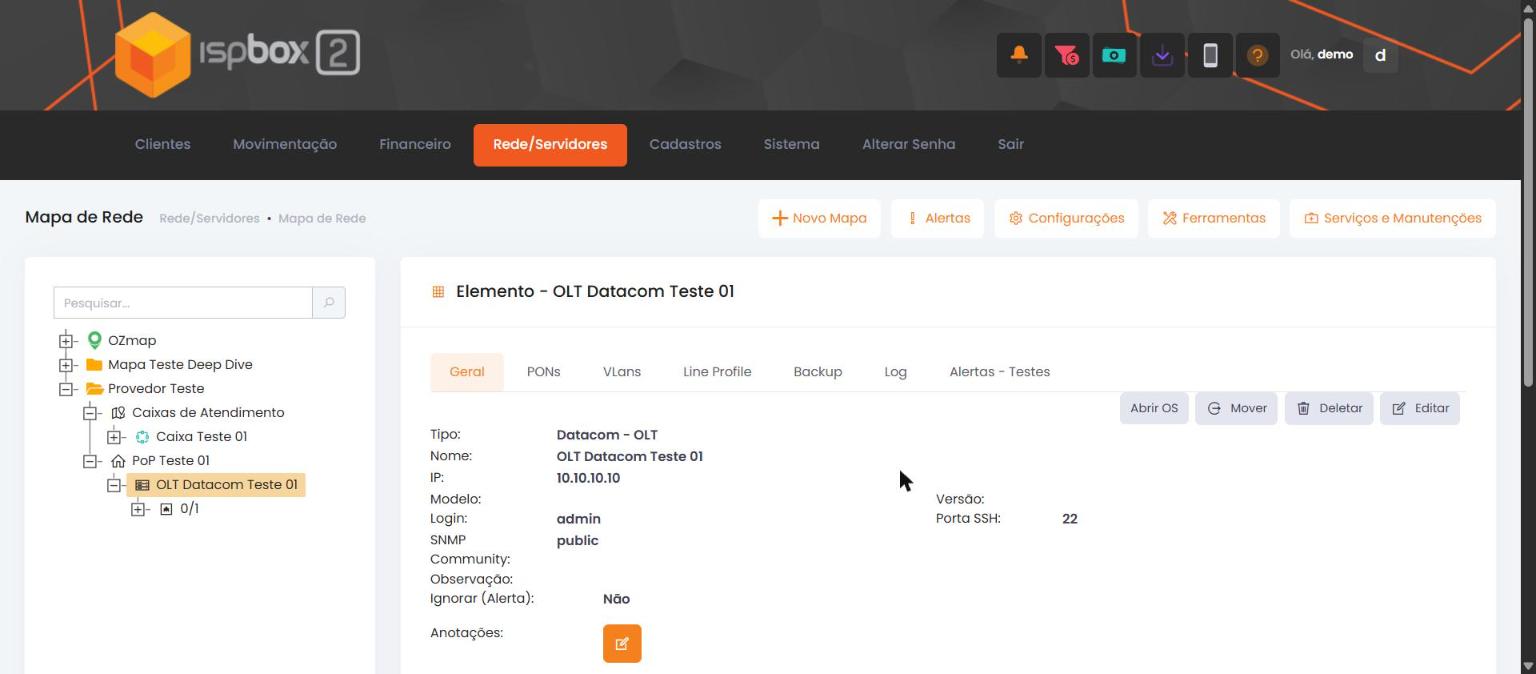
Depois de salvo, o elemento ganha sua própria página de detalhes, com abas Geral, PONs, VLans, Line Profile, Backup, Log e Alertas - Testes.
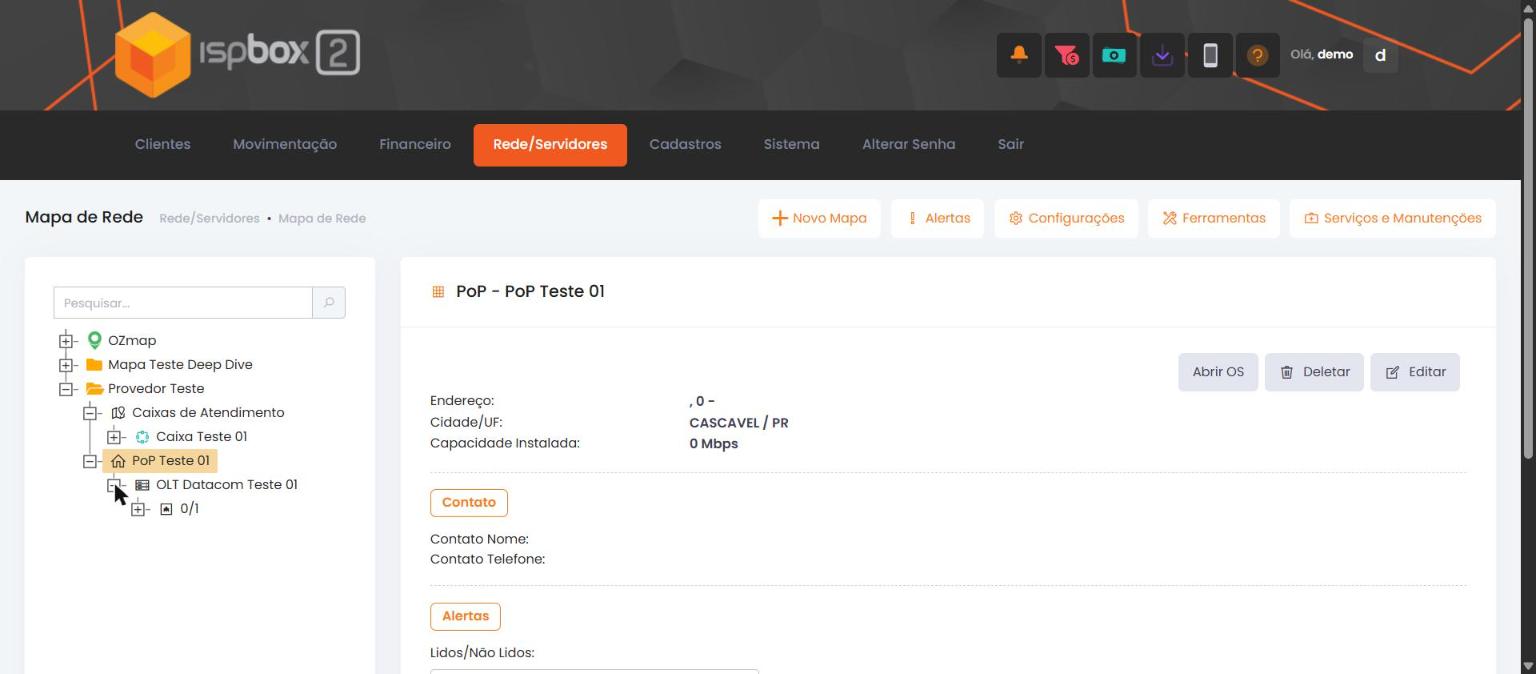
A porta PON cadastrada aparece na árvore como um nó filho do elemento, no formato Slot/Porta (ex.: "0/1").
¶ Dicas e erros comuns
- O botão de busca automática (lupa) ao lado do Tipo do elemento retornou erro. Esse botão depende de um equipamento real respondendo no IP informado, via SNMP. Se você cadastrar um elemento de teste ou um IP que ainda não existe fisicamente, vai ver o erro "Erro buscando informações via SNMP — Ping ICMP Status: falhou / Ping SNMP Status: falhou". Isso não impede o cadastro: basta selecionar o Tipo manualmente.
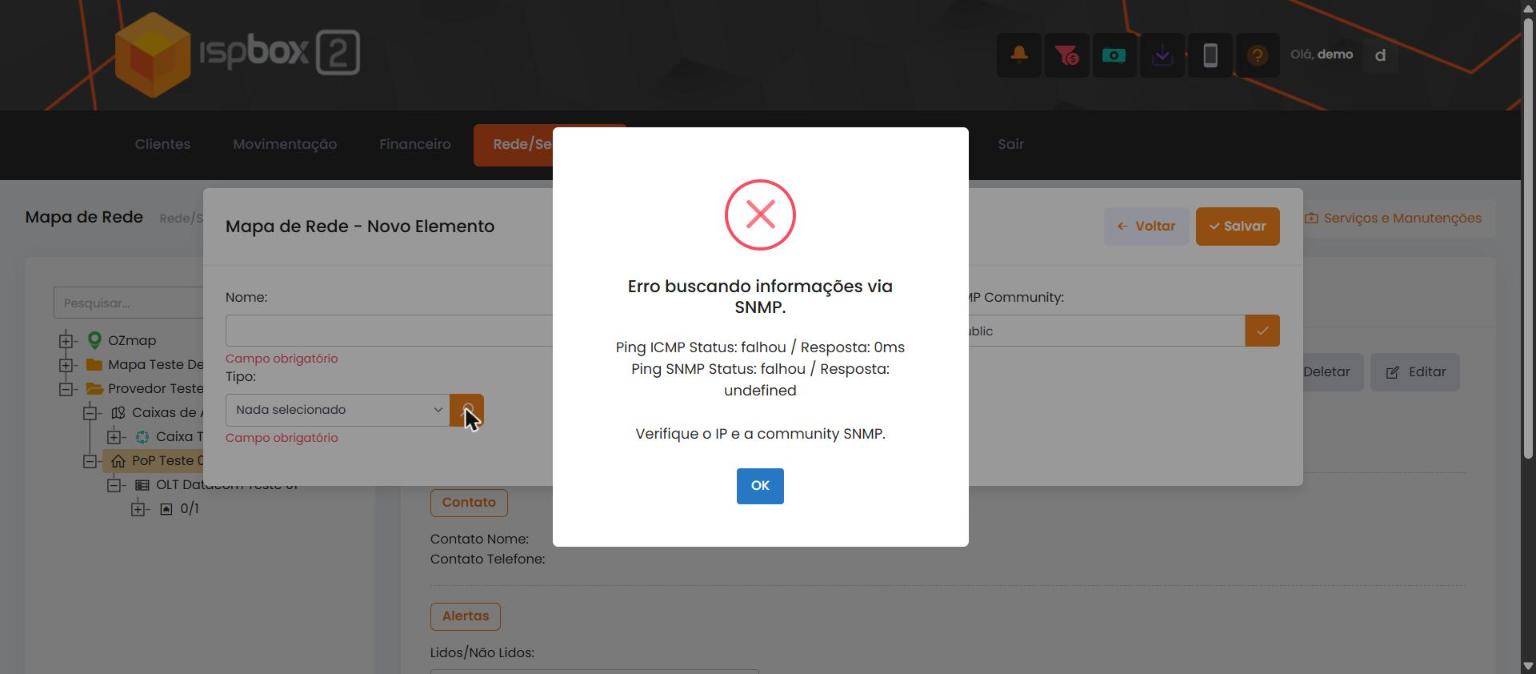
- O botão "Buscar Portas PON" da OLT não trouxe nada. Mesmo motivo do item anterior — sem um equipamento real, use o botão "+ Nova Porta PON" para cadastrar a porta manualmente.
- Não sei qual Tipo escolher para o meu equipamento. Verifique o fabricante e modelo do equipamento e localize-o na tabela de categorias acima. Se não encontrar o modelo exato, use a opção "Outro - Apenas Ping" para pelo menos monitorar a conectividade.
¶ Ver também
-
Mapa de Rede — visão geral da árvore, criação de mapas/PoPs e demais funcionalidades.
-
Caixas de Atendimento e Splitters — as portas PON cadastradas aqui podem ser associadas a um splitter.
-
Tipos de ONU — cadastro dos modelos de ONU que se conectam às portas PON das OLTs.
-
Integração com Mikrotik — API, SNMP, usuário, NAT de bloqueados e RADIUS