Neste guia você vai aprender a criar Caixas de Atendimento e Splitters dentro de um mapa, incluindo como (opcionalmente) associar um splitter a uma porta PON de uma OLT.
¶ O que você vai aprender
- Criar uma nova Caixa de Atendimento em um mapa.
- Criar um Splitter dentro de uma Caixa de Atendimento.
- Entender quando e como associar um Splitter a uma porta PON — e por que isso não é obrigatório.
¶ Antes de começar
- Caminho no menu: Rede/Servidores > Mapa de Rede, com um mapa/PoP já criado (veja Mapa de Rede).
- Para associar um Splitter a uma PON real, é preciso ter uma OLT com portas PON já cadastradas — veja Elementos de Rede. Isso é opcional: um Splitter pode ser salvo sem PON associada.
¶ Passo a passo: criando uma Caixa de Atendimento
- Clique com o botão direito no mapa "Caixas de Atendimento" (dentro da pasta do provedor) e escolha Nova Caixa de Atendimento.
- Preencha o Nome e use a busca de endereço/Adicionar Marcador para posicioná-la no mapa.
- Clique em Salvar.
Depois de criada, a Caixa de Atendimento também pode ser editada, duplicada ou deletada pelo mesmo menu de contexto (botão direito sobre ela na árvore).
¶ Passo a passo: criando um Splitter
- Clique com o botão direito na Caixa de Atendimento e escolha Novo Splitter.
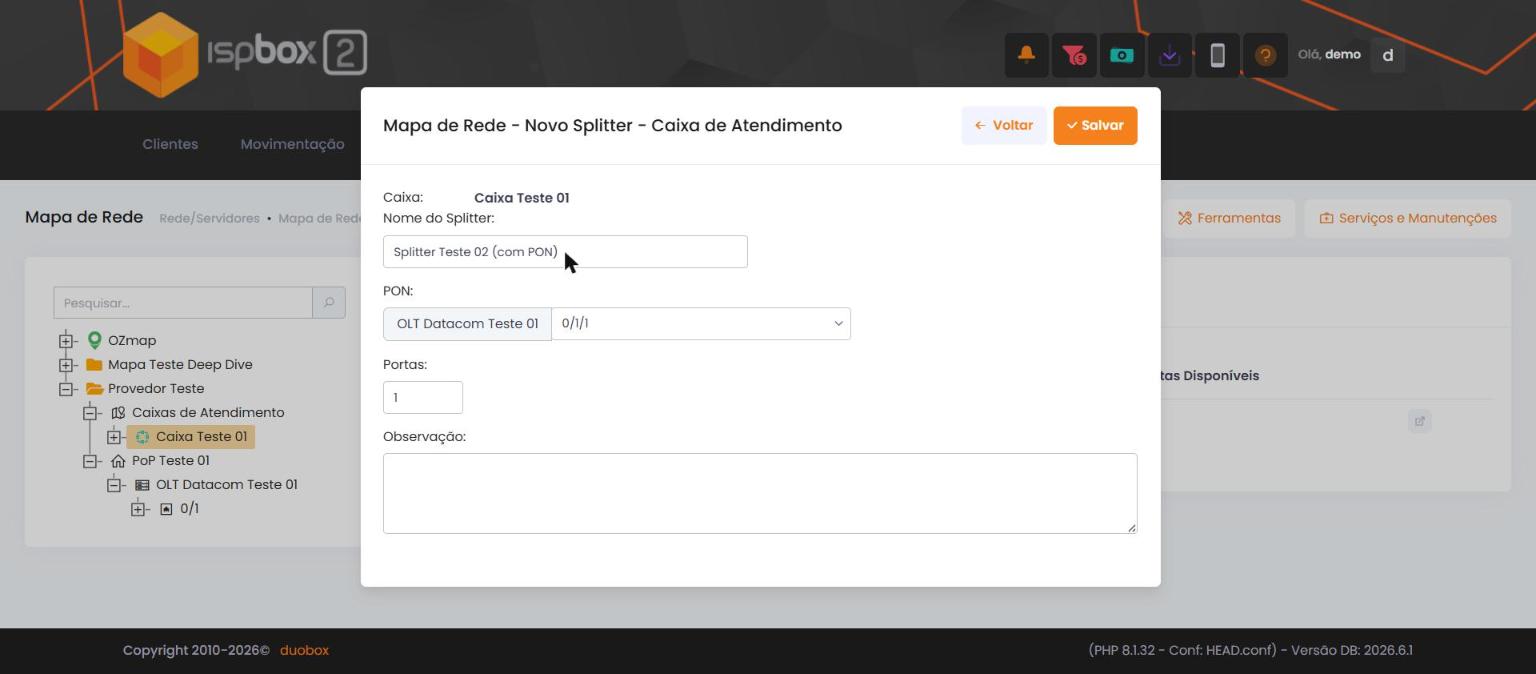
- Preencha o Nome do Splitter e o número de Portas.
- No campo PON, você pode deixar "(Nenhuma PON associada)" ou escolher uma porta PON de uma OLT já cadastrada (elas aparecem agrupadas pelo nome da OLT).
A PON não é obrigatória. Um splitter é salvo normalmente sem PON associada — ele aparece na listagem da Caixa de Atendimento com a coluna OLT-PON em branco. Associar uma PON é opcional e serve para vincular o splitter a uma porta real da OLT.
- Clique em Salvar.
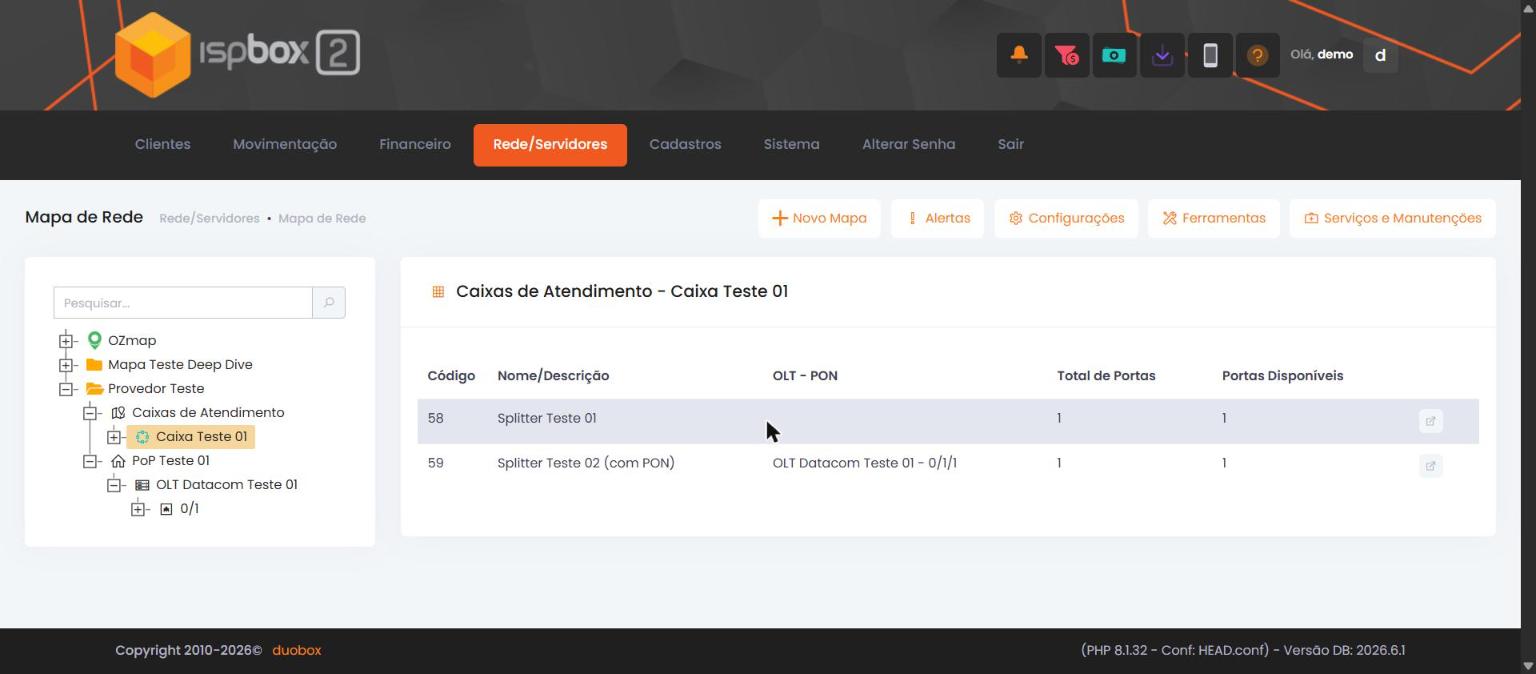
Seguindo os passos deste guia junto com o cadastro de Elementos de Rede, a hierarquia completa da topologia fica: PoP → Elemento (OLT com portas PON) → Caixa de Atendimento → Splitter (associado ou não a uma PON). Essa mesma estrutura pode ser sincronizada com a plataforma OZmap quando a integração estiver habilitada (veja Configurações do Mapa de Rede).
¶ Passo a passo: vincular um cliente a uma caixa de atendimento
Você pode registrar o cliente em uma porta de uma caixa pelo serviço de internet dele. Isso ajuda a organizar sua rede.
- Acesse Clientes → Pesquisar, localize o cliente e edite o serviço de internet. Para um cliente novo, acesse Clientes → Cadastrar e crie o serviço.
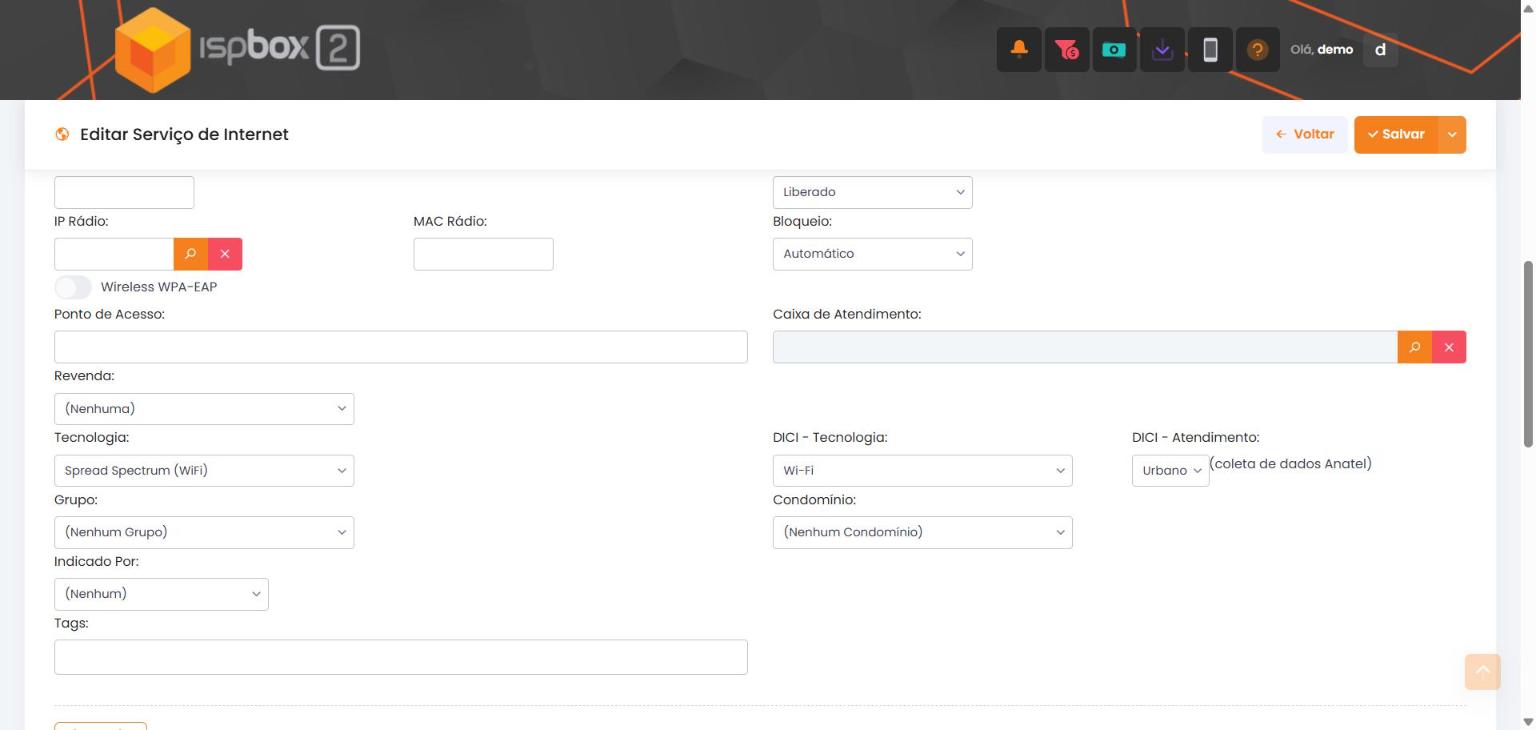
- No serviço, localize o campo Caixa de Atendimento e clique na lupa.
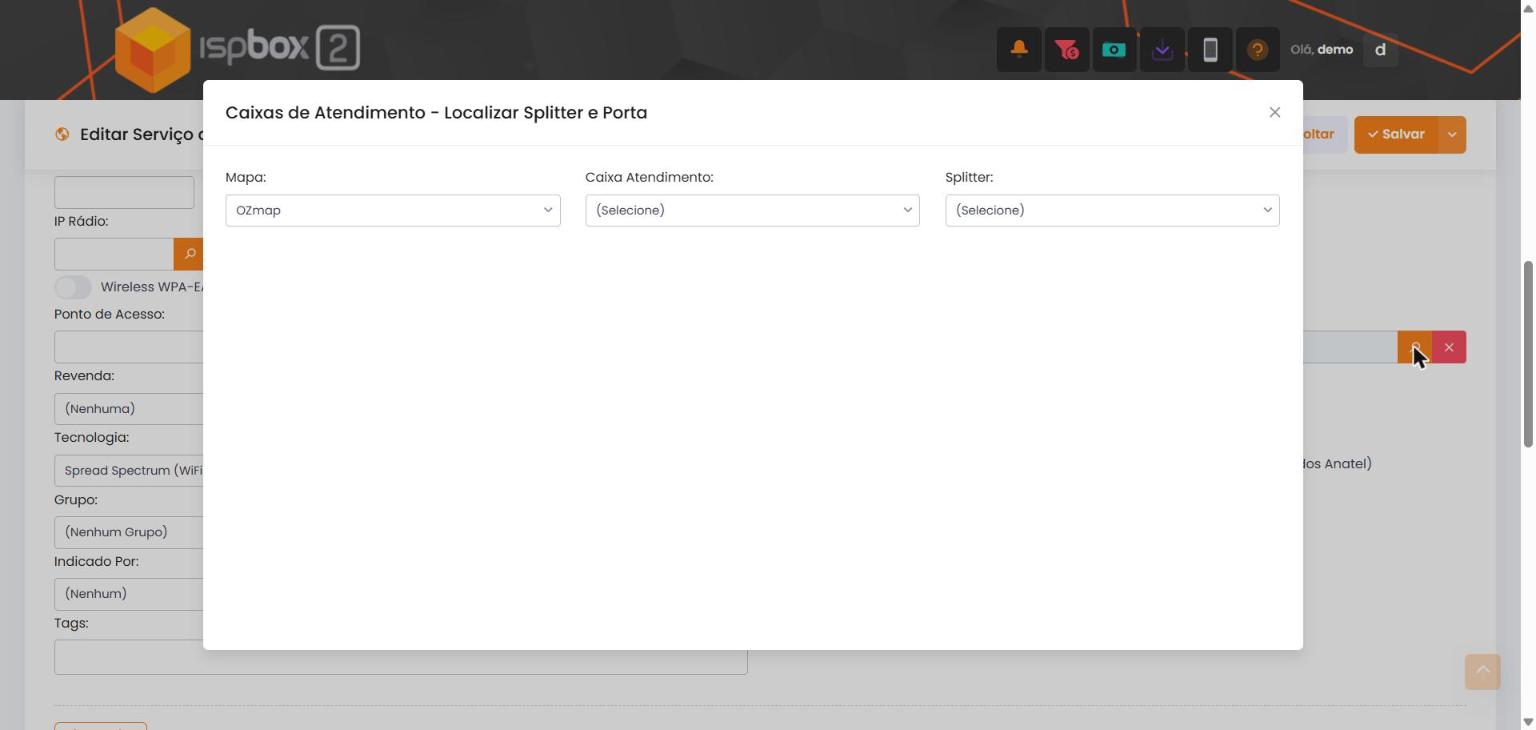
- Na janela Caixas de Atendimento - Localizar Splitter e Porta, escolha o Mapa, a Caixa Atendimento e o Splitter onde o cliente será ligado.
- Confirme a escolha e salve o serviço.
¶ Dicas e erros comuns
- Posso salvar um Splitter sem escolher uma PON? Sim — o campo PON não é obrigatório. O splitter é salvo normalmente com a coluna OLT-PON em branco na listagem.
- Não encontro a porta PON que preciso no campo PON do Splitter. As portas PON só aparecem aqui depois de cadastradas manualmente (ou detectadas automaticamente) no elemento OLT — veja Elementos de Rede.
- Cliquei com o botão direito no mapa e nada aconteceu. O menu de contexto só funciona sobre os nós da árvore (painel esquerdo), não sobre o canvas do mapa.
¶ Ver também
- Mapa de Rede — visão geral da árvore, criação de mapas/PoPs e demais funcionalidades.
- Elementos de Rede — cadastro de OLTs e suas portas PON, usadas para associar um splitter.
- Mapa de Clientes — visão geral de localização e status dos clientes sobre o mapa.