Cadastre os códigos NCM (Nomenclatura Comum do Mercosul) usados nos seus produtos, definindo as regras tributárias de ICMS, IPI, PIS/COFINS, IBS/CBS, FCP e os CFOPs aplicados nas notas fiscais.
¶ O que você vai aprender
- Consultar os NCMs já cadastrados no seu ispbox2
- Cadastrar um novo NCM com seus dados gerais e regras de tributos
- Cadastrar os CFOPs específicos de um NCM, por combinação de Origem, CST e CSOSN
¶ Antes de começar
- Você precisa ter permissão de acesso ao menu Cadastros no seu ispbox2
- Tenha em mãos o código NCM do produto, o CEST (quando aplicável) e as regras tributárias de ICMS, IPI, PIS/COFINS, IBS/CBS e FCP que se aplicam a ele
- Os CFOPs, CSTs, CSOSNs e códigos de Origem usados no cadastro de NCM vêm dos cadastros de CFOP, CST Tabela A (Origem), CST Tabela B e CSOSN — cadastre-os antes, caso ainda não existam no seu ambiente
¶ Passo a passo: Consultar os NCMs cadastrados
- No menu principal, acesse Cadastros > Tributos/Fiscal > NCM
- Use o filtro NCM para localizar um código específico e clique em Pesquisar
- A tabela exibe NCM, Descrição, cClassTrib, ST, CEST, ICMS, IPI, PIS e COFINS

¶ Passo a passo: Cadastrar um NCM
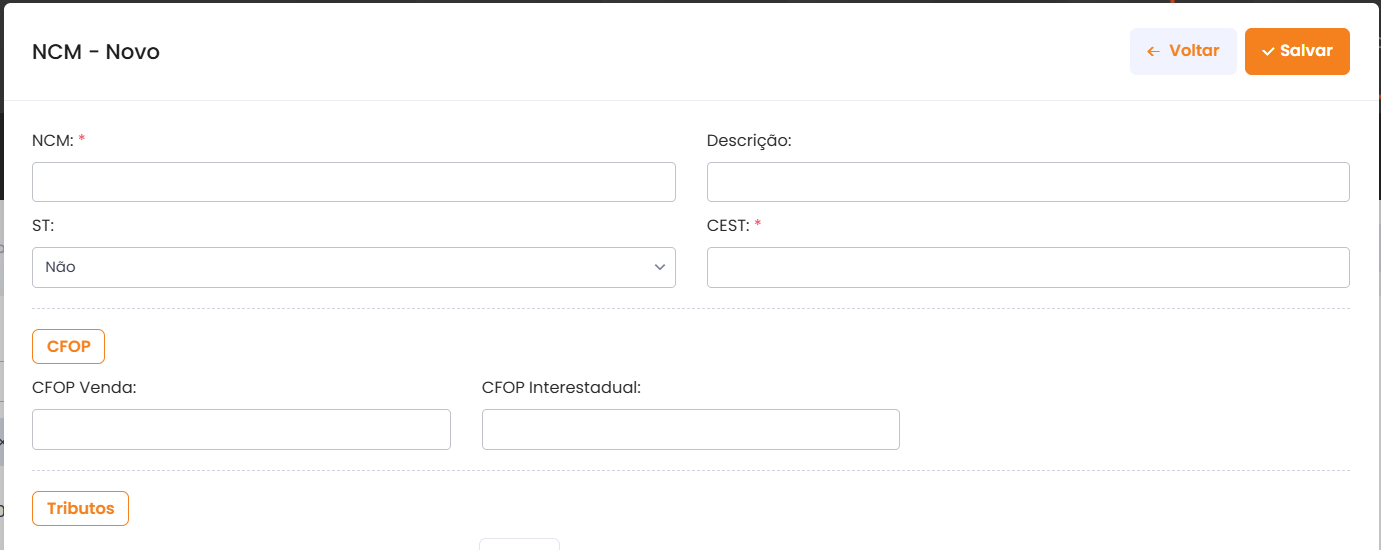
- Clique em Novo NCM
- Preencha os dados gerais:
| Campo | Descrição |
|---|---|
| NCM | Código NCM do produto, conforme tabela oficial (obrigatório). |
| Descrição | Descrição do NCM. |
| ST | Indica se o NCM está sujeito à Substituição Tributária. |
| CEST | Código Especificador da Substituição Tributária (obrigatório). |
| CFOP Venda | CFOP padrão sugerido para vendas com esse NCM. |
| CFOP Interestadual | CFOP padrão sugerido para vendas interestaduais com esse NCM. |
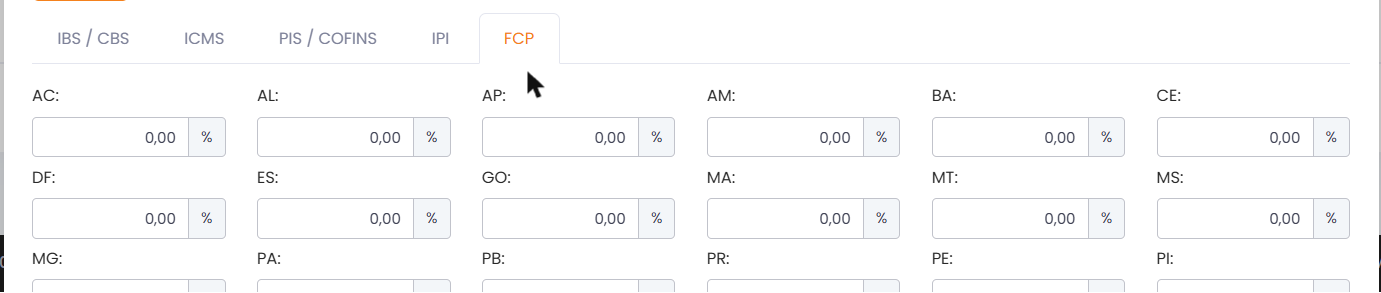
- Na seção Tributos, configure cada aba conforme a regra fiscal do produto:
IBS/CBS — define o Código de Classificação Tributária IBS/CBS (cClassTrib) do NCM.

ICMS — define Mod. BC ICMS, Alíquota ICMS e Redução de BC ICMS.

PIS/COFINS — define CST PIS Entrada/Saída, CST COFINS Entrada/Saída e as respectivas alíquotas.

IPI — define a Alíquota IPI aplicada ao NCM.

FCP — define, UF por UF, o percentual do Fundo de Combate à Pobreza aplicado às vendas para aquele estado.
- Clique em Salvar
¶ Passo a passo: Cadastrar as CFOPs de um NCM
Além dos campos CFOP Venda e CFOP Interestadual (que definem um único CFOP padrão), você pode cadastrar múltiplas combinações de CFOP, Origem, CST e CSOSN para o mesmo NCM — úteis quando o produto tem regras fiscais diferentes conforme o tipo de operação.
- Na listagem de NCM, clique no botão CFOPs — o ícone entre Editar e Excluir, na linha do NCM desejado
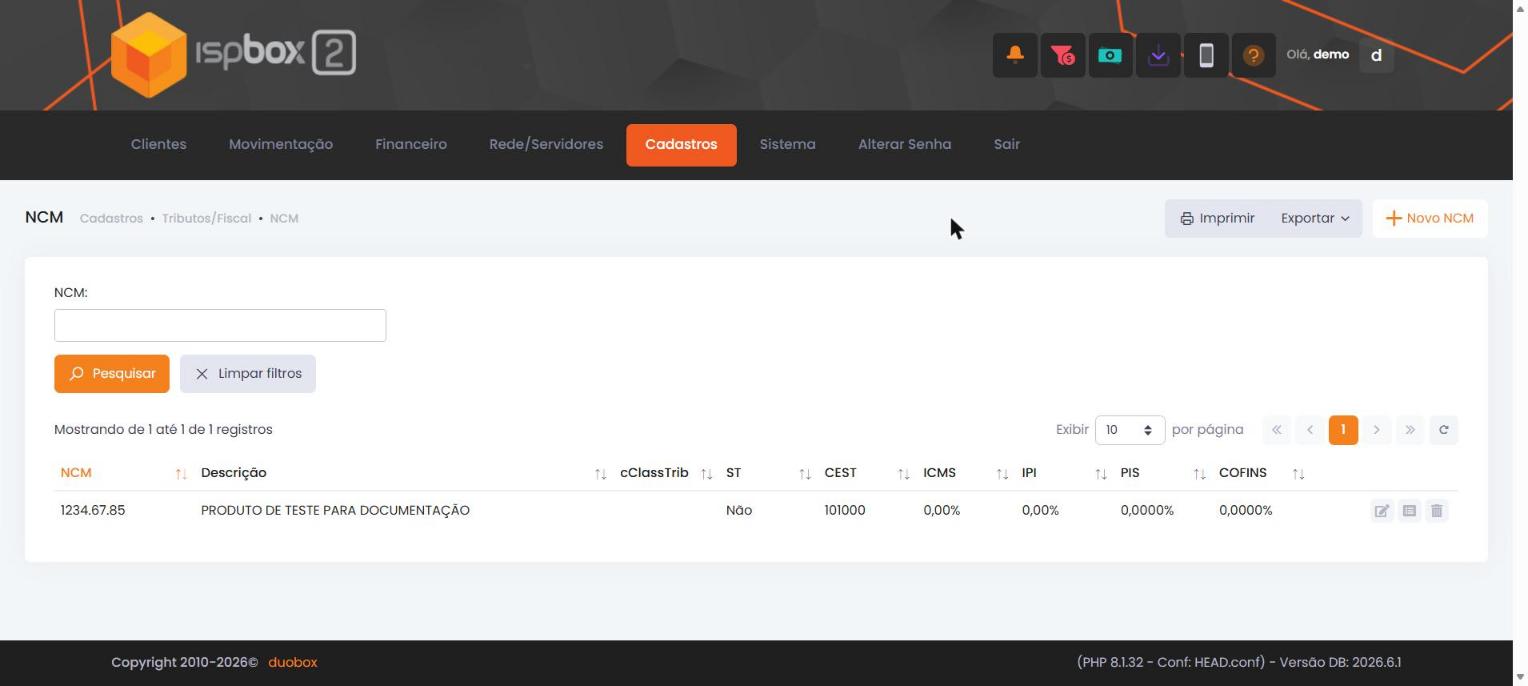
- Será aberta a lista de CFOPs já cadastrados para aquele NCM. Clique em Incluir CFOP para adicionar um novo
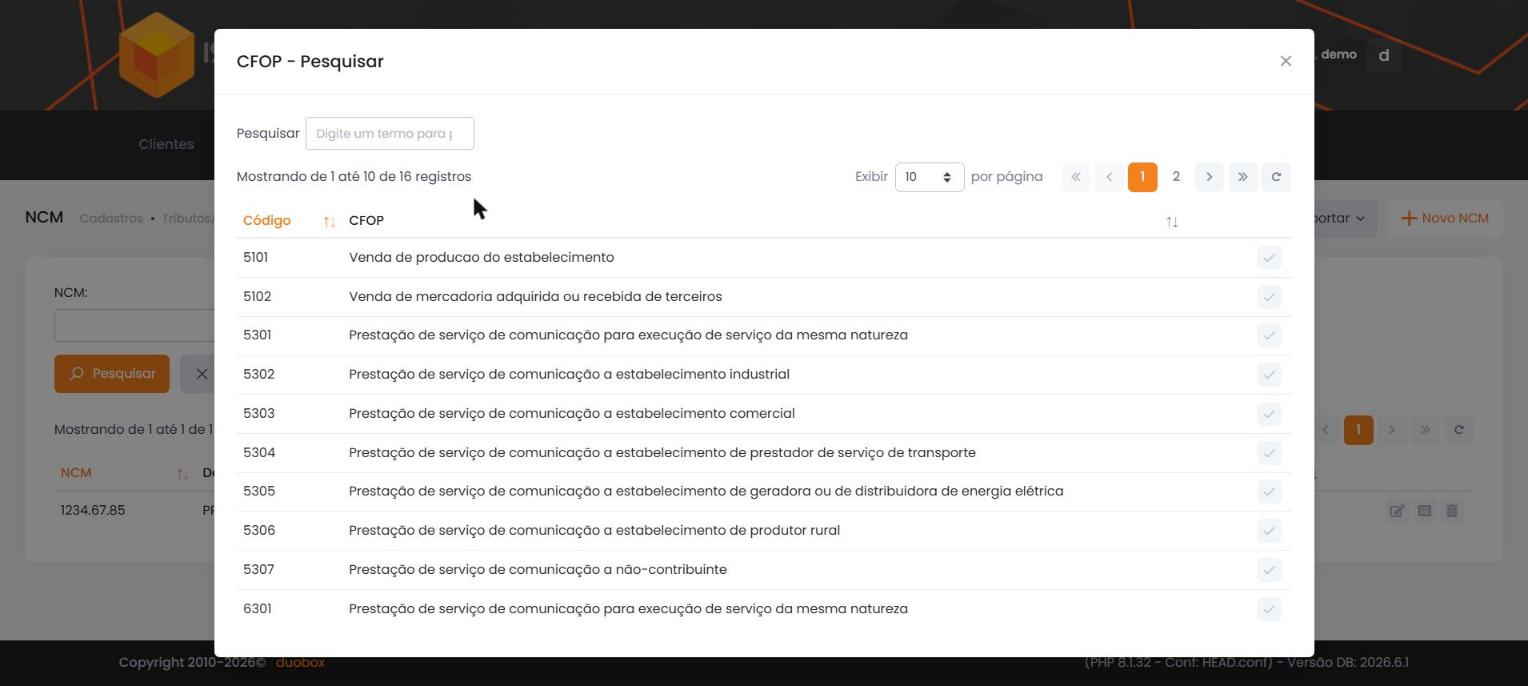
- Pesquise e selecione o CFOP, a Origem, o CST e o CSOSN clicando na lupa de cada campo
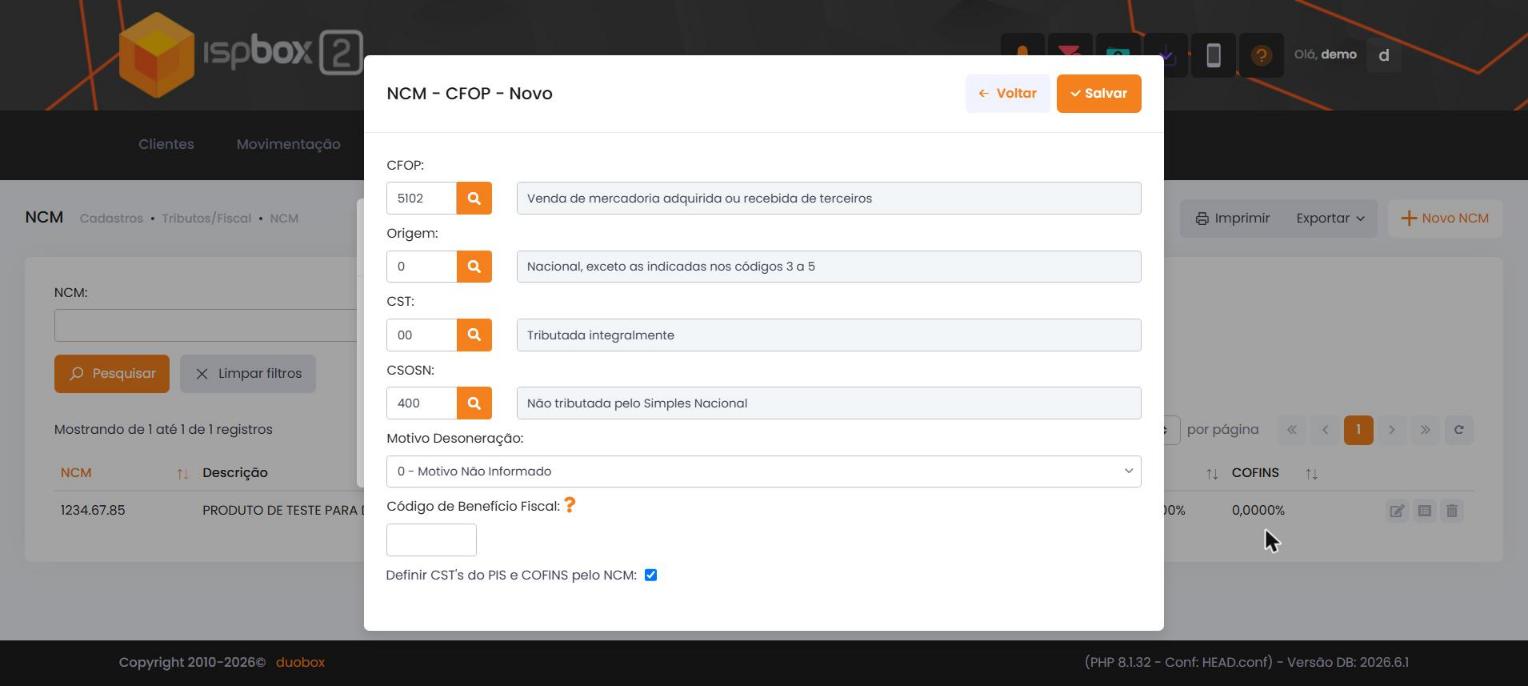
- Se aplicável, informe o Motivo Desoneração e o Código de Benefício Fiscal (preencha só quando o produto tiver algum benefício fiscal previsto na legislação do seu estado). Mantenha marcado Definir CST's do PIS e COFINS pelo NCM para herdar os CSTs já configurados na aba PIS/COFINS do NCM — desmarque só se essa combinação de CFOP precisar de um CST de PIS/COFINS diferente do padrão
- Clique em Salvar
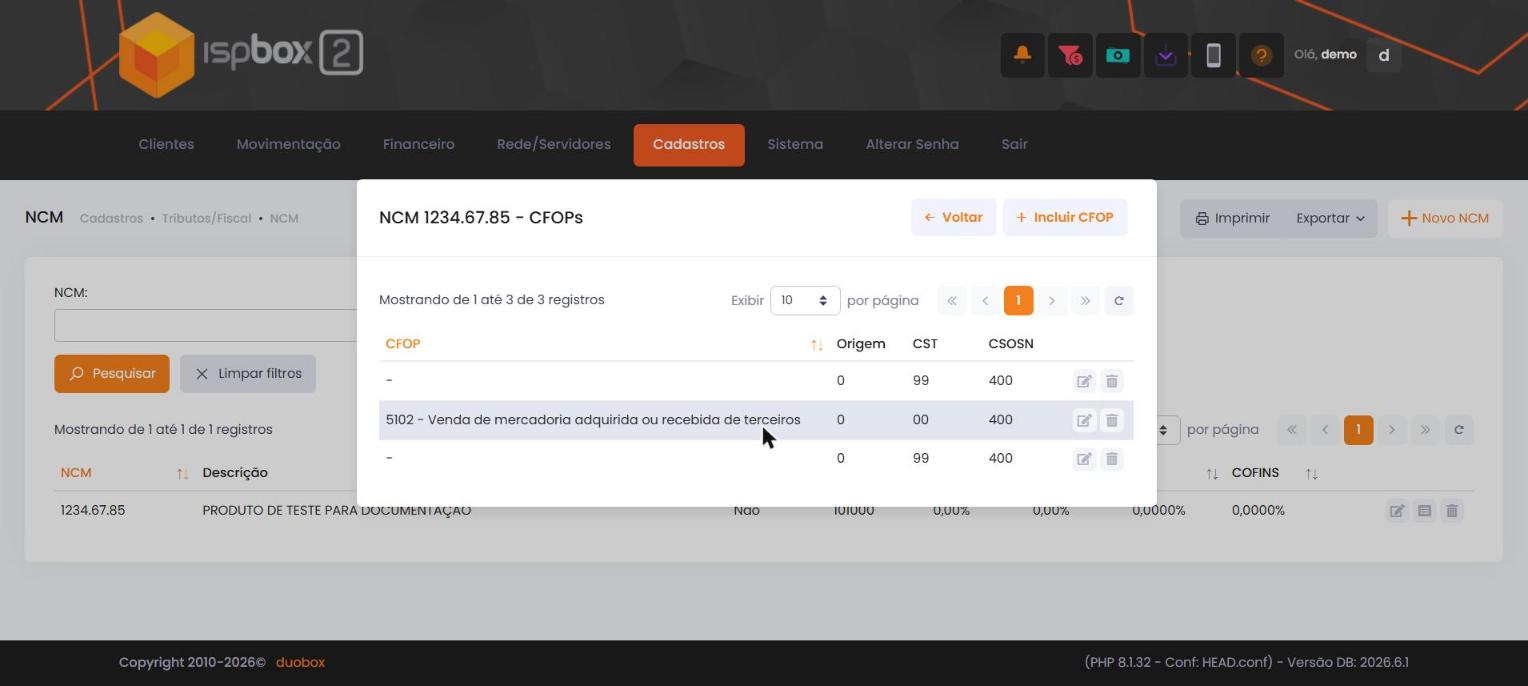
Repita o processo para cada combinação de CFOP, Origem, CST e CSOSN que o NCM precisar. Use os ícones de editar e excluir na listagem para ajustar ou remover uma combinação já cadastrada.
¶ Dicas e erros comuns
- Os campos CFOP Venda e CFOP Interestadual do cadastro geral do NCM são apenas um CFOP padrão sugerido — eles não criam automaticamente registros na listagem de CFOPs. Se você quiser que esses CFOPs apareçam ali já com Origem, CST e CSOSN configurados, cadastre-os também pelo botão CFOPs.
- Com "Definir CST's do PIS e COFINS pelo NCM" marcado, os CSTs configurados na aba PIS/COFINS do NCM são aplicados automaticamente a essa combinação de CFOP; desmarque a opção só quando aquela combinação específica precisar de um CST de PIS/COFINS diferente do padrão do NCM.
- O Código de Benefício Fiscal deve ficar em branco na maioria dos casos — só preencha quando houver um benefício fiscal (isenção, redução, etc.) previsto na legislação do seu estado para aquele CFOP.